> ## Documentation Index
> Fetch the complete documentation index at: https://help.messagesync.ai/llms.txt
> Use this file to discover all available pages before exploring further.
# Enviar Mensaje a Grupo de WhatsApp
> La acción es una acción de flujo de trabajo personalizada del que envía mensajes a grupos de WhatsApp directamente desde tus flujos de trabajo en el CRM. Automatiza notificaciones de equipo, actualizaciones para clientes y anuncios grupales sin intervención manual.
> Por qué es importante: Enviar actualizaciones manualmente a los grupos de WhatsApp consume tiempo y es fácil de olvidar. Ahora puedes automatizar mensajes a grupos activados por cualquier evento en el CRM-nuevos leads, citas, envíos de formularios, y más.
***
## Beneficios Clave[](#beneficios-clave "Enlace directo al Beneficios Clave")
**Actualizaciones Grupales Automatizadas** - Envía notificaciones a tu equipo de forma automática
**Cero Mensajería Manual** - Elimina los mensajes repetitivos en los grupos
**Integración con Flujos de Trabajo** - Combínalo con cualquier disparador del CRM para una poderosa automatización
**Soporte de Adjuntos** - Incluye imágenes o videos mediante una URL
**Variables Personalizadas** - Personaliza los mensajes usando datos de los contactos y disparadores
***
## Quién Debería Usarlo[](#quién-debería-usarlo "Enlace directo al Quién Debería Usarlo")
**Equipos de Ventas** - Notifica al grupo del equipo cuando lleguen nuevos leads
**Equipos de Soporte** - Alerta a los grupos de soporte cuando se creen nuevos tickets
**Agencias** - Actualiza a los grupos de clientes sobre el progreso de sus campañas de forma automática
**Operaciones** - Envía resúmenes diarios o actualizaciones de estado a los grupos internos
**Gerentes** - Obtén reportes automatizados sobre la actividad del equipo
***
## Requisitos[](#requisitos "Enlace directo al Requisitos")
Antes de usar esta acción:
**Actualiza tu app del Proveedor de WhatsApp** a la última versión
* Ve a **App Marketplace (Mercado de Apps) → Installed Apps (Apps Instaladas) → Proveedor de WhatsApp → Update (Actualizar)**
**Permite los grupos** en la configuración de WhatsApp
* Los grupos deben ser habilitados en tu panel de WhatsApp antes de que aparezcan en el menú desplegable de la acción.
***
## Cómo Configurar[](#cómo-configurar "Enlace directo al Cómo Configurar")
### Paso 1: Permitir Grupos en la Configuración de WhatsApp[](#paso-1-permitir-grupos-en-la-configuración-de-whatsapp "Enlace directo al Paso 1: Permitir Grupos en la Configuración de WhatsApp")
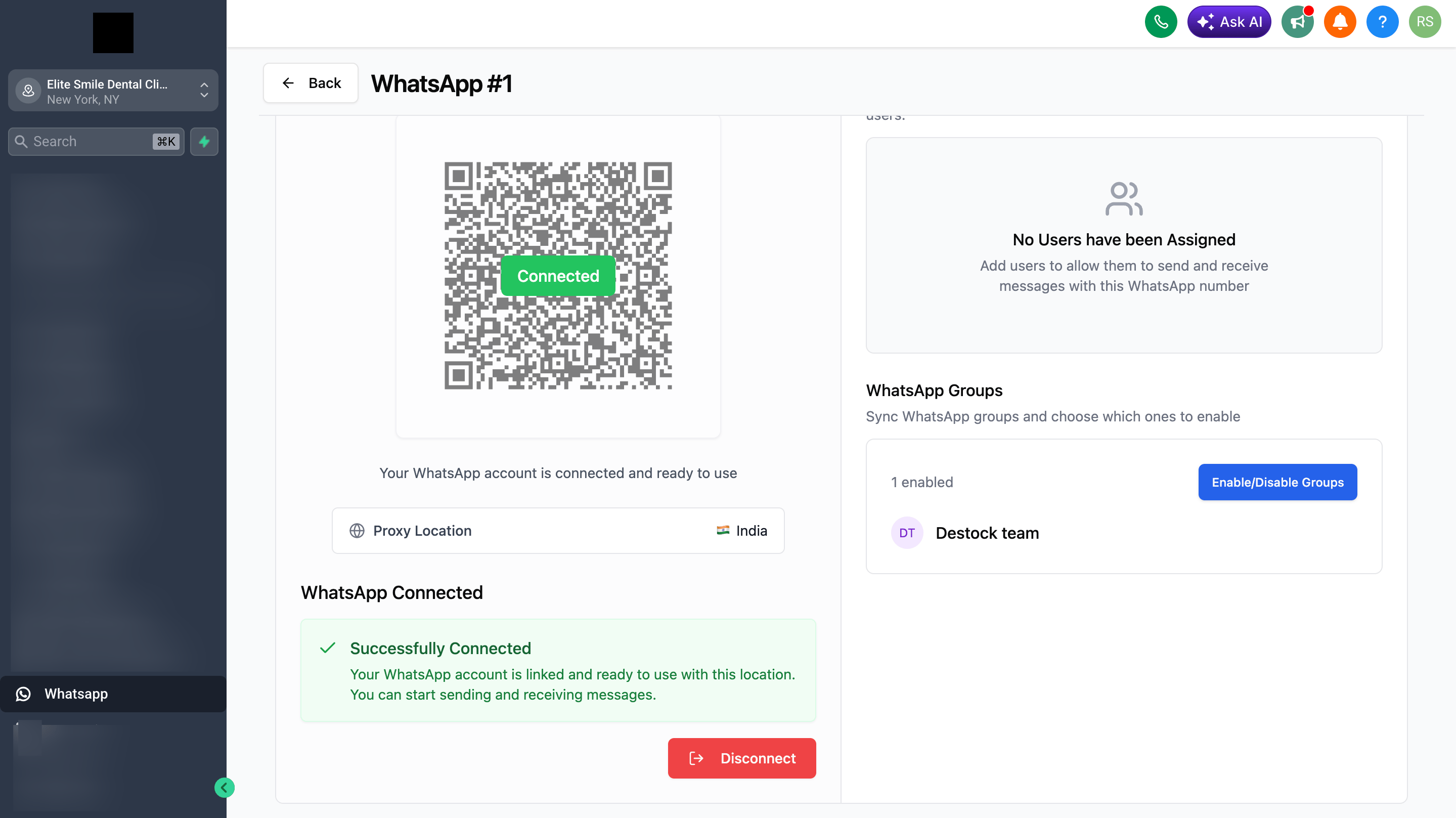
Ve a **WhatsApp** en tu menú lateral
Haz clic en **Manage (Gestionar)** en tu instancia de WhatsApp
Navega a la configuración de grupos (Group settings)
**Allow (Permite)** los grupos que deseas usar en los flujos de trabajo
Guarda tu configuración
> **Importante:** Solo los grupos que estén permitidos aparecerán en el menú desplegable de la acción.
 ### Paso 2: Crear o Editar un Flujo de Trabajo[](#paso-2-crear-o-editar-un-flujo-de-trabajo "Enlace directo al Paso 2: Crear o Editar un Flujo de Trabajo")
Ve a **Automation (Automatización) → Workflows (Flujos de trabajo)**
Crea un nuevo flujo de trabajo o edita uno existente
Añade tu disparador deseado (Formulario enviado, Cita reservada, Respuesta del cliente, etc.)
### Paso 3: Agregar la Acción[](#paso-3-agregar-la-acción "Enlace directo al Paso 3: Agregar la Acción")
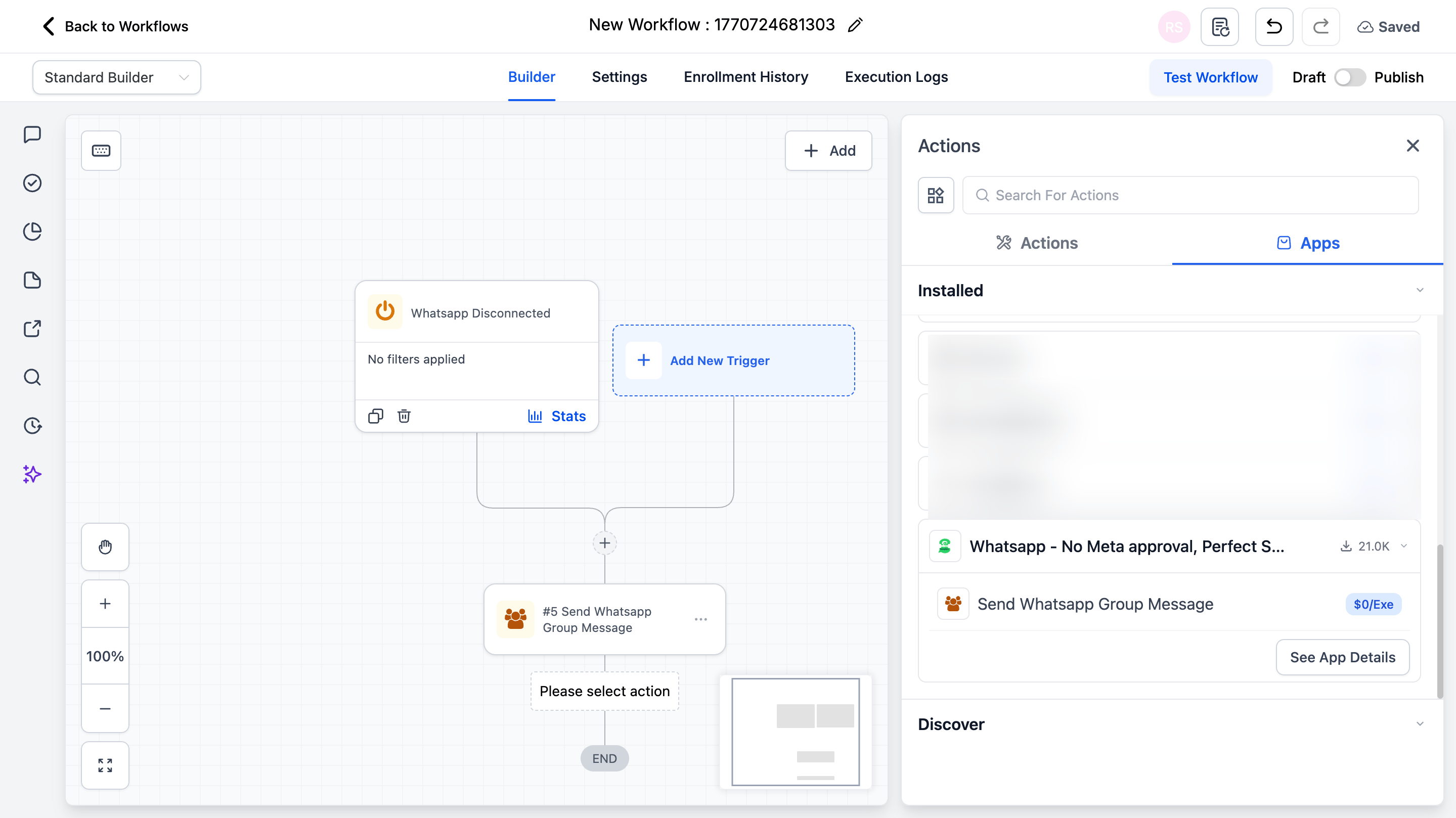
Haz clic en **+** o **Add New Action (Añadir Nueva Acción)** después de tu disparador
Cambia a la pestaña **Apps**
Haz clic en el ícono de la app **Proveedor de WhatsApp**
Selecciona **Send WhatsApp Group Message (Enviar Mensaje a Grupo de WhatsApp)**
### Paso 2: Crear o Editar un Flujo de Trabajo[](#paso-2-crear-o-editar-un-flujo-de-trabajo "Enlace directo al Paso 2: Crear o Editar un Flujo de Trabajo")
Ve a **Automation (Automatización) → Workflows (Flujos de trabajo)**
Crea un nuevo flujo de trabajo o edita uno existente
Añade tu disparador deseado (Formulario enviado, Cita reservada, Respuesta del cliente, etc.)
### Paso 3: Agregar la Acción[](#paso-3-agregar-la-acción "Enlace directo al Paso 3: Agregar la Acción")
Haz clic en **+** o **Add New Action (Añadir Nueva Acción)** después de tu disparador
Cambia a la pestaña **Apps**
Haz clic en el ícono de la app **Proveedor de WhatsApp**
Selecciona **Send WhatsApp Group Message (Enviar Mensaje a Grupo de WhatsApp)**
 ### Paso 4: Configurar la Acción[](#paso-4-configurar-la-acción "Enlace directo al Paso 4: Configurar la Acción")
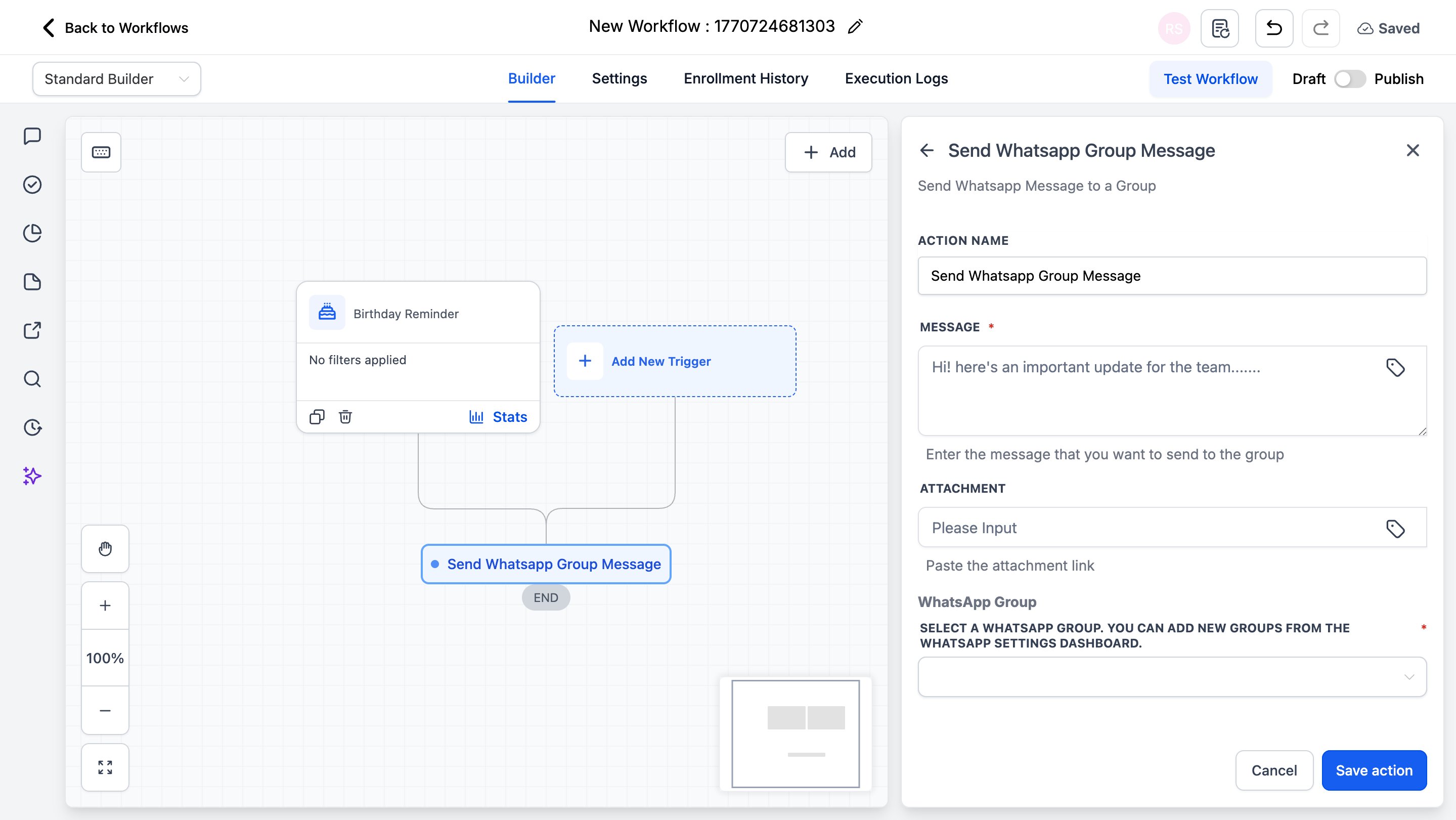
| Campo (Field) | Requerido | Descripción |
| ------------------ | --------- | ------------------------------------------------- |
| **Message** | Sí | El texto del mensaje a enviar (soporta variables) |
| **Attachment** | No | URL pública hacia una imagen o video |
| **WhatsApp Group** | Sí | Selecciona entre tus grupos permitidos |
### Paso 4: Configurar la Acción[](#paso-4-configurar-la-acción "Enlace directo al Paso 4: Configurar la Acción")
| Campo (Field) | Requerido | Descripción |
| ------------------ | --------- | ------------------------------------------------- |
| **Message** | Sí | El texto del mensaje a enviar (soporta variables) |
| **Attachment** | No | URL pública hacia una imagen o video |
| **WhatsApp Group** | Sí | Selecciona entre tus grupos permitidos |
 ### Paso 5: Guardar y Publicar[](#paso-5-guardar-y-publicar "Enlace directo al Paso 5: Guardar y Publicar")
Haz clic en **Save action (Guardar acción)**
Revisa tu flujo de trabajo completo
Cambia el estado de **Draft (Borrador)** a **Published (Publicado)**
***
## Explicación de los Campos de la Acción[](#explicación-de-los-campos-de-la-acción "Enlace directo al Explicación de los Campos de la Acción")
### Campo Mensaje (Message)[](#campo-mensaje-message "Enlace directo al Campo Mensaje (Message)")
Ingresa el mensaje que deseas enviar. Puedes:
* Escribir texto plano
* Usar **variables personalizadas** (haz clic en el ícono de la etiqueta para insertarlas)
* Incluir emojis
* Usar saltos de línea para el formato
**Ejemplo con variables:**
```text theme={null}
¡Alerta de Nuevo Lead!Nombre: {{contact.first_name}} {{contact.last_name}}Teléfono: {{contact.phone}}Email: {{contact.email}}¡Por favor, haz el seguimiento antes de 5 minutos!
```
### Campo Adjunto (Attachment)[](#campo-adjunto-attachment "Enlace directo al Campo Adjunto (Attachment)")
Pega una URL directa hacia un archivo de imagen o video. Este campo es opcional.
**Formatos soportados:** PNG, JPG, JPEG, GIF, WebP, MP4, MOV
**Requisitos:**
* La URL debe ser públicamente accesible
* Enlace directo al archivo (no a una página web)
* Tamaño de archivo menor a 16MB para los videos
### Menú Desplegable de Grupo de WhatsApp[](#menú-desplegable-de-grupo-de-whatsapp "Enlace directo al Menú Desplegable de Grupo de WhatsApp")
Selecciona el grupo de destino. Solo aparecerán los grupos **permitidos** en la configuración de tu WhatsApp.
Si no ves tu grupo:
Ve a **WhatsApp → Manage (Gestionar)**
Permite el grupo en la configuración
Regresa al flujo de trabajo y refresca la pantalla
***
## Casos de Uso de Ejemplo[](#casos-de-uso-de-ejemplo "Enlace directo al Casos de Uso de Ejemplo")
### Caso de Uso 1: Notificación de Nuevo Lead[](#caso-de-uso-1-notificación-de-nuevo-lead "Enlace directo al Caso de Uso 1: Notificación de Nuevo Lead")
Alerta a tu equipo de ventas cuando un nuevo lead envíe un formulario.
**Disparador:** Formulario Enviado (Form Submitted)
**Acción:** Enviar Mensaje a Grupo de WhatsApp
* **Group:** Equipo de Ventas
* **Message:**
```text theme={null}
ALERTA DE NUEVO LEADNombre: {{contact.first_name}} {{contact.last_name}}Teléfono: {{contact.phone}}Email: {{contact.email}}Origen: {{contact.source}}¡La primera persona en responder lo gana!
```
***
### Caso de Uso 2: Notificación de Cita[](#caso-de-uso-2-notificación-de-cita "Enlace directo al Caso de Uso 2: Notificación de Cita")
Notifica a tu equipo de operaciones cuando se reserve una nueva cita.
**Disparador:** Cita Programada (Appointment Scheduled)
**Acción:** Enviar Mensaje a Grupo de WhatsApp
* **Group:** Equipo de Operaciones
* **Message:**
```text theme={null}
Nueva Cita ReservadaCliente: {{contact.name}}Servicio: {{appointment.title}}Fecha: {{appointment.start_date}}Hora: {{appointment.start_time}}Por favor asegúrense de que todo esté listo.
```
***
## Notas Importantes[](#notas-importantes "Enlace directo al Notas Importantes")
### Detalles Técnicos[](#detalles-técnicos "Enlace directo al Detalles Técnicos")
* Los mensajes se envían desde tu número de WhatsApp conectado
* Los grupos deben ser **permitidos primero** en la Configuración de WhatsApp
* Soporta texto, emojis, y un archivo adjunto por mensaje
* Funciona con todos los disparadores estándar de flujos de trabajo del CRM
### Mejores Prácticas[](#mejores-prácticas "Enlace directo al Mejores Prácticas")
* Mantén los mensajes concisos y fáciles de escanear
* Utiliza solo las variables relevantes
* Prueba antes de publicar
* No notifiques en exceso - demasiados mensajes causan fatiga
***
## Preguntas Frecuentes (FAQs)[](#preguntas-frecuentes-faqs "Enlace directo al Preguntas Frecuentes (FAQs)")
Sí. Añade múltiples acciones "Send WhatsApp Group Message", dirigiendo cada una a un grupo distinto.
Los grupos deben **permitirse** primero en la Configuración de WhatsApp. Ve a WhatsApp → Manage → Group Settings.
Sí. Pega una URL pública en el campo Attachment (Adjunto). Formatos soportados: PNG, JPG, GIF, WebP, MP4, MOV.
El mensaje fallará al enviarse. Recomendamos configurar el disparador de WhatsApp Desconectado para recibir alertas cuando tu número se quede sin conexión.
***
## Soporte[](#soporte "Enlace directo al Soporte")
Si necesitas ayuda con la configuración o incorporación:
* Email: [**support@messagesync.ai**](mailto:support@messagesync.ai)
### Paso 5: Guardar y Publicar[](#paso-5-guardar-y-publicar "Enlace directo al Paso 5: Guardar y Publicar")
Haz clic en **Save action (Guardar acción)**
Revisa tu flujo de trabajo completo
Cambia el estado de **Draft (Borrador)** a **Published (Publicado)**
***
## Explicación de los Campos de la Acción[](#explicación-de-los-campos-de-la-acción "Enlace directo al Explicación de los Campos de la Acción")
### Campo Mensaje (Message)[](#campo-mensaje-message "Enlace directo al Campo Mensaje (Message)")
Ingresa el mensaje que deseas enviar. Puedes:
* Escribir texto plano
* Usar **variables personalizadas** (haz clic en el ícono de la etiqueta para insertarlas)
* Incluir emojis
* Usar saltos de línea para el formato
**Ejemplo con variables:**
```text theme={null}
¡Alerta de Nuevo Lead!Nombre: {{contact.first_name}} {{contact.last_name}}Teléfono: {{contact.phone}}Email: {{contact.email}}¡Por favor, haz el seguimiento antes de 5 minutos!
```
### Campo Adjunto (Attachment)[](#campo-adjunto-attachment "Enlace directo al Campo Adjunto (Attachment)")
Pega una URL directa hacia un archivo de imagen o video. Este campo es opcional.
**Formatos soportados:** PNG, JPG, JPEG, GIF, WebP, MP4, MOV
**Requisitos:**
* La URL debe ser públicamente accesible
* Enlace directo al archivo (no a una página web)
* Tamaño de archivo menor a 16MB para los videos
### Menú Desplegable de Grupo de WhatsApp[](#menú-desplegable-de-grupo-de-whatsapp "Enlace directo al Menú Desplegable de Grupo de WhatsApp")
Selecciona el grupo de destino. Solo aparecerán los grupos **permitidos** en la configuración de tu WhatsApp.
Si no ves tu grupo:
Ve a **WhatsApp → Manage (Gestionar)**
Permite el grupo en la configuración
Regresa al flujo de trabajo y refresca la pantalla
***
## Casos de Uso de Ejemplo[](#casos-de-uso-de-ejemplo "Enlace directo al Casos de Uso de Ejemplo")
### Caso de Uso 1: Notificación de Nuevo Lead[](#caso-de-uso-1-notificación-de-nuevo-lead "Enlace directo al Caso de Uso 1: Notificación de Nuevo Lead")
Alerta a tu equipo de ventas cuando un nuevo lead envíe un formulario.
**Disparador:** Formulario Enviado (Form Submitted)
**Acción:** Enviar Mensaje a Grupo de WhatsApp
* **Group:** Equipo de Ventas
* **Message:**
```text theme={null}
ALERTA DE NUEVO LEADNombre: {{contact.first_name}} {{contact.last_name}}Teléfono: {{contact.phone}}Email: {{contact.email}}Origen: {{contact.source}}¡La primera persona en responder lo gana!
```
***
### Caso de Uso 2: Notificación de Cita[](#caso-de-uso-2-notificación-de-cita "Enlace directo al Caso de Uso 2: Notificación de Cita")
Notifica a tu equipo de operaciones cuando se reserve una nueva cita.
**Disparador:** Cita Programada (Appointment Scheduled)
**Acción:** Enviar Mensaje a Grupo de WhatsApp
* **Group:** Equipo de Operaciones
* **Message:**
```text theme={null}
Nueva Cita ReservadaCliente: {{contact.name}}Servicio: {{appointment.title}}Fecha: {{appointment.start_date}}Hora: {{appointment.start_time}}Por favor asegúrense de que todo esté listo.
```
***
## Notas Importantes[](#notas-importantes "Enlace directo al Notas Importantes")
### Detalles Técnicos[](#detalles-técnicos "Enlace directo al Detalles Técnicos")
* Los mensajes se envían desde tu número de WhatsApp conectado
* Los grupos deben ser **permitidos primero** en la Configuración de WhatsApp
* Soporta texto, emojis, y un archivo adjunto por mensaje
* Funciona con todos los disparadores estándar de flujos de trabajo del CRM
### Mejores Prácticas[](#mejores-prácticas "Enlace directo al Mejores Prácticas")
* Mantén los mensajes concisos y fáciles de escanear
* Utiliza solo las variables relevantes
* Prueba antes de publicar
* No notifiques en exceso - demasiados mensajes causan fatiga
***
## Preguntas Frecuentes (FAQs)[](#preguntas-frecuentes-faqs "Enlace directo al Preguntas Frecuentes (FAQs)")
Sí. Añade múltiples acciones "Send WhatsApp Group Message", dirigiendo cada una a un grupo distinto.
Los grupos deben **permitirse** primero en la Configuración de WhatsApp. Ve a WhatsApp → Manage → Group Settings.
Sí. Pega una URL pública en el campo Attachment (Adjunto). Formatos soportados: PNG, JPG, GIF, WebP, MP4, MOV.
El mensaje fallará al enviarse. Recomendamos configurar el disparador de WhatsApp Desconectado para recibir alertas cuando tu número se quede sin conexión.
***
## Soporte[](#soporte "Enlace directo al Soporte")
Si necesitas ayuda con la configuración o incorporación:
* Email: [**support@messagesync.ai**](mailto:support@messagesync.ai)