> ## Documentation Index
> Fetch the complete documentation index at: https://help.messagesync.ai/llms.txt
> Use this file to discover all available pages before exploring further.
# Enviar Mensaje de Texto a Voz de WhatsApp
> La acción Enviar Mensaje de Texto a Voz de WhatsApp es una acción de flujo de trabajo personalizada de WhatsApp provider que convierte texto en una nota de voz de sonido natural y la envía como un mensaje de audio de WhatsApp, automáticamente, desde cualquier flujo de trabajo del CRM.
> Por qué importa: Grabar notas de voz a mano no escala. Con esta acción puedes enviar mensajes de audio personalizados activados por cualquier evento del CRM: nuevos prospectos, citas, envíos de formularios, respuestas y más, usando voces generadas por IA.
***
## Beneficios Clave[](#beneficios-clave "Enlace directo al Beneficios Clave")
**Notas de Voz Automatizadas** - Envía mensajes de voz de WhatsApp automáticamente desde cualquier flujo de trabajo
**Audio de Sonido Natural** - Convierte texto en voz realista usando las voces de ElevenLabs
**Contenido Personalizado** - Usa variables personalizadas para adaptar cada mensaje
**Soporte Multinúmero** - Elige qué número de WhatsApp conectado envía el mensaje
**Integración con Flujos de Trabajo** - Combínala con cualquier disparador del CRM para una automatización potente
***
## Quién Debería Usarlo[](#quién-debería-usarlo "Enlace directo al Quién Debería Usarlo")
**Equipos de Ventas** - Da seguimiento al instante a nuevos prospectos con una nota de voz personal
**Equipos de Soporte** - Envía confirmaciones y actualizaciones automáticamente
**Agencias** - Automatiza la mensajería de cara al cliente en todas las subcuentas
**Operaciones** - Envía recordatorios, alertas y actualizaciones de estado
**Marketers** - Entrega toques de audio de WhatsApp oportunos y personalizados
***
## Requisitos[](#requisitos "Enlace directo al Requisitos")
Antes de usar esta acción:
**Actualiza tu app de WhatsApp provider** a la última versión
* Ve a **Marketplace de Apps → Apps Instaladas → WhatsApp provider → Actualizar**
**Conecta un número de WhatsApp**
* Usa el **panel de Configuración de WhatsApp** para conectar una o más instancias de WhatsApp
**Habilita Texto a Voz**
* Agrega tu **Clave API de ElevenLabs** y activa **Habilitar Texto a Voz** en **WhatsApp → Configuración**. Consulta la [guía de configuración de Texto a Voz](/es/features/text-to-speech) para más detalles.
***
## Cómo Configurarlo[](#cómo-configurarlo "Enlace directo al Cómo Configurarlo")
### Paso 1: Crea o Edita un Flujo de Trabajo[](#paso-1-crea-o-edita-un-flujo-de-trabajo "Enlace directo al Paso 1: Crea o Edita un Flujo de Trabajo")
Ve a **Automatización → Flujos de Trabajo**
Crea un nuevo flujo de trabajo o edita uno existente
Agrega el disparador que desees (Formulario Enviado, WhatsApp Entrante, Cita Agendada, etc.)
### Paso 2: Agrega la Acción[](#paso-2-agrega-la-acción "Enlace directo al Paso 2: Agrega la Acción")
Haz clic en **+** o **Agregar Nueva Acción** después de tu disparador
Cambia a la pestaña **Apps**
Haz clic en el ícono de la app **WhatsApp provider**
Selecciona **Enviar Mensaje de Texto a Voz de WhatsApp**
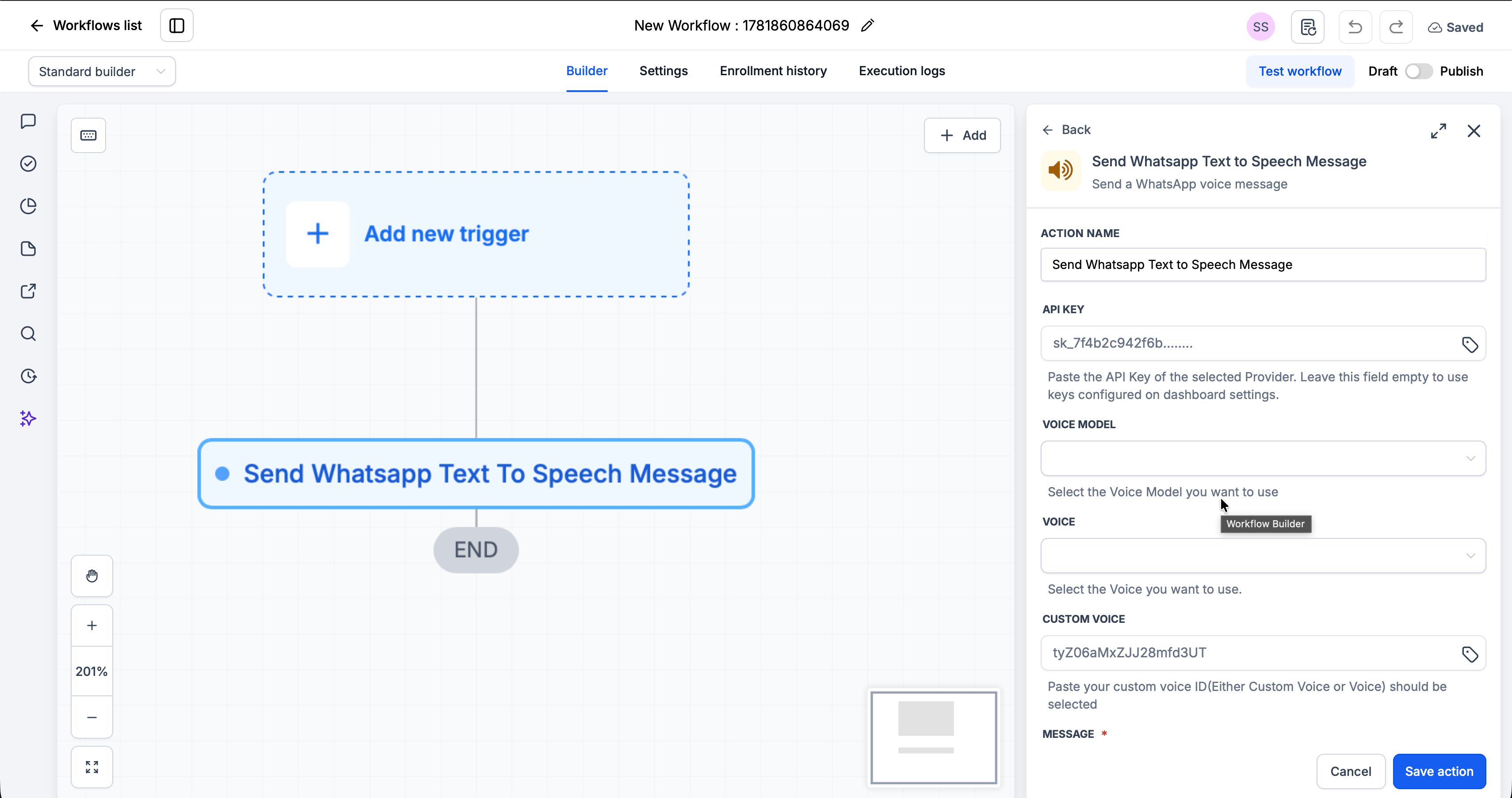 ### Paso 3: Configura la Acción[](#paso-3-configura-la-acción "Enlace directo al Paso 3: Configura la Acción")
| Campo | Requerido | Descripción |
| ---------------------- | --------- | ----------------------------------------------------------------------------------------------------------------------------------- |
| **WhatsApp Conectado** | No | El número conectado desde el que se enviará. Déjalo vacío para usar la prioridad de selección de número configurada en tu panel |
| **Clave API** | No | Tu Clave API de ElevenLabs usada para generar el audio. Déjala vacía para usar la clave configurada en **WhatsApp → Configuración** |
| **Modelo de Voz** | No | El modelo de voz de ElevenLabs usado para la generación de voz |
| **Voz** | No | La voz de ElevenLabs que lee tu mensaje |
| **Voz Personalizada** | No | Un ID de Voz de ElevenLabs personalizado (clonado) para usar en lugar de una voz de la biblioteca |
| **Mensaje** | Sí | El texto a convertir en voz (admite variables personalizadas) |
### Paso 4: Guarda y Publica[](#paso-4-guarda-y-publica "Enlace directo al Paso 4: Guarda y Publica")
Haz clic en **Guardar acción**
Revisa tu flujo de trabajo completo
Cambia de **Borrador** a **Publicado**
***
## Explicación de los Campos de la Acción[](#explicación-de-los-campos-de-la-acción "Enlace directo al Explicación de los Campos de la Acción")
### Campo de Clave API[](#campo-de-clave-api "Enlace directo al Campo de Clave API")
Tu **Clave API de ElevenLabs**, usada para generar el audio. Este campo es opcional: déjalo vacío para usar la Clave API configurada en **WhatsApp → Configuración**. Consulta la [guía de configuración de Texto a Voz](/es/features/text-to-speech#cómo-obtener-tu-clave-api-de-elevenlabs) para saber cómo crear una.
### Campo de Modelo de Voz[](#campo-de-modelo-de-voz "Enlace directo al Campo de Modelo de Voz")
Selecciona el **modelo de voz de ElevenLabs** usado para generar la voz. Los distintos modelos ofrecen diferentes equilibrios entre calidad, velocidad y soporte de idiomas.
### Campo de Voz[](#campo-de-voz "Enlace directo al Campo de Voz")
Selecciona la **voz de ElevenLabs** que lee tu mensaje de la lista de voces disponibles.
### Campo de Voz Personalizada[](#campo-de-voz-personalizada "Enlace directo al Campo de Voz Personalizada")
Proporciona un **ID de Voz de ElevenLabs personalizado (clonado)** para usar en lugar de una voz de la biblioteca. Encuentra los IDs de Voz en tu [Biblioteca de Voces de ElevenLabs](https://elevenlabs.io/app/voice-library); consulta [Cómo Encontrar IDs de Voz](/es/features/text-to-speech#cómo-encontrar-ids-de-voz).
### Campo de Mensaje[](#campo-de-mensaje "Enlace directo al Campo de Mensaje")
Ingresa el texto que quieres convertir en voz. Puedes:
* Escribir texto plano
* Usar **variables personalizadas** (haz clic en el ícono de etiqueta para insertarlas)
**Ejemplo con variables:**
```text theme={null}
Hola {{contact.first_name}}, tu cita está confirmada. ¡Esperamos verte pronto!
```
### Campo de WhatsApp Conectado[](#campo-de-whatsapp-conectado "Enlace directo al Campo de WhatsApp Conectado")
Elige qué instancia de WhatsApp conectada envía el mensaje.
> **Instancias de WhatsApp conectadas.** Usa el panel de Configuración de WhatsApp para conectar más instancias de WhatsApp. **Deja este campo vacío** para usar la prioridad de selección de número configurada en tu panel.
***
## Ejemplos de Casos de Uso[](#ejemplos-de-casos-de-uso "Enlace directo al Ejemplos de Casos de Uso")
### Caso de Uso 1: Bienvenida de Voz Personalizada[](#caso-de-uso-1-bienvenida-de-voz-personalizada "Enlace directo al Caso de Uso 1: Bienvenida de Voz Personalizada")
Saluda a un nuevo prospecto con una nota de voz de sonido personal en el momento en que envía un formulario.
**Disparador:** Formulario Enviado
**Acción:** Enviar Mensaje de Texto a Voz de WhatsApp
* **Mensaje:**
```text theme={null}
¡Hola {{contact.first_name}}! Gracias por tu interés. Recibimos tu solicitud y nos pondremos en contacto en breve.
```
***
### Caso de Uso 2: Recordatorio de Cita[](#caso-de-uso-2-recordatorio-de-cita "Enlace directo al Caso de Uso 2: Recordatorio de Cita")
Envía un recordatorio de voz amistoso antes de una cita.
**Disparador:** Hora de Recordatorio de Cita
**Acción:** Enviar Mensaje de Texto a Voz de WhatsApp
* **Mensaje:**
```text theme={null}
Hola {{contact.first_name}}, este es un recordatorio de tu cita el {{contact.appointment_date}}. ¡Nos vemos pronto!
```
***
## Notas Importantes[](#notas-importantes "Enlace directo al Notas Importantes")
### Detalles Técnicos[](#detalles-técnicos "Enlace directo al Detalles Técnicos")
* El audio se genera con la **API de ElevenLabs** y se envía como una nota de voz de WhatsApp
* Requiere una **Clave API de ElevenLabs** válida con permisos de **Texto a Voz** y **Voces**
* Dejar **WhatsApp Conectado** vacío usa la prioridad de selección de número de tu panel
* Funciona con todos los disparadores estándar de flujos de trabajo del CRM
### Buenas Prácticas[](#buenas-prácticas "Enlace directo al Buenas Prácticas")
* Mantén los mensajes concisos: recomendamos menos de 2-3 minutos (aproximadamente 300-450 palabras)
* Usa solo las variables relevantes
* Prueba antes de publicar
* Evita el exceso de mensajes: demasiados mensajes causan fatiga
***
## Preguntas Frecuentes[](#preguntas-frecuentes "Enlace directo al Preguntas Frecuentes")
Desde el que selecciones en el campo **WhatsApp Conectado**. Si lo dejas vacío, se usa la prioridad de selección de número configurada en tu panel de WhatsApp.
De tu [Biblioteca de Voces de ElevenLabs](https://elevenlabs.io/app/voice-library). Haz clic en cualquier voz y copia su ID de Voz. Consulta [Cómo Encontrar IDs de Voz](/es/features/text-to-speech#cómo-encontrar-ids-de-voz).
Sí. Haz clic en el ícono de etiqueta en el campo de Mensaje para insertar variables personalizadas como `{{contact.first_name}}`.
El mensaje no se enviará. Recomendamos configurar el disparador [WhatsApp Desconectado](/es/automation/triggers/whatsapp-disconnected) para recibir alertas cuando tu número quede fuera de línea.
***
## Soporte[](#soporte "Enlace directo al Soporte")
Si necesitas ayuda con la configuración o incorporación:
* Email: [**support@messagesync.ai**](mailto:support@messagesync.ai)
### Paso 3: Configura la Acción[](#paso-3-configura-la-acción "Enlace directo al Paso 3: Configura la Acción")
| Campo | Requerido | Descripción |
| ---------------------- | --------- | ----------------------------------------------------------------------------------------------------------------------------------- |
| **WhatsApp Conectado** | No | El número conectado desde el que se enviará. Déjalo vacío para usar la prioridad de selección de número configurada en tu panel |
| **Clave API** | No | Tu Clave API de ElevenLabs usada para generar el audio. Déjala vacía para usar la clave configurada en **WhatsApp → Configuración** |
| **Modelo de Voz** | No | El modelo de voz de ElevenLabs usado para la generación de voz |
| **Voz** | No | La voz de ElevenLabs que lee tu mensaje |
| **Voz Personalizada** | No | Un ID de Voz de ElevenLabs personalizado (clonado) para usar en lugar de una voz de la biblioteca |
| **Mensaje** | Sí | El texto a convertir en voz (admite variables personalizadas) |
### Paso 4: Guarda y Publica[](#paso-4-guarda-y-publica "Enlace directo al Paso 4: Guarda y Publica")
Haz clic en **Guardar acción**
Revisa tu flujo de trabajo completo
Cambia de **Borrador** a **Publicado**
***
## Explicación de los Campos de la Acción[](#explicación-de-los-campos-de-la-acción "Enlace directo al Explicación de los Campos de la Acción")
### Campo de Clave API[](#campo-de-clave-api "Enlace directo al Campo de Clave API")
Tu **Clave API de ElevenLabs**, usada para generar el audio. Este campo es opcional: déjalo vacío para usar la Clave API configurada en **WhatsApp → Configuración**. Consulta la [guía de configuración de Texto a Voz](/es/features/text-to-speech#cómo-obtener-tu-clave-api-de-elevenlabs) para saber cómo crear una.
### Campo de Modelo de Voz[](#campo-de-modelo-de-voz "Enlace directo al Campo de Modelo de Voz")
Selecciona el **modelo de voz de ElevenLabs** usado para generar la voz. Los distintos modelos ofrecen diferentes equilibrios entre calidad, velocidad y soporte de idiomas.
### Campo de Voz[](#campo-de-voz "Enlace directo al Campo de Voz")
Selecciona la **voz de ElevenLabs** que lee tu mensaje de la lista de voces disponibles.
### Campo de Voz Personalizada[](#campo-de-voz-personalizada "Enlace directo al Campo de Voz Personalizada")
Proporciona un **ID de Voz de ElevenLabs personalizado (clonado)** para usar en lugar de una voz de la biblioteca. Encuentra los IDs de Voz en tu [Biblioteca de Voces de ElevenLabs](https://elevenlabs.io/app/voice-library); consulta [Cómo Encontrar IDs de Voz](/es/features/text-to-speech#cómo-encontrar-ids-de-voz).
### Campo de Mensaje[](#campo-de-mensaje "Enlace directo al Campo de Mensaje")
Ingresa el texto que quieres convertir en voz. Puedes:
* Escribir texto plano
* Usar **variables personalizadas** (haz clic en el ícono de etiqueta para insertarlas)
**Ejemplo con variables:**
```text theme={null}
Hola {{contact.first_name}}, tu cita está confirmada. ¡Esperamos verte pronto!
```
### Campo de WhatsApp Conectado[](#campo-de-whatsapp-conectado "Enlace directo al Campo de WhatsApp Conectado")
Elige qué instancia de WhatsApp conectada envía el mensaje.
> **Instancias de WhatsApp conectadas.** Usa el panel de Configuración de WhatsApp para conectar más instancias de WhatsApp. **Deja este campo vacío** para usar la prioridad de selección de número configurada en tu panel.
***
## Ejemplos de Casos de Uso[](#ejemplos-de-casos-de-uso "Enlace directo al Ejemplos de Casos de Uso")
### Caso de Uso 1: Bienvenida de Voz Personalizada[](#caso-de-uso-1-bienvenida-de-voz-personalizada "Enlace directo al Caso de Uso 1: Bienvenida de Voz Personalizada")
Saluda a un nuevo prospecto con una nota de voz de sonido personal en el momento en que envía un formulario.
**Disparador:** Formulario Enviado
**Acción:** Enviar Mensaje de Texto a Voz de WhatsApp
* **Mensaje:**
```text theme={null}
¡Hola {{contact.first_name}}! Gracias por tu interés. Recibimos tu solicitud y nos pondremos en contacto en breve.
```
***
### Caso de Uso 2: Recordatorio de Cita[](#caso-de-uso-2-recordatorio-de-cita "Enlace directo al Caso de Uso 2: Recordatorio de Cita")
Envía un recordatorio de voz amistoso antes de una cita.
**Disparador:** Hora de Recordatorio de Cita
**Acción:** Enviar Mensaje de Texto a Voz de WhatsApp
* **Mensaje:**
```text theme={null}
Hola {{contact.first_name}}, este es un recordatorio de tu cita el {{contact.appointment_date}}. ¡Nos vemos pronto!
```
***
## Notas Importantes[](#notas-importantes "Enlace directo al Notas Importantes")
### Detalles Técnicos[](#detalles-técnicos "Enlace directo al Detalles Técnicos")
* El audio se genera con la **API de ElevenLabs** y se envía como una nota de voz de WhatsApp
* Requiere una **Clave API de ElevenLabs** válida con permisos de **Texto a Voz** y **Voces**
* Dejar **WhatsApp Conectado** vacío usa la prioridad de selección de número de tu panel
* Funciona con todos los disparadores estándar de flujos de trabajo del CRM
### Buenas Prácticas[](#buenas-prácticas "Enlace directo al Buenas Prácticas")
* Mantén los mensajes concisos: recomendamos menos de 2-3 minutos (aproximadamente 300-450 palabras)
* Usa solo las variables relevantes
* Prueba antes de publicar
* Evita el exceso de mensajes: demasiados mensajes causan fatiga
***
## Preguntas Frecuentes[](#preguntas-frecuentes "Enlace directo al Preguntas Frecuentes")
Desde el que selecciones en el campo **WhatsApp Conectado**. Si lo dejas vacío, se usa la prioridad de selección de número configurada en tu panel de WhatsApp.
De tu [Biblioteca de Voces de ElevenLabs](https://elevenlabs.io/app/voice-library). Haz clic en cualquier voz y copia su ID de Voz. Consulta [Cómo Encontrar IDs de Voz](/es/features/text-to-speech#cómo-encontrar-ids-de-voz).
Sí. Haz clic en el ícono de etiqueta en el campo de Mensaje para insertar variables personalizadas como `{{contact.first_name}}`.
El mensaje no se enviará. Recomendamos configurar el disparador [WhatsApp Desconectado](/es/automation/triggers/whatsapp-disconnected) para recibir alertas cuando tu número quede fuera de línea.
***
## Soporte[](#soporte "Enlace directo al Soporte")
Si necesitas ayuda con la configuración o incorporación:
* Email: [**support@messagesync.ai**](mailto:support@messagesync.ai)