> ## Documentation Index
> Fetch the complete documentation index at: https://help.messagesync.ai/llms.txt
> Use this file to discover all available pages before exploring further.
# WhatsApp Mensaje de Grupo Entrante
> El disparador es un disparador de flujo de trabajo personalizado de Whatsapp provider que se ejecuta automáticamente cada vez que se recibe un mensaje en un grupo de WhatsApp conectado. Úsalo para enviar respuestas automáticas instantáneas, enrutar conversaciones al equipo adecuado o notificar al personal en el momento en que alguien publica en el grupo.
***
## Beneficios Clave[](#beneficios-clave "Enlace directo al Beneficios Clave")
**Respuesta Instantánea** - Reacciona en el momento en que llega un mensaje al grupo
**Enrutamiento Inteligente** - Dirige las conversaciones al representante o equipo adecuado
**Nunca Pierdas un Prospecto** - Automatiza el seguimiento para que ningún mensaje de grupo quede sin atender
**Automatización Filtrada** - Ejecuta el disparador solo en los mensajes que cumplen tus criterios
**Cero Monitoreo Manual** - No necesitas vigilar el grupo todo el tiempo
***
## Quién Debería Usarlo[](#quién-debería-usarlo "Enlace directo al Quién Debería Usarlo")
**Equipos de ventas** - Responde y asigna nuevas conversaciones de grupo al instante
**Equipos de soporte** - Confirma los mensajes de grupo y crea tickets automáticamente
**Agencias** - Estandariza el manejo de mensajes de grupo en todas las subcuentas de clientes
**Operaciones de alto volumen** - Mantén tiempos de respuesta rápidos incluso a gran escala
***
## Requisitos[](#requisitos "Enlace directo al Requisitos")
Antes de usar este disparador, actualiza tu app de Whatsapp provider a la última versión:
Ve a **Marketplace de Apps → Apps Instaladas**
Busca **Whatsapp provider**
Haz clic en **Actualizar** si está disponible
***
## Cómo Configurarlo[](#cómo-configurarlo "Enlace directo al Cómo Configurarlo")
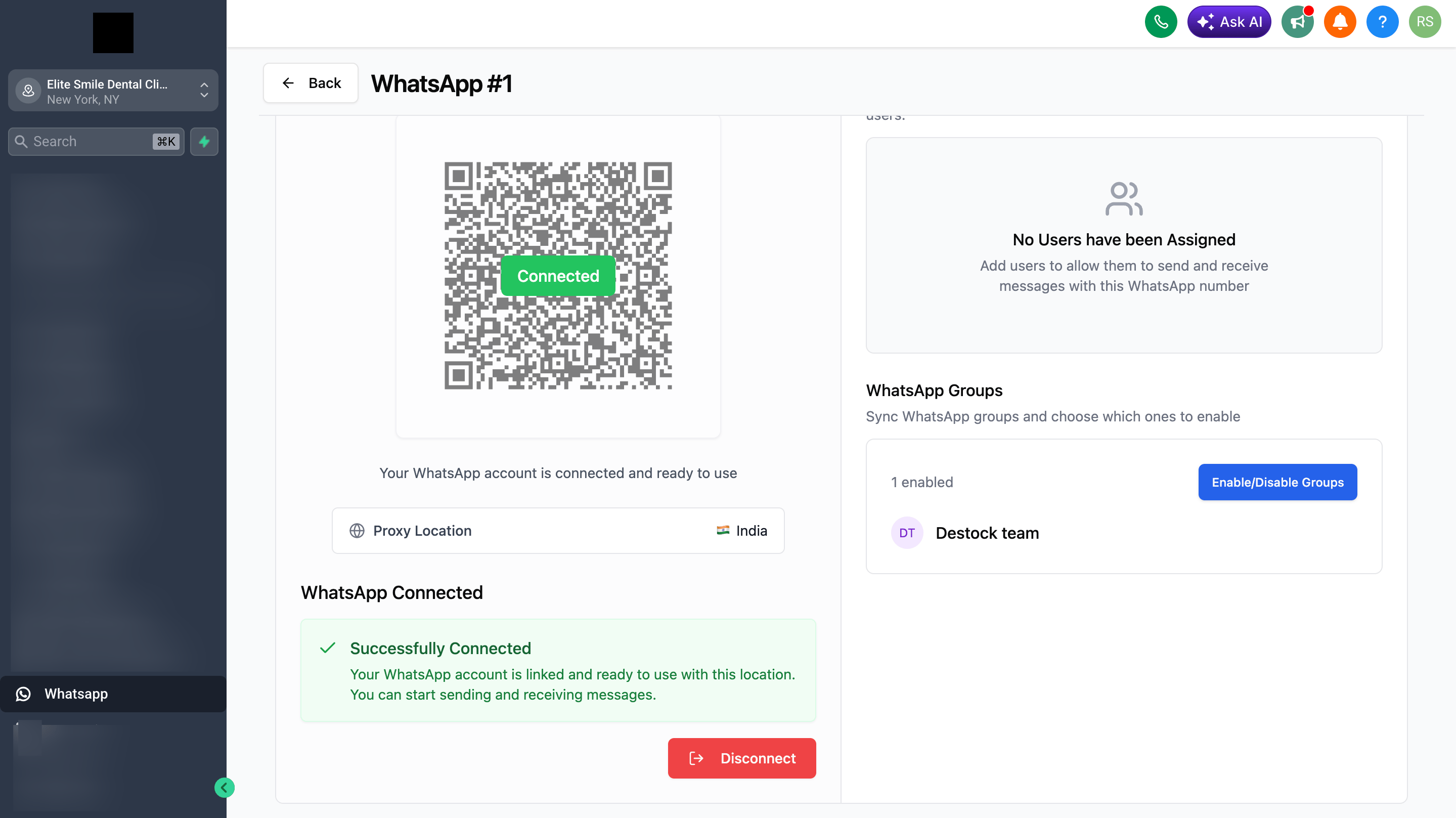
### Paso 1: Permitir Grupos en la Configuración de WhatsApp[](#paso-1-permitir-grupos-en-la-configuración-de-whatsapp "Enlace directo al Paso 1: Permitir Grupos en la Configuración de WhatsApp")
Ve a **WhatsApp** en tu menú lateral
Haz clic en **Manage (Gestionar)** en tu instancia de WhatsApp
Navega a la configuración de grupos (Group settings)
**Allow (Permite)** los grupos que deseas usar en los flujos de trabajo
Guarda tu configuración
> **Importante:** Solo los mensajes de los grupos permitidos ejecutarán este disparador.
 ### Paso 2: Crea un Nuevo Flujo de Trabajo[](#paso-2-crea-un-nuevo-flujo-de-trabajo "Enlace directo al Paso 2: Crea un Nuevo Flujo de Trabajo")
Ve a **Automatización → Flujos de Trabajo**
Haz clic en **Crear Flujo de Trabajo** o **+ Agregar**
Selecciona **Comenzar desde Cero**
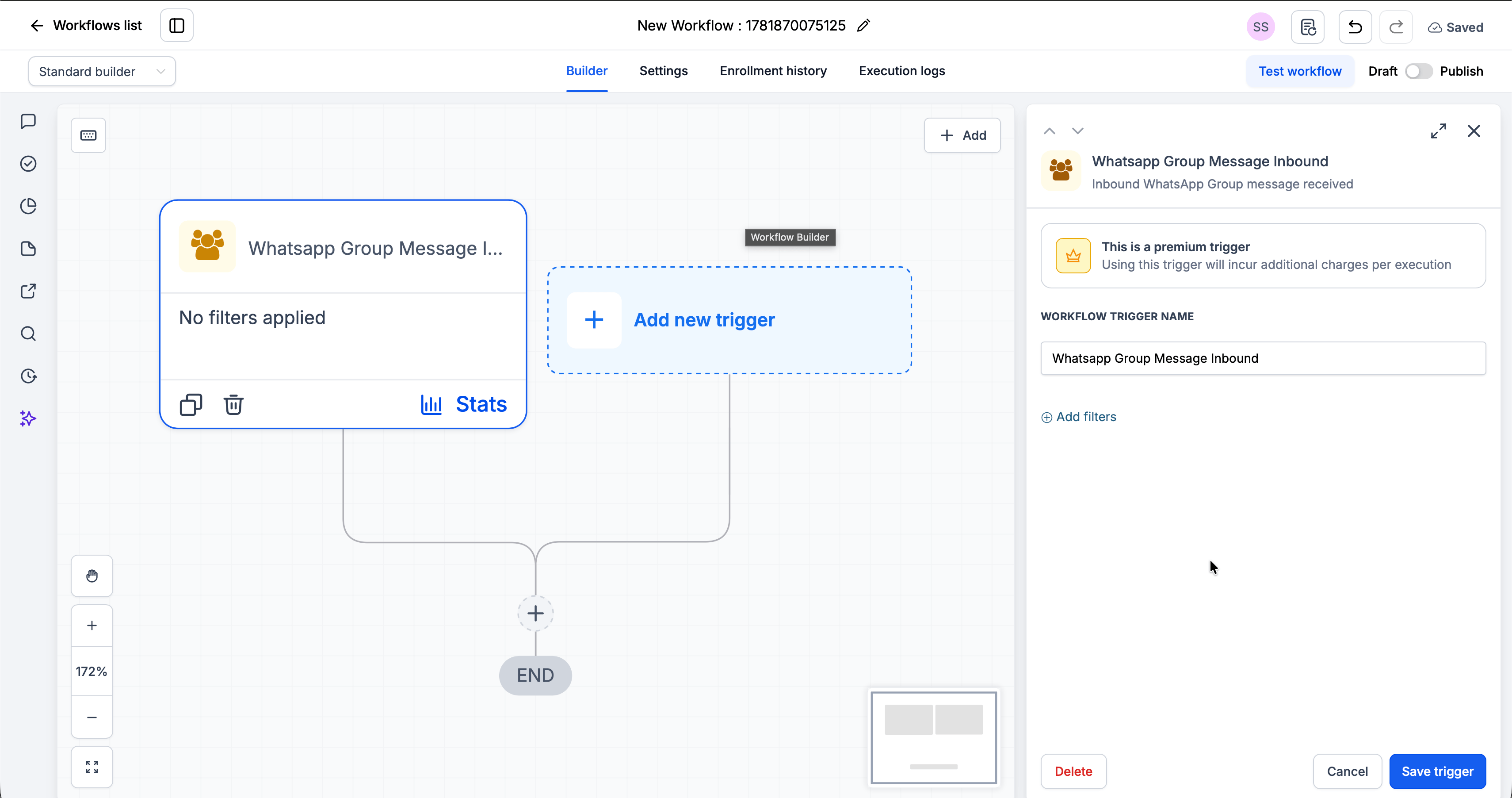
### Paso 3: Agrega el Disparador[](#paso-3-agrega-el-disparador "Enlace directo al Paso 3: Agrega el Disparador")
Haz clic en **Agregar Nuevo Disparador**
Cambia a la pestaña **Apps** (no los disparadores predeterminados)
Busca y haz clic en el ícono de la app **Whatsapp provider**
Selecciona **WhatsApp Mensaje de Grupo Entrante** en el menú desplegable
(Opcional) Agrega **Filtros** para acotar cuándo se ejecuta el disparador
Haz clic en **Guardar disparador**
### Paso 2: Crea un Nuevo Flujo de Trabajo[](#paso-2-crea-un-nuevo-flujo-de-trabajo "Enlace directo al Paso 2: Crea un Nuevo Flujo de Trabajo")
Ve a **Automatización → Flujos de Trabajo**
Haz clic en **Crear Flujo de Trabajo** o **+ Agregar**
Selecciona **Comenzar desde Cero**
### Paso 3: Agrega el Disparador[](#paso-3-agrega-el-disparador "Enlace directo al Paso 3: Agrega el Disparador")
Haz clic en **Agregar Nuevo Disparador**
Cambia a la pestaña **Apps** (no los disparadores predeterminados)
Busca y haz clic en el ícono de la app **Whatsapp provider**
Selecciona **WhatsApp Mensaje de Grupo Entrante** en el menú desplegable
(Opcional) Agrega **Filtros** para acotar cuándo se ejecuta el disparador
Haz clic en **Guardar disparador**
 ### Paso 4: Agrega Tus Acciones[](#paso-4-agrega-tus-acciones "Enlace directo al Paso 4: Agrega Tus Acciones")
Agrega las acciones que quieras ejecutar cuando se reciba un mensaje de grupo entrante:
* **Enviar Correo** → Notifica al representante asignado
* **Enviar Notificación Interna** → Alerta a tu equipo dentro del CRM
* **Crear Tarea** → Programa un seguimiento
* **Agregar a Flujo de Trabajo / Pipeline** → Mueve al contacto por tu embudo
### Paso 5: Guarda y Publica[](#paso-5-guarda-y-publica "Enlace directo al Paso 5: Guarda y Publica")
Revisa tu flujo de trabajo
Haz clic en **Guardar**
Cambia el flujo de trabajo de **Borrador** a **Publicado**
***
## Filtros Disponibles[](#filtros-disponibles "Enlace directo al Filtros Disponibles")
Usa filtros para controlar exactamente qué mensajes de grupo entrantes inician el flujo de trabajo. Cada filtro puede combinarse con un operador (igual a, contiene, etc.).
| Filtro | Descripción |
| ----------------------- | ------------------------------------------------------------ |
| Location ID | La ubicación del CRM (subcuenta) donde se recibió el mensaje |
| Group Name | El nombre del grupo de WhatsApp donde se recibió el mensaje |
| Group Number | El número proxy del grupo de WhatsApp |
| Group Contact ID | El ID único del grupo |
| Sender Name | El nombre del contacto que envió el mensaje |
| Sender Number | El número de teléfono del contacto que envió el mensaje |
| Connected Device Name | El nombre del dispositivo conectado que recibió el mensaje |
| Connected Device Number | El número del dispositivo conectado que recibió el mensaje |
| Message | El contenido de texto del mensaje entrante |
***
## Ejemplos de Casos de Uso[](#ejemplos-de-casos-de-uso "Enlace directo al Ejemplos de Casos de Uso")
### Caso de Uso 1: Respuesta Automática Instantánea[](#caso-de-uso-1-respuesta-automática-instantánea "Enlace directo al Caso de Uso 1: Respuesta Automática Instantánea")
Confirma cada mensaje de grupo entrante de inmediato.
**Disparador:** WhatsApp Mensaje de Grupo Entrante
**Acción:** Envía una respuesta confirmando que el mensaje fue recibido y será atendido en breve.
***
### Caso de Uso 2: Enrutar por Palabra Clave[](#caso-de-uso-2-enrutar-por-palabra-clave "Enlace directo al Caso de Uso 2: Enrutar por Palabra Clave")
Envía prospectos al equipo adecuado según lo que digan en el grupo.
**Disparador:** WhatsApp Mensaje de Grupo Entrante **Filtro:** Message **contiene** "precios"
**Acción:** Notifica al equipo de ventas y crea una tarea de seguimiento de alta prioridad.
***
## Notas Importantes[](#notas-importantes "Enlace directo al Notas Importantes")
### Detalles Técnicos[](#detalles-técnicos "Enlace directo al Detalles Técnicos")
* El disparador se ejecuta **una vez por mensaje de grupo entrante**
* Los filtros son opcionales: déjalos en blanco para ejecutarse en cada mensaje de grupo entrante
* Se ejecuta de inmediato cuando se recibe el mensaje
### Buenas Prácticas[](#buenas-prácticas "Enlace directo al Buenas Prácticas")
* Usa el filtro **Message** para construir flujos de enrutamiento basados en palabras clave
* Usa el filtro **Group Name** o **Group Number** para apuntar a un grupo específico
* Prueba tu flujo de trabajo enviando un mensaje a tu grupo conectado
***
## Preguntas Frecuentes[](#preguntas-frecuentes "Enlace directo al Preguntas Frecuentes")
No. Los filtros son opcionales. Sin ellos, el disparador se ejecuta en cada mensaje de grupo entrante.
Sí. Usa los filtros de **Group Name** o **Group Number** para construir flujos de trabajo separados para diferentes grupos.
***
## Soporte[](#soporte "Enlace directo al Soporte")
Si necesitas ayuda con la configuración o incorporación:
* Email: [**support@messagesync.ai**](mailto:support@messagesync.ai)
### Paso 4: Agrega Tus Acciones[](#paso-4-agrega-tus-acciones "Enlace directo al Paso 4: Agrega Tus Acciones")
Agrega las acciones que quieras ejecutar cuando se reciba un mensaje de grupo entrante:
* **Enviar Correo** → Notifica al representante asignado
* **Enviar Notificación Interna** → Alerta a tu equipo dentro del CRM
* **Crear Tarea** → Programa un seguimiento
* **Agregar a Flujo de Trabajo / Pipeline** → Mueve al contacto por tu embudo
### Paso 5: Guarda y Publica[](#paso-5-guarda-y-publica "Enlace directo al Paso 5: Guarda y Publica")
Revisa tu flujo de trabajo
Haz clic en **Guardar**
Cambia el flujo de trabajo de **Borrador** a **Publicado**
***
## Filtros Disponibles[](#filtros-disponibles "Enlace directo al Filtros Disponibles")
Usa filtros para controlar exactamente qué mensajes de grupo entrantes inician el flujo de trabajo. Cada filtro puede combinarse con un operador (igual a, contiene, etc.).
| Filtro | Descripción |
| ----------------------- | ------------------------------------------------------------ |
| Location ID | La ubicación del CRM (subcuenta) donde se recibió el mensaje |
| Group Name | El nombre del grupo de WhatsApp donde se recibió el mensaje |
| Group Number | El número proxy del grupo de WhatsApp |
| Group Contact ID | El ID único del grupo |
| Sender Name | El nombre del contacto que envió el mensaje |
| Sender Number | El número de teléfono del contacto que envió el mensaje |
| Connected Device Name | El nombre del dispositivo conectado que recibió el mensaje |
| Connected Device Number | El número del dispositivo conectado que recibió el mensaje |
| Message | El contenido de texto del mensaje entrante |
***
## Ejemplos de Casos de Uso[](#ejemplos-de-casos-de-uso "Enlace directo al Ejemplos de Casos de Uso")
### Caso de Uso 1: Respuesta Automática Instantánea[](#caso-de-uso-1-respuesta-automática-instantánea "Enlace directo al Caso de Uso 1: Respuesta Automática Instantánea")
Confirma cada mensaje de grupo entrante de inmediato.
**Disparador:** WhatsApp Mensaje de Grupo Entrante
**Acción:** Envía una respuesta confirmando que el mensaje fue recibido y será atendido en breve.
***
### Caso de Uso 2: Enrutar por Palabra Clave[](#caso-de-uso-2-enrutar-por-palabra-clave "Enlace directo al Caso de Uso 2: Enrutar por Palabra Clave")
Envía prospectos al equipo adecuado según lo que digan en el grupo.
**Disparador:** WhatsApp Mensaje de Grupo Entrante **Filtro:** Message **contiene** "precios"
**Acción:** Notifica al equipo de ventas y crea una tarea de seguimiento de alta prioridad.
***
## Notas Importantes[](#notas-importantes "Enlace directo al Notas Importantes")
### Detalles Técnicos[](#detalles-técnicos "Enlace directo al Detalles Técnicos")
* El disparador se ejecuta **una vez por mensaje de grupo entrante**
* Los filtros son opcionales: déjalos en blanco para ejecutarse en cada mensaje de grupo entrante
* Se ejecuta de inmediato cuando se recibe el mensaje
### Buenas Prácticas[](#buenas-prácticas "Enlace directo al Buenas Prácticas")
* Usa el filtro **Message** para construir flujos de enrutamiento basados en palabras clave
* Usa el filtro **Group Name** o **Group Number** para apuntar a un grupo específico
* Prueba tu flujo de trabajo enviando un mensaje a tu grupo conectado
***
## Preguntas Frecuentes[](#preguntas-frecuentes "Enlace directo al Preguntas Frecuentes")
No. Los filtros son opcionales. Sin ellos, el disparador se ejecuta en cada mensaje de grupo entrante.
Sí. Usa los filtros de **Group Name** o **Group Number** para construir flujos de trabajo separados para diferentes grupos.
***
## Soporte[](#soporte "Enlace directo al Soporte")
Si necesitas ayuda con la configuración o incorporación:
* Email: [**support@messagesync.ai**](mailto:support@messagesync.ai)