> ## Documentation Index
> Fetch the complete documentation index at: https://help.messagesync.ai/llms.txt
> Use this file to discover all available pages before exploring further.
# Voz a Texto (Transcripción de Audio) con ChatGPT
## Qué Hace[](#qué-hace "Enlace directo al Qué Hace")
La función de **Voz a Texto** transcribe automáticamente cualquier nota de voz entrante de WhatsApp dentro de tu panel de CRM usando tu **clave API de OpenAI**. Esto te permite **ver la transcripción directamente debajo de la nota de voz** en la pestaña de conversación - sin necesidad de cambiar de aplicaciones.
También puedes usar el texto de transcripción en automatizaciones, activadores o flujos de trabajo. Está diseñado para consumir créditos mínimos de OpenAI, e incluso funciona con el **plan gratuito de ChatGPT**.
***
## Beneficios Clave[](#beneficios-clave "Enlace directo al Beneficios Clave")
* Transcribe automáticamente **todas las notas de voz entrantes** dentro del CRM.
* Las transcripciones aparecen **directamente debajo de la nota de voz** en las conversaciones.
* Usa transcripciones en **automatizaciones y flujos de trabajo**.
* Funciona con **planes gratuitos y pagos de OpenAI**.
* Configuración única y fácil con tu propia clave API.
* **Soporte de Texto a Voz (TTS)** próximamente - ¡convierte mensajes en audio de voz!
***
## Quién Puede Usarlo[](#quién-puede-usarlo "Enlace directo al Quién Puede Usarlo")
* Agencias que quieren registros buscables de conversaciones de WhatsApp.
* Equipos de soporte que necesitan acceso rápido a lo que dijeron los clientes sin reproducir audios.
* Representantes de ventas y consultores que dependen de notas de voz de WhatsApp.
* Equipos que construyen flujos de trabajo de automatización basados en entradas de clientes.
***
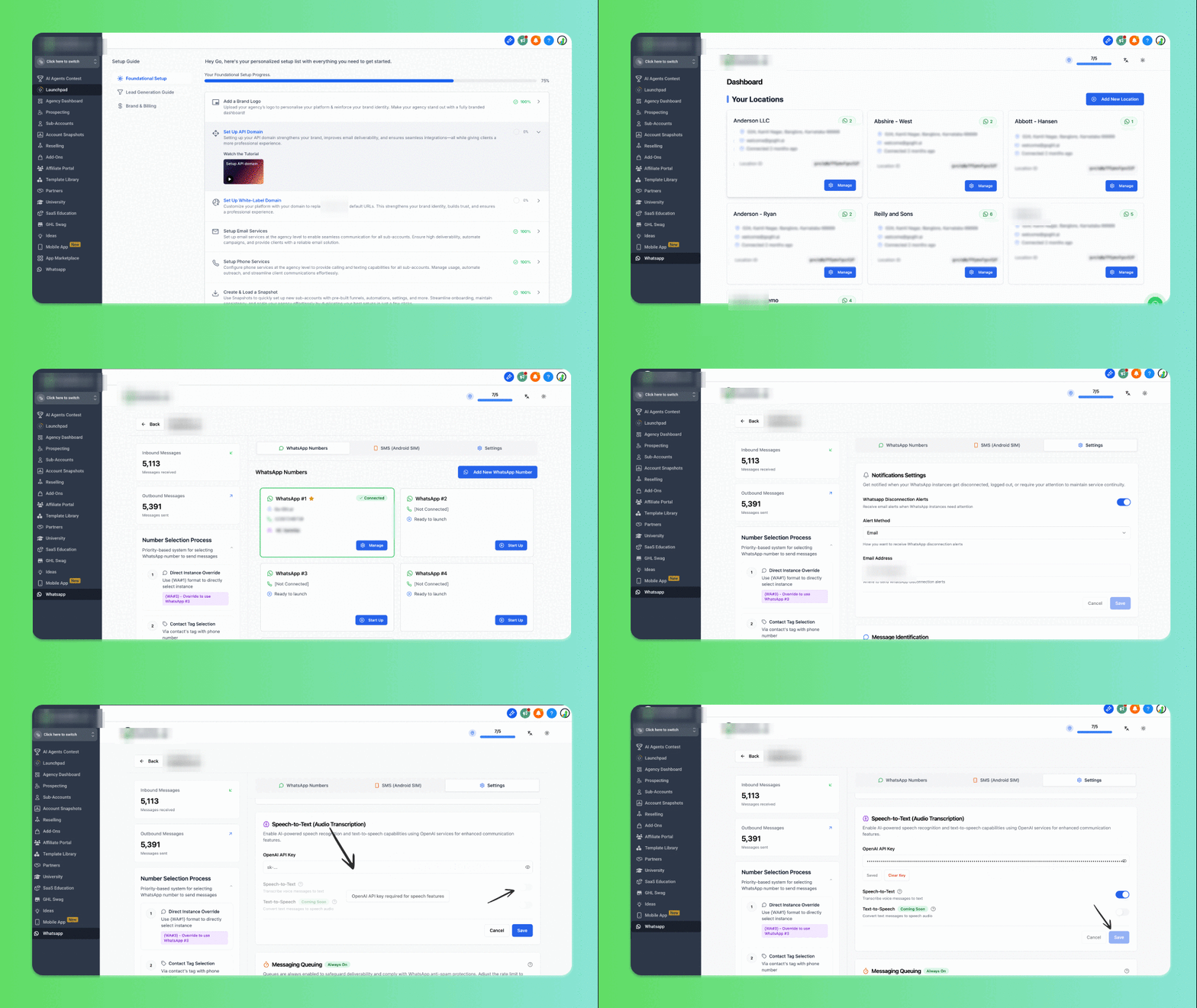 ## Cómo Activar Voz a Texto en el CRM[](#cómo-activar-voz-a-texto-en-el-crm "Enlace directo al Cómo Activar Voz a Texto en el CRM")
Puedes activar esta función desde **Vista de Agencia** o **Vista de Sub-Ubicación**.
### Pasos:[](#pasos "Enlace directo al Pasos:")
Cambia a **Vista de Agencia** en tu panel de CRM.
* Si estás habilitándola para una **sub-ubicación específica**, haz clic en **Administrar** en esa ubicación.
* Si ya estás en **Vista de Sub-Ubicación**, omite este paso.
Ve a **Configuración**.
Desplázate hacia abajo hasta la sección **Voz a Texto (Transcripción de Audio)**.
Ingresa tu **Clave API de OpenAI**.
Activa **Habilitar Voz a Texto** y haz clic en **Guardar**. ¡Eso es todo! Todas las notas de audio futuras para esa ubicación se transcribirán automáticamente.
***
## Cómo Obtener tu Clave API de OpenAI[](#cómo-obtener-tu-clave-api-de-openai "Enlace directo al Cómo Obtener tu Clave API de OpenAI")
Ve a [Claves API de OpenAI](https://platform.openai.com/account/api-keys).
Inicia sesión con tu cuenta de OpenAI.
Haz clic en **Crear Nueva Clave Secreta**.
Copia la clave generada.
Pégala en la configuración de **Voz a Texto** dentro del CRM.
Si estás en un plan gratuito de OpenAI, la función aún funciona con algunas limitaciones. Los planes pagos permiten transcripciones de mayor volumen.
***
## Cómo Usar[](#cómo-usar "Enlace directo al Cómo Usar")
* Ve a la pestaña **Conversaciones** dentro de tu panel de CRM.
* Abre cualquier chat de WhatsApp con una nota de voz.
* Justo debajo de la nota de audio, ahora verás el **texto de transcripción**.
* Usa este texto en **flujos de trabajo, automatizaciones o búsquedas**.
***
## Soporte[](#soporte "Enlace directo al Soporte")
Si necesitas ayuda con la configuración o incorporación:
* Email: [**support@messagesync.ai**](mailto:support@messagesync.ai)
***
## Preguntas Frecuentes[](#preguntas-frecuentes "Enlace directo al Preguntas Frecuentes")
No. Ha sido optimizado para minimizar el uso e incluso puede funcionar con el plan gratuito.
Sí. Dado que el texto de transcripción aparece dentro de la conversación, puedes activar flujos de trabajo desde él.
Todavía no, pero Texto a Voz (convertir mensajes en notas de voz) estará disponible pronto.
No, la función funciona con cuentas gratuitas y pagas de OpenAI.
## Cómo Activar Voz a Texto en el CRM[](#cómo-activar-voz-a-texto-en-el-crm "Enlace directo al Cómo Activar Voz a Texto en el CRM")
Puedes activar esta función desde **Vista de Agencia** o **Vista de Sub-Ubicación**.
### Pasos:[](#pasos "Enlace directo al Pasos:")
Cambia a **Vista de Agencia** en tu panel de CRM.
* Si estás habilitándola para una **sub-ubicación específica**, haz clic en **Administrar** en esa ubicación.
* Si ya estás en **Vista de Sub-Ubicación**, omite este paso.
Ve a **Configuración**.
Desplázate hacia abajo hasta la sección **Voz a Texto (Transcripción de Audio)**.
Ingresa tu **Clave API de OpenAI**.
Activa **Habilitar Voz a Texto** y haz clic en **Guardar**. ¡Eso es todo! Todas las notas de audio futuras para esa ubicación se transcribirán automáticamente.
***
## Cómo Obtener tu Clave API de OpenAI[](#cómo-obtener-tu-clave-api-de-openai "Enlace directo al Cómo Obtener tu Clave API de OpenAI")
Ve a [Claves API de OpenAI](https://platform.openai.com/account/api-keys).
Inicia sesión con tu cuenta de OpenAI.
Haz clic en **Crear Nueva Clave Secreta**.
Copia la clave generada.
Pégala en la configuración de **Voz a Texto** dentro del CRM.
Si estás en un plan gratuito de OpenAI, la función aún funciona con algunas limitaciones. Los planes pagos permiten transcripciones de mayor volumen.
***
## Cómo Usar[](#cómo-usar "Enlace directo al Cómo Usar")
* Ve a la pestaña **Conversaciones** dentro de tu panel de CRM.
* Abre cualquier chat de WhatsApp con una nota de voz.
* Justo debajo de la nota de audio, ahora verás el **texto de transcripción**.
* Usa este texto en **flujos de trabajo, automatizaciones o búsquedas**.
***
## Soporte[](#soporte "Enlace directo al Soporte")
Si necesitas ayuda con la configuración o incorporación:
* Email: [**support@messagesync.ai**](mailto:support@messagesync.ai)
***
## Preguntas Frecuentes[](#preguntas-frecuentes "Enlace directo al Preguntas Frecuentes")
No. Ha sido optimizado para minimizar el uso e incluso puede funcionar con el plan gratuito.
Sí. Dado que el texto de transcripción aparece dentro de la conversación, puedes activar flujos de trabajo desde él.
Todavía no, pero Texto a Voz (convertir mensajes en notas de voz) estará disponible pronto.
No, la función funciona con cuentas gratuitas y pagas de OpenAI.