> ## Documentation Index
> Fetch the complete documentation index at: https://help.messagesync.ai/llms.txt
> Use this file to discover all available pages before exploring further.
# Función de Notas de Voz
## Qué Hace[](#qué-hace "Enlace directo al Qué Hace")
La función de **Notas de Voz** te permite grabar y enviar mensajes de audio directamente desde tu panel de CRM a WhatsApp. Con esto, no tienes que cambiar de dispositivos o aplicaciones - puedes gestionar la comunicación con clientes en un solo lugar mientras añades un toque más personal y humano a tu alcance.
### Beneficios Clave[](#beneficios-clave "Enlace directo al Beneficios Clave")
* Envía mensajes de voz directamente desde la pestaña de conversación del CRM.
* Mantén toda la comunicación (texto + audio) dentro de tu CRM.
* Proporciona una experiencia personal para tus clientes mientras ahorras tiempo.
* Disponible para todas las sub-cuentas una vez habilitado.
***
## Quién Puede Usarlo[](#quién-puede-usarlo "Enlace directo al Quién Puede Usarlo")
* Agencias que quieren ofrecer a sus clientes un canal de comunicación más interactivo.
* Equipos de ventas que prefieren enviar actualizaciones de voz en lugar de textos largos.
* Equipos de soporte que necesitan responder rápidamente con explicaciones.
* Entrenadores, consultores y agentes inmobiliarios que usan WhatsApp diariamente para comunicación con clientes.
***
## Cómo Usar[](#cómo-usar "Enlace directo al Cómo Usar")
Ve a la pestaña **Conversaciones** dentro de tu panel de CRM.
Selecciona una conversación de WhatsApp.
Ahora verás un botón de micrófono en la barra de entrada de mensajes.
Haz clic en él, graba tu nota de voz y envía directamente a tu cliente.
***
## Cómo Enviar Notas de Voz Usando Flujos de Trabajo[](#cómo-enviar-notas-de-voz-usando-flujos-de-trabajo "Enlace directo al Cómo Enviar Notas de Voz Usando Flujos de Trabajo")
También puedes enviar notas de voz pregrabadas automáticamente usando los Flujos de Trabajo de CRM. Esto es útil para seguimientos automatizados, mensajes de bienvenida o campañas de goteo donde quieres añadir un toque personal sin esfuerzo manual.
### Pasos[](#pasos "Enlace directo al Pasos")
Ve a **Automatización → Flujos de Trabajo** en tu panel de CRM.
Haz clic en **Crear Flujo de Trabajo** (o abre uno existente).
Agrega un **Disparador** según tu caso de uso (ej., envío de formulario, etiqueta agregada, cita reservada).
Haz clic en el botón **+** para agregar un nuevo paso de acción.
Elige **SMS** como tipo de acción.
Dentro de la acción SMS, haz clic en **Agregar Adjuntos**.
Sube o selecciona tu archivo de nota de voz pregrabado.
Haz clic en **Guardar Acción**.
**Guarda** y **Publica** el flujo de trabajo.
¡Eso es todo! Tu nota de voz ahora se enviará automáticamente cada vez que se active el flujo de trabajo.
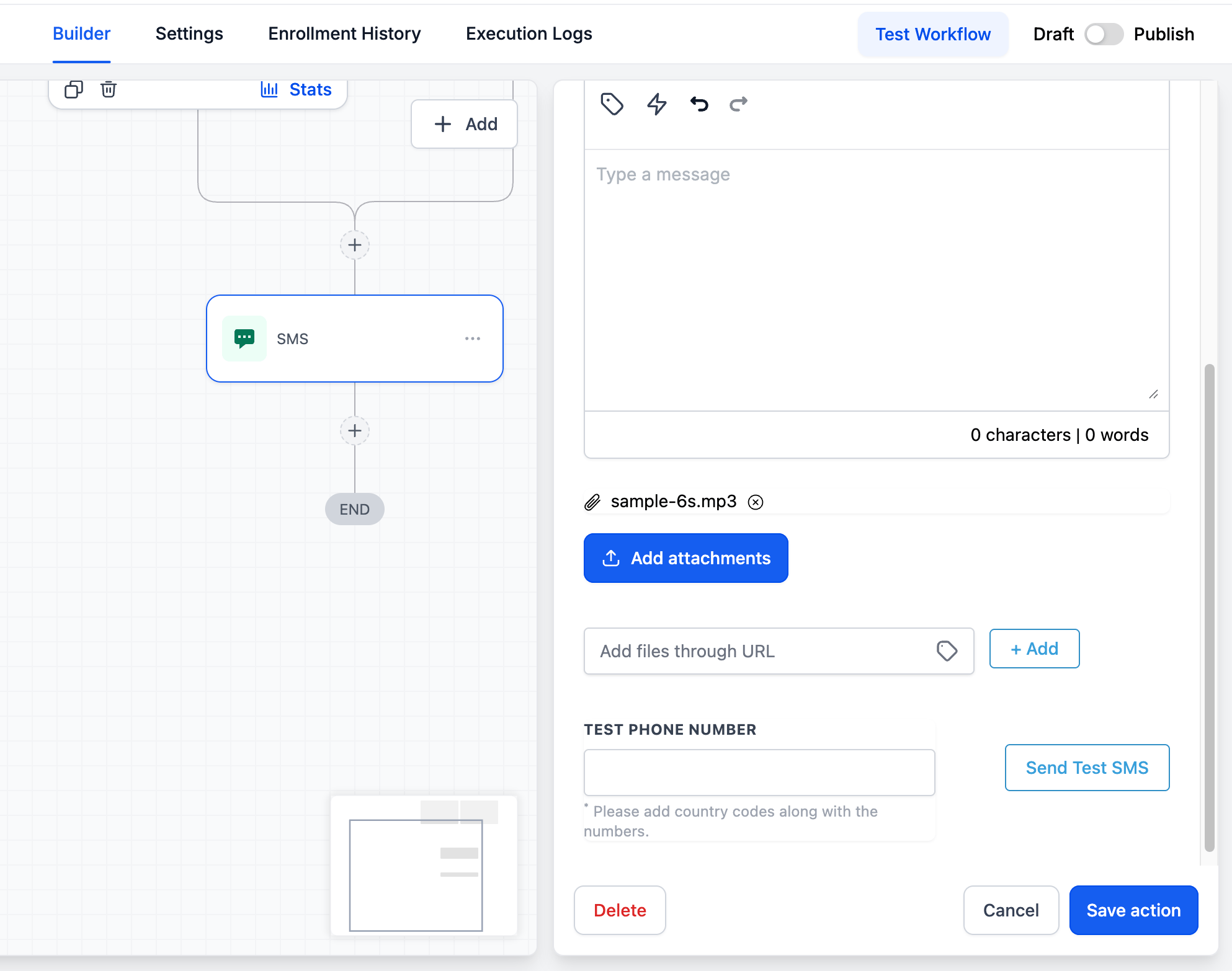 Graba tu nota de voz con anticipación y mantenla corta (menos de 60 segundos) para un mejor engagement.
***
## Soporte[](#soporte "Enlace directo al Soporte")
Si enfrentas problemas al configurar esto o necesitas ayuda para incorporar a tu equipo, contáctanos a través de:
* Email: [**support@messagesync.ai**](mailto:support@messagesync.ai)
Consejo: Si buscas transcribir notas de voz usando tu clave personalizada de GPT, [haz clic aquí](/es/features/speech-to-text).
***
## Preguntas Frecuentes[](#preguntas-frecuentes "Enlace directo al Preguntas Frecuentes")
Dentro de la barra de entrada de mensajes de la pestaña Conversaciones. Aparece como un ícono de micrófono después de habilitar la función.
Sí. Las notas de voz complementan tus mensajes de texto y flujos de trabajo existentes dentro del CRM.
Elimina o reemplaza el JS personalizado a nivel de agencia si necesitas deshabilitar globalmente. Para control por ubicación, contacta soporte.
Graba tu nota de voz con anticipación y mantenla corta (menos de 60 segundos) para un mejor engagement.
***
## Soporte[](#soporte "Enlace directo al Soporte")
Si enfrentas problemas al configurar esto o necesitas ayuda para incorporar a tu equipo, contáctanos a través de:
* Email: [**support@messagesync.ai**](mailto:support@messagesync.ai)
Consejo: Si buscas transcribir notas de voz usando tu clave personalizada de GPT, [haz clic aquí](/es/features/speech-to-text).
***
## Preguntas Frecuentes[](#preguntas-frecuentes "Enlace directo al Preguntas Frecuentes")
Dentro de la barra de entrada de mensajes de la pestaña Conversaciones. Aparece como un ícono de micrófono después de habilitar la función.
Sí. Las notas de voz complementan tus mensajes de texto y flujos de trabajo existentes dentro del CRM.
Elimina o reemplaza el JS personalizado a nivel de agencia si necesitas deshabilitar globalmente. Para control por ubicación, contacta soporte.