> ## Documentation Index
> Fetch the complete documentation index at: https://help.messagesync.ai/llms.txt
> Use this file to discover all available pages before exploring further.
# Configurar un Cloud Mac
> Un Cloud Mac es una computadora Mac real que vive en un centro de datos y permanece encendida 24/7. En lugar de dejar una laptop funcionando en tu armario, alquilas un Mac en la nube y ejecutas allí la app de Sincronización de iMessage. Esta es la forma de mantener tus mensajes fluyendo sin interrupciones.
La app de Sincronización de iMessage solo funciona mientras tu Mac está despierto y en línea. Un Cloud Mac nunca entra en reposo, nunca pierde el wifi y nunca se queda sin batería, así que tus mensajes siempre se envían y reciben al instante.
***
## Por Qué Lo Recomendamos[](#por-qué-lo-recomendamos "Enlace directo al Por Qué Lo Recomendamos")
Nosotros **sugerimos encarecidamente** alquilar un Mac en la nube en lugar de usar tu computadora personal.
* **Nunca Pierdas un Mensaje:** 100% de tiempo activo significa que tus mensajes siempre se envían al instante.
* **Cero Complicaciones:** Nunca tienes que preocuparte por baterías agotadas, modo de reposo o una señal de wifi caída.
* **Siempre Disponible:** Conéctate desde cualquier computadora, en cualquier lugar, sin mantener un Mac físico encendido en casa.
* **Fácil de Mejorar:** ¿Necesitas más potencia? Puedes mejorar tu Cloud Mac con un solo clic.
Sí. Tu iPhone sigue siendo necesario para iMessage y el reenvío de SMS. El Cloud Mac reemplaza tu **Mac físico**, no tu teléfono. Ambos deben compartir el **mismo Apple ID exacto**.
***
## Paso 1: Alquila Tu Cloud Mac[](#paso-1-alquila-tu-cloud-mac "Enlace directo al Paso 1: Alquila Tu Cloud Mac")
Nos hemos asociado con HostMyApple para darte un **15% de descuento** en tu primer mes. Toma el código de abajo para usarlo al pagar:
Código de Descuento del 15% (Haz clic para copiar)
```text theme={null}
APR1526
```
[Alquila un Cloud Mac de HostMyApple](https://portal.hostmyapple.com/portal/index.php?rp=/store/vps/macos-arm-vps-lite-1\&promocode=APR1526)
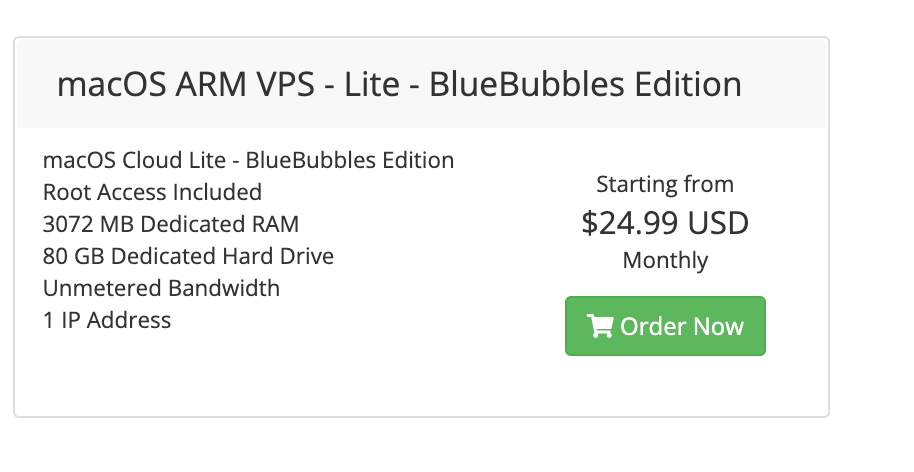 Haz clic en el botón de arriba para abrir la tienda de HostMyApple.
Elige un plan de macOS. El plan **macOS ARM VPS Lite** es más que suficiente para ejecutar la app de Sincronización de iMessage.
Ingresa el código de descuento **`APR1526`** al pagar para obtener un 15% de descuento en tu primer mes.
Completa tu pedido. HostMyApple te enviará por correo los datos de acceso de tu Cloud Mac, normalmente en unos minutos.
El plan básico "Lite" maneja la app de Sincronización de iMessage cómodamente. Solo necesitas un plan más grande si piensas ejecutar otro software pesado en el mismo Mac. Siempre puedes mejorarlo más tarde.
***
## Paso 2: Conéctate a Tu Cloud Mac[](#paso-2-conéctate-a-tu-cloud-mac "Enlace directo al Paso 2: Conéctate a Tu Cloud Mac")
Una vez que tu Cloud Mac esté listo, HostMyApple te enviará por correo todo lo necesario para conectarte: un **host (dirección IP), puerto, nombre de usuario y contraseña**. HostMyApple usa **NoMachine** como cliente de escritorio remoto - es gratuito, rápido y funciona en Windows, Mac y Linux.
### 2.1 Descarga e Instala NoMachine[](#21-descarga-e-instala-nomachine "Enlace directo al 2.1 Descarga e Instala NoMachine")
Ve a [nomachine.com/download](https://www.nomachine.com/download) y descarga el cliente gratuito de **NoMachine** para tu sistema operativo (Windows / macOS / Linux).
Ejecuta el instalador y sigue los pasos. Una vez instalado, NoMachine aparecerá en tus aplicaciones.
Haz clic en el botón de arriba para abrir la tienda de HostMyApple.
Elige un plan de macOS. El plan **macOS ARM VPS Lite** es más que suficiente para ejecutar la app de Sincronización de iMessage.
Ingresa el código de descuento **`APR1526`** al pagar para obtener un 15% de descuento en tu primer mes.
Completa tu pedido. HostMyApple te enviará por correo los datos de acceso de tu Cloud Mac, normalmente en unos minutos.
El plan básico "Lite" maneja la app de Sincronización de iMessage cómodamente. Solo necesitas un plan más grande si piensas ejecutar otro software pesado en el mismo Mac. Siempre puedes mejorarlo más tarde.
***
## Paso 2: Conéctate a Tu Cloud Mac[](#paso-2-conéctate-a-tu-cloud-mac "Enlace directo al Paso 2: Conéctate a Tu Cloud Mac")
Una vez que tu Cloud Mac esté listo, HostMyApple te enviará por correo todo lo necesario para conectarte: un **host (dirección IP), puerto, nombre de usuario y contraseña**. HostMyApple usa **NoMachine** como cliente de escritorio remoto - es gratuito, rápido y funciona en Windows, Mac y Linux.
### 2.1 Descarga e Instala NoMachine[](#21-descarga-e-instala-nomachine "Enlace directo al 2.1 Descarga e Instala NoMachine")
Ve a [nomachine.com/download](https://www.nomachine.com/download) y descarga el cliente gratuito de **NoMachine** para tu sistema operativo (Windows / macOS / Linux).
Ejecuta el instalador y sigue los pasos. Una vez instalado, NoMachine aparecerá en tus aplicaciones.
 ### 2.2 Agrega una Nueva Conexión[](#22-agrega-una-nueva-conexión "Enlace directo al 2.2 Agrega una Nueva Conexión")
Abre **NoMachine** y haz clic en **Add** (o **New connection**) en la esquina superior derecha.
Completa la pantalla **Machine address** usando los datos de tu correo de bienvenida de HostMyApple:
* **Name (Nombre):** lo que quieras (por ejemplo, *"Mi Cloud Mac"*)
* **Host:** la dirección IP de tu correo (por ejemplo, `8.30.153.52`)
* **Port (Puerto):** `4000` (es el puerto predeterminado de NoMachine - déjalo así a menos que tu correo indique otro)
* **Protocol (Protocolo):** `NX`
Haz clic en **Add** en la esquina superior derecha para guardar la conexión.
### 2.2 Agrega una Nueva Conexión[](#22-agrega-una-nueva-conexión "Enlace directo al 2.2 Agrega una Nueva Conexión")
Abre **NoMachine** y haz clic en **Add** (o **New connection**) en la esquina superior derecha.
Completa la pantalla **Machine address** usando los datos de tu correo de bienvenida de HostMyApple:
* **Name (Nombre):** lo que quieras (por ejemplo, *"Mi Cloud Mac"*)
* **Host:** la dirección IP de tu correo (por ejemplo, `8.30.153.52`)
* **Port (Puerto):** `4000` (es el puerto predeterminado de NoMachine - déjalo así a menos que tu correo indique otro)
* **Protocol (Protocolo):** `NX`
Haz clic en **Add** en la esquina superior derecha para guardar la conexión.
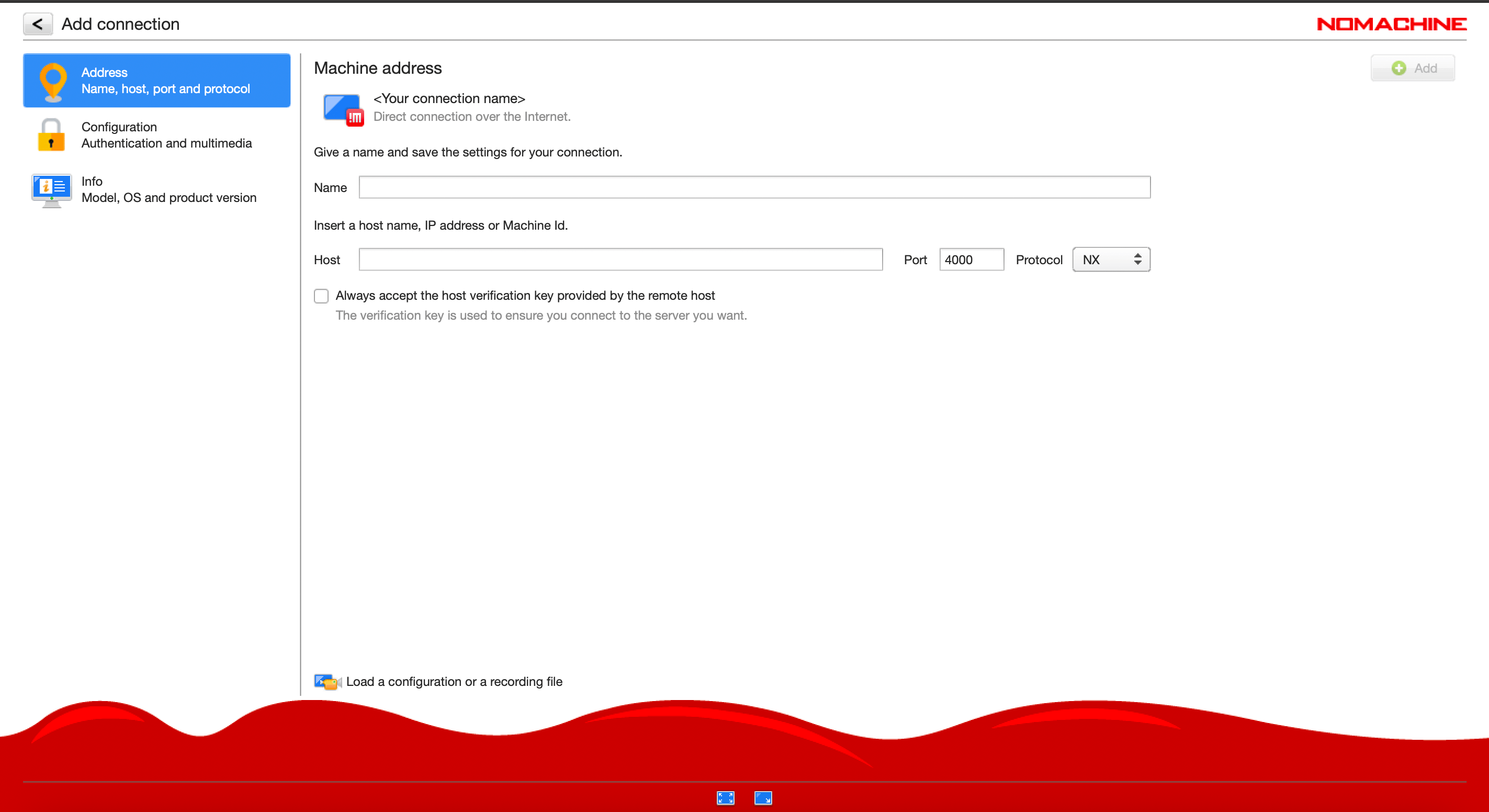 Revisa el correo de bienvenida que HostMyApple te envió. Allí están la IP, el puerto, el nombre de usuario y la contraseña de tu Cloud Mac. Cópialos exactamente - incluso un espacio extra hará que la conexión falle.
### 2.3 Inicia Sesión en Tu Cloud Mac[](#23-inicia-sesión-en-tu-cloud-mac "Enlace directo al 2.3 Inicia Sesión en Tu Cloud Mac")
Haz doble clic en la conexión guardada en NoMachine. Comenzará a conectarse a tu Cloud Mac.
Cuando se te pida, ingresa el **Username (Usuario)** y la **Password (Contraseña)** de tu correo de HostMyApple.
(Opcional) Marca **Save this password in the connection file** para no tener que escribirla cada vez.
Haz clic en **OK**.
Revisa el correo de bienvenida que HostMyApple te envió. Allí están la IP, el puerto, el nombre de usuario y la contraseña de tu Cloud Mac. Cópialos exactamente - incluso un espacio extra hará que la conexión falle.
### 2.3 Inicia Sesión en Tu Cloud Mac[](#23-inicia-sesión-en-tu-cloud-mac "Enlace directo al 2.3 Inicia Sesión en Tu Cloud Mac")
Haz doble clic en la conexión guardada en NoMachine. Comenzará a conectarse a tu Cloud Mac.
Cuando se te pida, ingresa el **Username (Usuario)** y la **Password (Contraseña)** de tu correo de HostMyApple.
(Opcional) Marca **Save this password in the connection file** para no tener que escribirla cada vez.
Haz clic en **OK**.
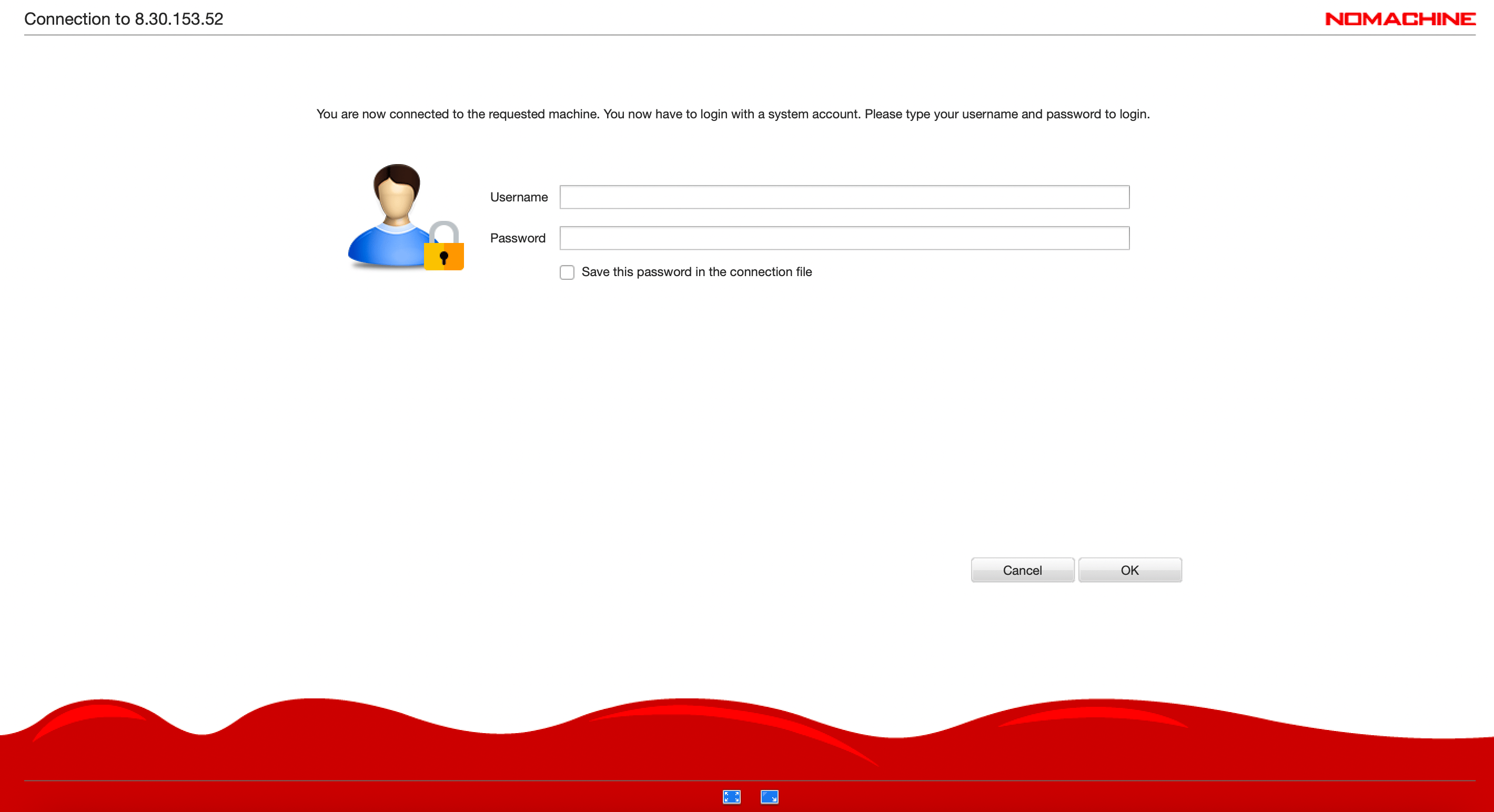 Después de unos segundos verás un **escritorio completo de Mac** ejecutándose en la nube - igual que si estuvieras frente a un Mac físico.
Una vez conectado, tu Cloud Mac se comporta exactamente como un Mac físico. Todo lo de la guía de [Configuración Completa de iMessage](/es/imessage/getting-started) funciona igual aquí - la app de Mensajes, el inicio de sesión con Apple ID, el reenvío de SMS, todo.
* Verifica que la **IP, puerto, usuario y contraseña** coincidan exactamente con los del correo (sin espacios extra).
* Asegúrate de que tu conexión a internet local funcione - NoMachine necesita una conexión saliente en el puerto 4000.
* Si aún no puedes acceder a tu Mac, contacta al soporte de HostMyApple; es posible que el servidor aún se esté aprovisionando.
***
## Paso 3: Inicia Sesión Con Tu Apple ID[](#paso-3-inicia-sesión-con-tu-apple-id "Enlace directo al Paso 3: Inicia Sesión Con Tu Apple ID")
Tu Cloud Mac necesita estar conectado al **mismo Apple ID** que tu iPhone.
En el Cloud Mac, abre la app **Mensajes**.
Inicia sesión con el **mismo Apple ID exacto** que usas en tu iPhone.
Si se te solicita, aprueba el inicio de sesión desde tu iPhone e ingresa el código de verificación.
Ve a **Mensajes → Configuración → iMessage** y confirma:
* **Habilitar Mensajes en iCloud** está marcado.
* En "Puedes recibir mensajes en," tu **número de teléfono** está marcado.
* En "Iniciar nuevas conversaciones desde," tu **número de teléfono** está seleccionado (NO tu correo electrónico).
* Tu dirección de correo electrónico está **desmarcada**.
Siempre debes iniciar conversaciones usando tu **número de teléfono**, nunca tu correo electrónico. Si te saltas esto, CRM no sabrá cómo rastrear tus respuestas.
No olvides agregar tu Cloud Mac al **Reenvío de Mensajes de Texto** en tu iPhone (**Configuración → Mensajes → Reenvío de Mensajes de Texto**) para que los mensajes SMS de burbuja verde también pasen por él.
***
## Paso 4: Instala la App de Sincronización de iMessage[](#paso-4-instala-la-app-de-sincronización-de-imessage "Enlace directo al Paso 4: Instala la App de Sincronización de iMessage")
A partir de aquí, la configuración es idéntica a la de un Mac físico:
Sigue el [Paso 4 de la guía de Configuración Completa de iMessage](/es/imessage/getting-started) para descargar e instalar la app de Sincronización de iMessage en tu Cloud Mac.
Concede acceso a **Mensajes** y **Acceso Total al Disco** cuando se te solicite.
Pega tu **Código de Activación** de CRM y haz clic en **Activar Dispositivo**.
La app de sincronización debe permanecer abierta para que los mensajes funcionen. La buena noticia: como un Cloud Mac nunca entra en reposo, puedes dejarla funcionando 24/7 sin preocuparte de que se apague.
***
## Mantener Tu Cloud Mac Despierto[](#mantener-tu-cloud-mac-despierto "Enlace directo al Mantener Tu Cloud Mac Despierto")
Los Cloud Macs están siempre encendidos, pero aún vale la pena confirmar que el Mac en sí no entrará en reposo:
Abre **Configuración del Sistema → Energía** (o Pantallas/Batería).
Activa **Evitar que la computadora entre en reposo automáticamente cuando la pantalla está apagada**.
Desactiva **Power Nap**.
Instala la app gratuita **Amphetamine** desde la Mac App Store para garantizar que el Mac permanezca despierto.
***
## Preguntas Frecuentes[](#preguntas-frecuentes "Enlace directo al Preguntas Frecuentes")
No. Ese es el punto principal. El Cloud Mac funciona en un centro de datos, así que una vez configurado puedes cerrar tu laptop y los mensajes siguen fluyendo.
Cada Cloud Mac está vinculado a un Apple ID. Si gestionas varios números, consulta la guía de [Selección de Número](/es/multiple-instances/number-selection) y planifica un Cloud Mac por cuenta.
El Cloud Mac usa la conexión del centro de datos, no la tuya. Que se caiga el internet de tu casa u oficina no detendrá tus mensajes; solo lo haría el centro de datos, lo cual es extremadamente raro.
***
Con tu Cloud Mac conectado, vuelve a la guía de [Configuración Completa de iMessage](/es/imessage/getting-started) para terminar de conectar CRM y enviar tu primer mensaje de prueba.
***
## Soporte[](#soporte "Enlace directo al Soporte")
Si necesitas ayuda con la configuración o incorporación:
* Email: [**support@messagesync.ai**](mailto:support@messagesync.ai)
Después de unos segundos verás un **escritorio completo de Mac** ejecutándose en la nube - igual que si estuvieras frente a un Mac físico.
Una vez conectado, tu Cloud Mac se comporta exactamente como un Mac físico. Todo lo de la guía de [Configuración Completa de iMessage](/es/imessage/getting-started) funciona igual aquí - la app de Mensajes, el inicio de sesión con Apple ID, el reenvío de SMS, todo.
* Verifica que la **IP, puerto, usuario y contraseña** coincidan exactamente con los del correo (sin espacios extra).
* Asegúrate de que tu conexión a internet local funcione - NoMachine necesita una conexión saliente en el puerto 4000.
* Si aún no puedes acceder a tu Mac, contacta al soporte de HostMyApple; es posible que el servidor aún se esté aprovisionando.
***
## Paso 3: Inicia Sesión Con Tu Apple ID[](#paso-3-inicia-sesión-con-tu-apple-id "Enlace directo al Paso 3: Inicia Sesión Con Tu Apple ID")
Tu Cloud Mac necesita estar conectado al **mismo Apple ID** que tu iPhone.
En el Cloud Mac, abre la app **Mensajes**.
Inicia sesión con el **mismo Apple ID exacto** que usas en tu iPhone.
Si se te solicita, aprueba el inicio de sesión desde tu iPhone e ingresa el código de verificación.
Ve a **Mensajes → Configuración → iMessage** y confirma:
* **Habilitar Mensajes en iCloud** está marcado.
* En "Puedes recibir mensajes en," tu **número de teléfono** está marcado.
* En "Iniciar nuevas conversaciones desde," tu **número de teléfono** está seleccionado (NO tu correo electrónico).
* Tu dirección de correo electrónico está **desmarcada**.
Siempre debes iniciar conversaciones usando tu **número de teléfono**, nunca tu correo electrónico. Si te saltas esto, CRM no sabrá cómo rastrear tus respuestas.
No olvides agregar tu Cloud Mac al **Reenvío de Mensajes de Texto** en tu iPhone (**Configuración → Mensajes → Reenvío de Mensajes de Texto**) para que los mensajes SMS de burbuja verde también pasen por él.
***
## Paso 4: Instala la App de Sincronización de iMessage[](#paso-4-instala-la-app-de-sincronización-de-imessage "Enlace directo al Paso 4: Instala la App de Sincronización de iMessage")
A partir de aquí, la configuración es idéntica a la de un Mac físico:
Sigue el [Paso 4 de la guía de Configuración Completa de iMessage](/es/imessage/getting-started) para descargar e instalar la app de Sincronización de iMessage en tu Cloud Mac.
Concede acceso a **Mensajes** y **Acceso Total al Disco** cuando se te solicite.
Pega tu **Código de Activación** de CRM y haz clic en **Activar Dispositivo**.
La app de sincronización debe permanecer abierta para que los mensajes funcionen. La buena noticia: como un Cloud Mac nunca entra en reposo, puedes dejarla funcionando 24/7 sin preocuparte de que se apague.
***
## Mantener Tu Cloud Mac Despierto[](#mantener-tu-cloud-mac-despierto "Enlace directo al Mantener Tu Cloud Mac Despierto")
Los Cloud Macs están siempre encendidos, pero aún vale la pena confirmar que el Mac en sí no entrará en reposo:
Abre **Configuración del Sistema → Energía** (o Pantallas/Batería).
Activa **Evitar que la computadora entre en reposo automáticamente cuando la pantalla está apagada**.
Desactiva **Power Nap**.
Instala la app gratuita **Amphetamine** desde la Mac App Store para garantizar que el Mac permanezca despierto.
***
## Preguntas Frecuentes[](#preguntas-frecuentes "Enlace directo al Preguntas Frecuentes")
No. Ese es el punto principal. El Cloud Mac funciona en un centro de datos, así que una vez configurado puedes cerrar tu laptop y los mensajes siguen fluyendo.
Cada Cloud Mac está vinculado a un Apple ID. Si gestionas varios números, consulta la guía de [Selección de Número](/es/multiple-instances/number-selection) y planifica un Cloud Mac por cuenta.
El Cloud Mac usa la conexión del centro de datos, no la tuya. Que se caiga el internet de tu casa u oficina no detendrá tus mensajes; solo lo haría el centro de datos, lo cual es extremadamente raro.
***
Con tu Cloud Mac conectado, vuelve a la guía de [Configuración Completa de iMessage](/es/imessage/getting-started) para terminar de conectar CRM y enviar tu primer mensaje de prueba.
***
## Soporte[](#soporte "Enlace directo al Soporte")
Si necesitas ayuda con la configuración o incorporación:
* Email: [**support@messagesync.ai**](mailto:support@messagesync.ai)