> ## Documentation Index
> Fetch the complete documentation index at: https://help.messagesync.ai/llms.txt
> Use this file to discover all available pages before exploring further.
# Configuración de SMS de Android
> Aprende a conectar tu teléfono Android a tu proveedor de SMS para que puedas enviar y recibir mensajes de texto SMS directamente dentro de tu CRM. Tu teléfono se convierte en la puerta de enlace, por lo que los mensajes salen desde tu propio número usando tu plan de telefonía existente.
La aplicación **SMS Sync** convierte tu teléfono Android en una puerta de enlace SMS personal. Cada mensaje que envías desde el CRM se transmite a través de la SIM de tu teléfono, y cada respuesta se sincroniza directamente de vuelta a las conversaciones de tu CRM.
***
## Lo que necesitas antes de comenzar[](#lo-que-necesitas-antes-de-comenzar "Enlace directo al Lo que necesitas antes de comenzar")
Asegúrate de tener todo esto listo antes de empezar:
* Un teléfono Android con una SIM activa y un plan de telefonía/SMS funcional
* El teléfono conectado a la corriente (para que pueda ejecutar la aplicación las 24 horas, los 7 días de la semana)
***
## Parte 1: Configura la aplicación SMS Sync en Android[](#parte-2-configura-la-aplicación-sms-sync-en-android "Enlace directo al Parte 2: Configura la aplicación SMS Sync en Android")
Ahora instalaremos la aplicación en tu teléfono. Actúa como el puente entre tu SIM y tu CRM.
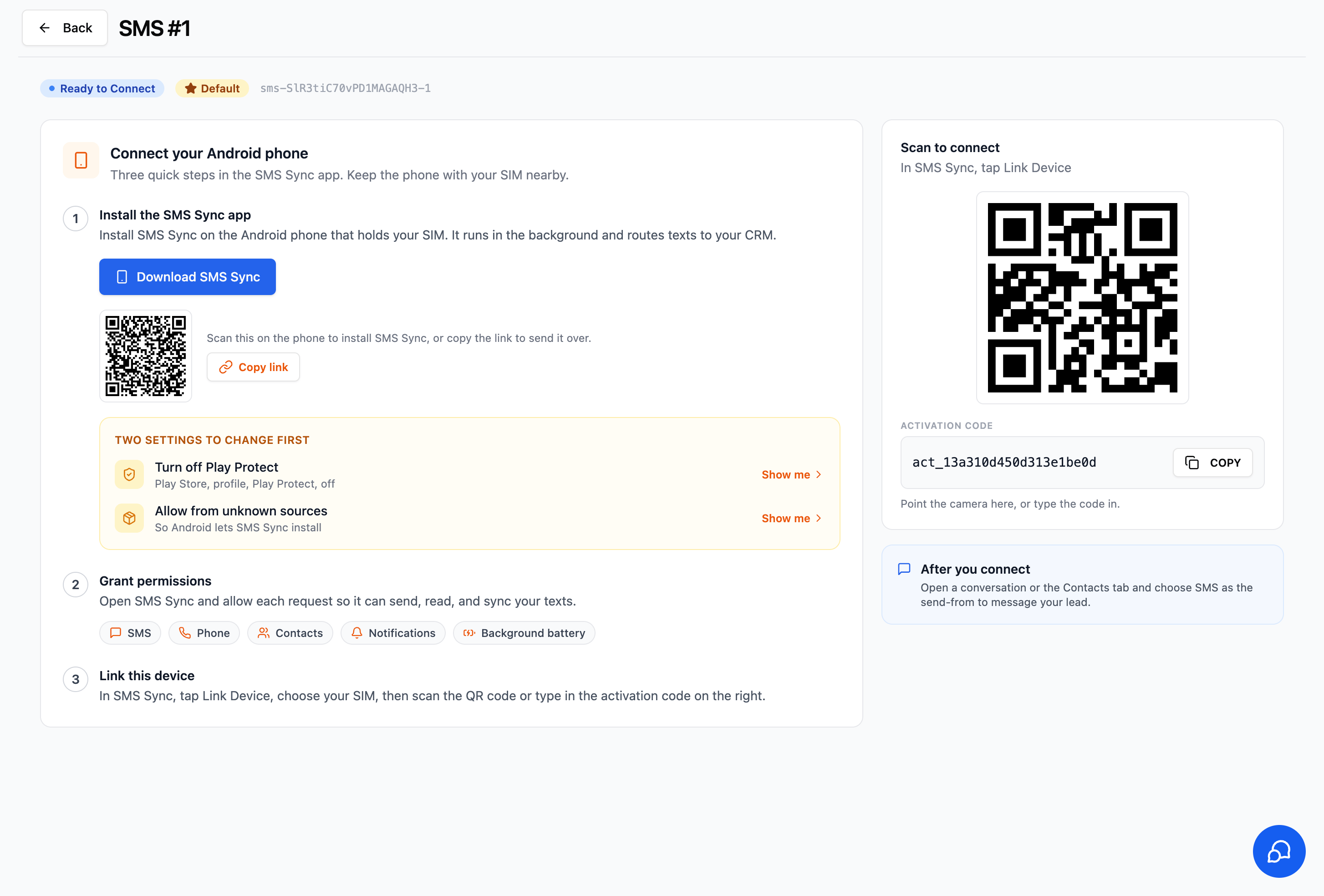
En el panel de tu CRM, abre la **página del dispositivo**. Toca **Download SMS Sync** (o escanea el código QR de instalación con tu teléfono) para descargar la aplicación. Esta misma pantalla también contiene el **código QR** y el **Código de activación** que usarás para vincular tu teléfono más adelante.
 Google Play Protect puede impedir que la aplicación se instale o funcione correctamente, así que desactívalo primero.
1. Abre la **Google Play Store**.
2. Toca tu **icono de perfil** (arriba a la derecha) → **Play Protect**.
3. Toca el **engranaje de configuración** y **desactiva** todo el análisis de Play Protect.
Google Play Protect puede impedir que la aplicación se instale o funcione correctamente, así que desactívalo primero.
1. Abre la **Google Play Store**.
2. Toca tu **icono de perfil** (arriba a la derecha) → **Play Protect**.
3. Toca el **engranaje de configuración** y **desactiva** todo el análisis de Play Protect.
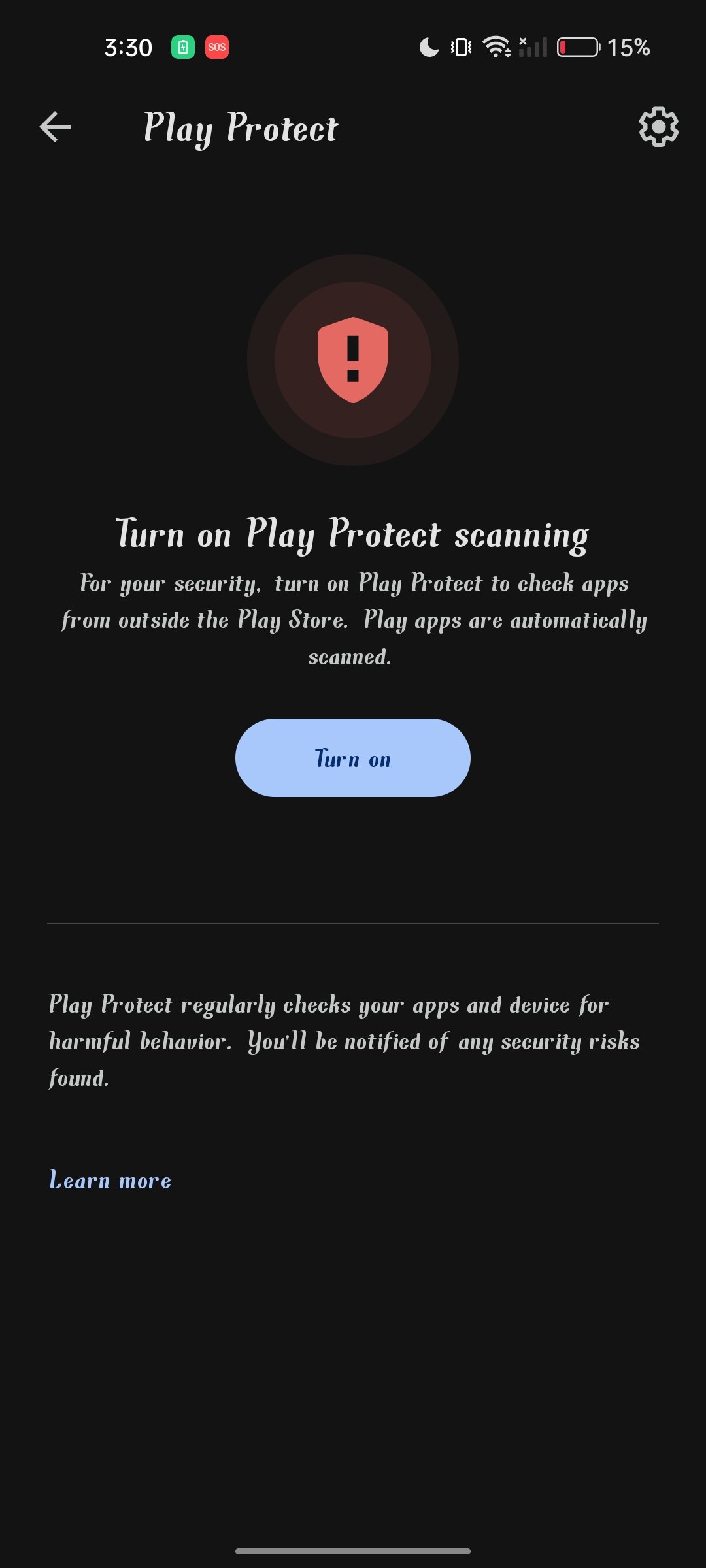 Mantén siempre Play Protect **desactivado** al instalar o actualizar la aplicación SMS Sync.
1. Abre **Chrome** en tu teléfono Android.
2. Desde la página del dispositivo de tu panel, toca **Descargar aplicación de Android** para descargar el archivo APK (permite la descarga si se te solicita).
3. Abre el archivo descargado desde **Archivos → Descargas**, toca el APK y luego toca **Instalar**.
Cuando abras la aplicación, te pedirá los permisos que necesita para enviar, recibir y transmitir mensajes. Toca **Permitir** en **cada** solicitud.
Mantén siempre Play Protect **desactivado** al instalar o actualizar la aplicación SMS Sync.
1. Abre **Chrome** en tu teléfono Android.
2. Desde la página del dispositivo de tu panel, toca **Descargar aplicación de Android** para descargar el archivo APK (permite la descarga si se te solicita).
3. Abre el archivo descargado desde **Archivos → Descargas**, toca el APK y luego toca **Instalar**.
Cuando abras la aplicación, te pedirá los permisos que necesita para enviar, recibir y transmitir mensajes. Toca **Permitir** en **cada** solicitud.
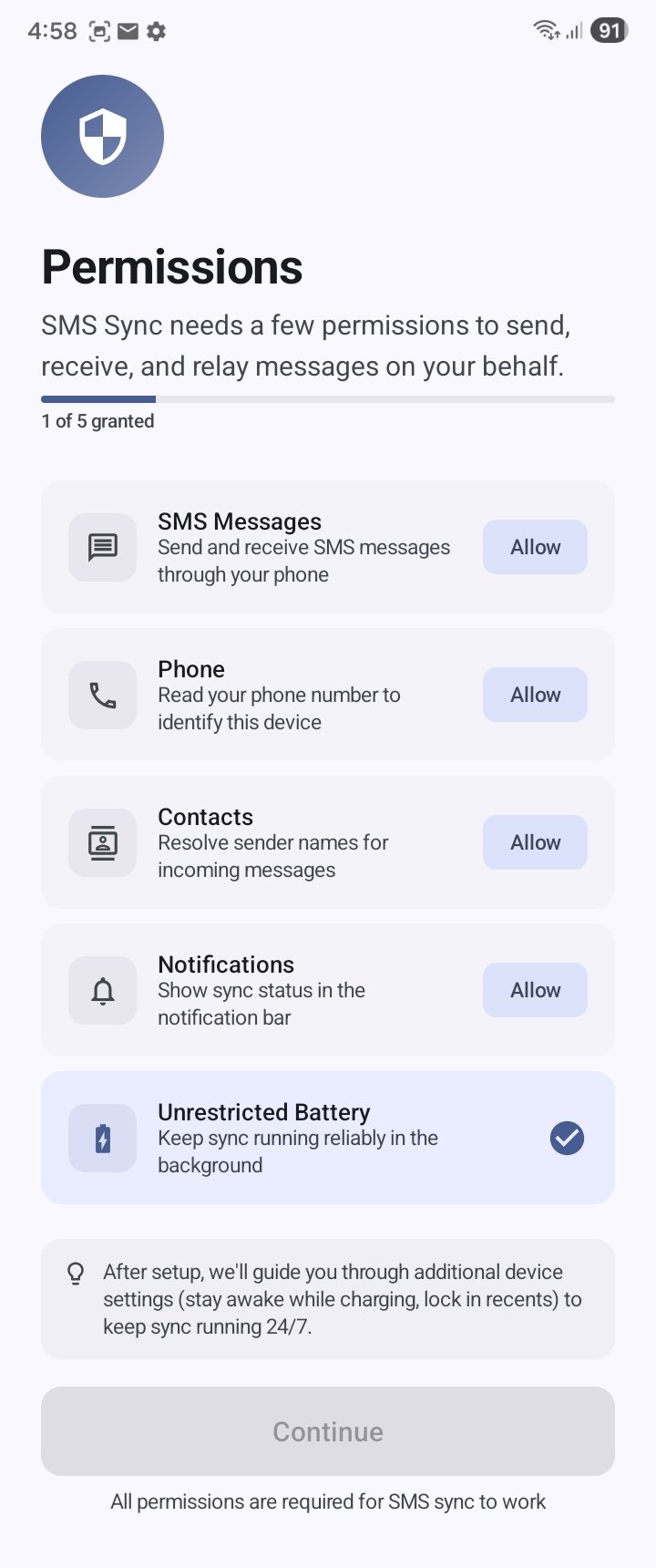 La aplicación necesita los cinco:
* **Mensajes SMS**: enviar y recibir mensajes de texto a través de tu teléfono
* **Teléfono**: leer tu número para identificar este dispositivo
* **Contactos**: resolver los nombres de los remitentes de los mensajes entrantes
* **Notificaciones**: mostrar el estado de sincronización en la barra de notificaciones
* **Batería sin restricciones**: mantener la sincronización funcionando de forma confiable en segundo plano
La aplicación **debe** tener permiso para ejecutarse en segundo plano en todo momento. Sin batería sin restricciones y actividad en segundo plano, los mensajes dejarán de sincronizarse cuando la pantalla esté apagada.
Si un permiso aparece atenuado, ve a **Configuración → Apps → SMS Sync → ⋮ (3 puntos) → Permitir configuraciones restringidas** y luego concédelo. También **desactiva** "Pausar la actividad de la app si no se usa" para que la aplicación nunca se suspenda.
En la pantalla **Vincular dispositivo**, conecta la aplicación a tu CRM con un código de activación.
La aplicación necesita los cinco:
* **Mensajes SMS**: enviar y recibir mensajes de texto a través de tu teléfono
* **Teléfono**: leer tu número para identificar este dispositivo
* **Contactos**: resolver los nombres de los remitentes de los mensajes entrantes
* **Notificaciones**: mostrar el estado de sincronización en la barra de notificaciones
* **Batería sin restricciones**: mantener la sincronización funcionando de forma confiable en segundo plano
La aplicación **debe** tener permiso para ejecutarse en segundo plano en todo momento. Sin batería sin restricciones y actividad en segundo plano, los mensajes dejarán de sincronizarse cuando la pantalla esté apagada.
Si un permiso aparece atenuado, ve a **Configuración → Apps → SMS Sync → ⋮ (3 puntos) → Permitir configuraciones restringidas** y luego concédelo. También **desactiva** "Pausar la actividad de la app si no se usa" para que la aplicación nunca se suspenda.
En la pantalla **Vincular dispositivo**, conecta la aplicación a tu CRM con un código de activación.
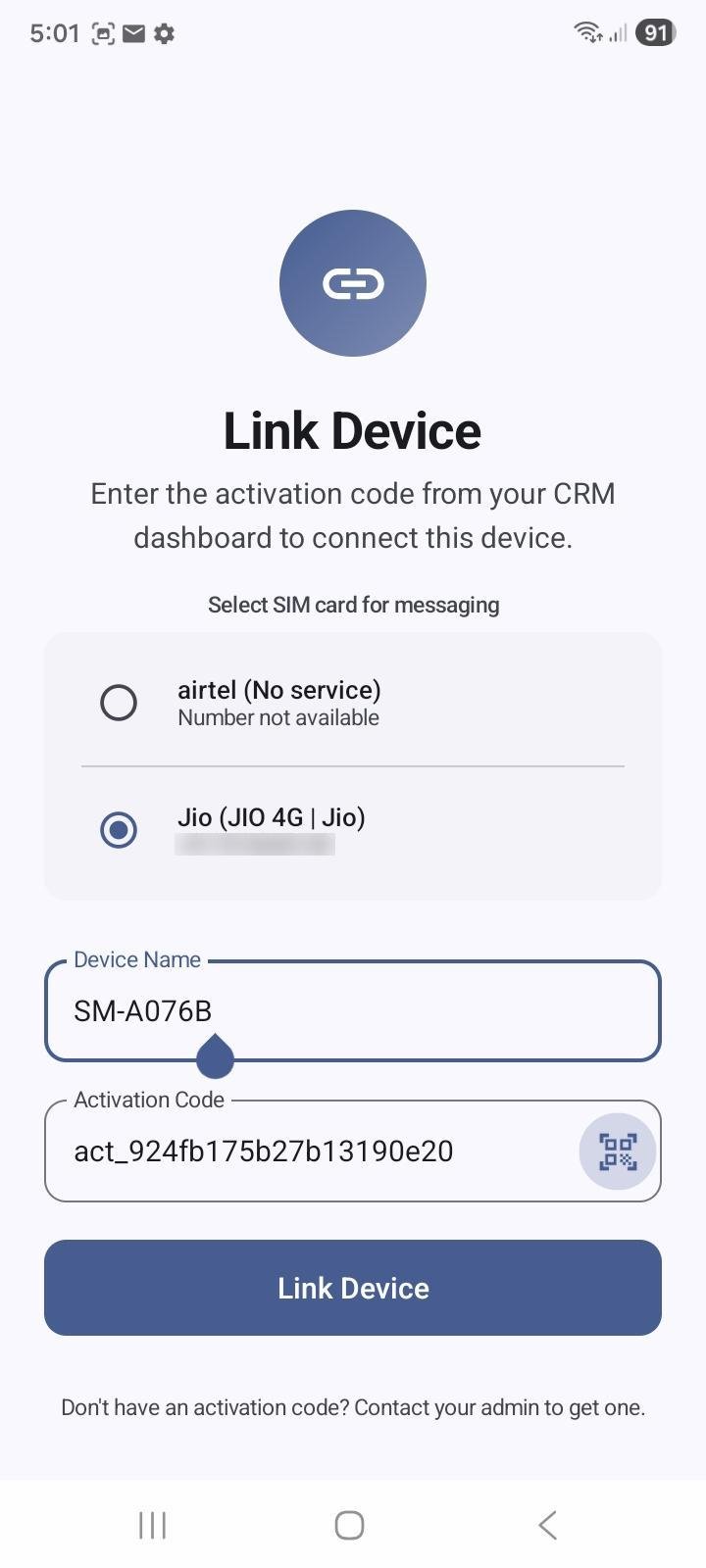 1. **Selecciona la tarjeta SIM** que deseas usar para la mensajería (importante en teléfonos con doble SIM, elige la SIM con un número activo).
2. Asigna al dispositivo un **Nombre de dispositivo** (p. ej. el modelo de tu teléfono) para que puedas reconocerlo en el panel.
3. En el panel de tu CRM, copia tu **Código de activación** y pégalo en la aplicación, o toca el **icono QR** para escanearlo en su lugar.
4. Toca **Vincular dispositivo**.
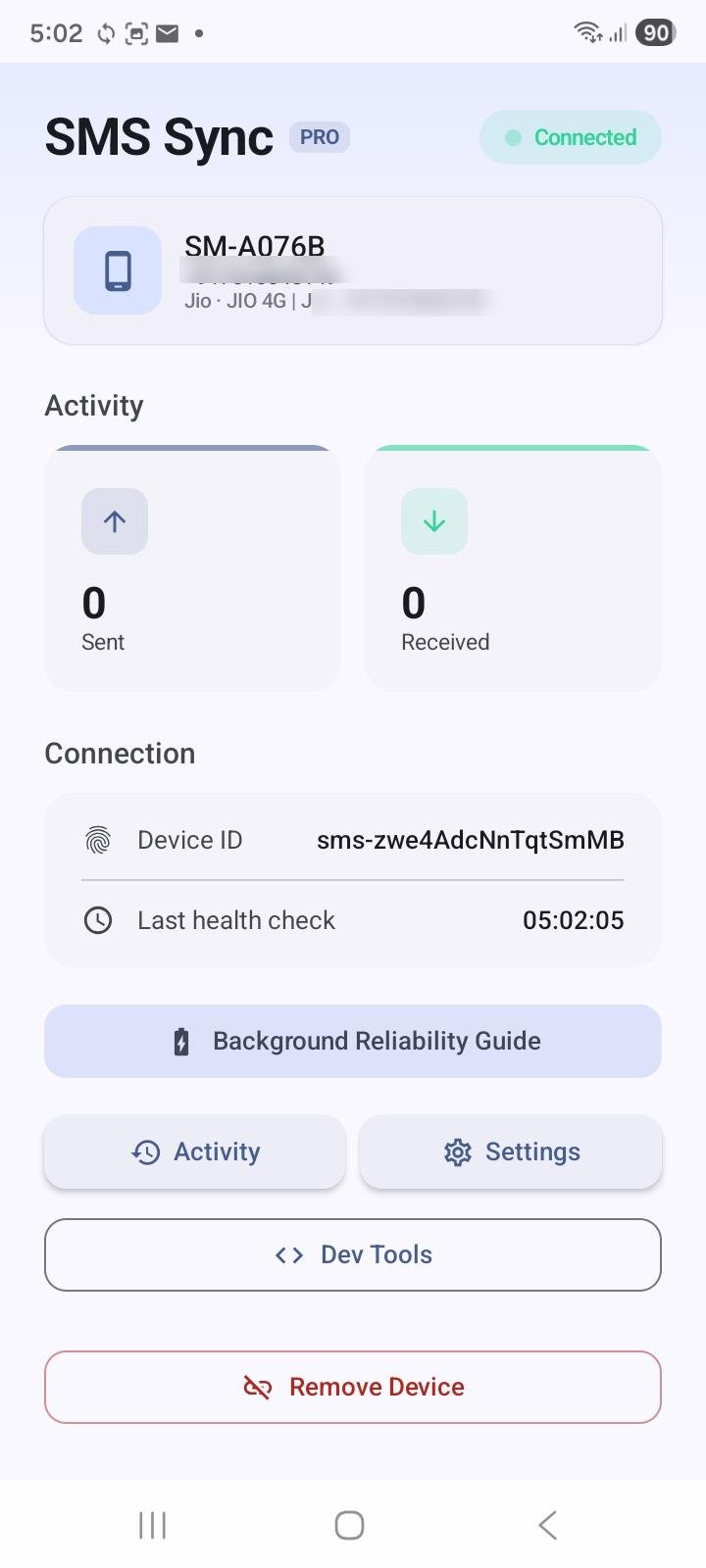
Una vez vinculado, la aplicación muestra un estado **Conectado** con el nombre de tu dispositivo, número y contadores de actividad en vivo de **Enviados / Recibidos**.
1. **Selecciona la tarjeta SIM** que deseas usar para la mensajería (importante en teléfonos con doble SIM, elige la SIM con un número activo).
2. Asigna al dispositivo un **Nombre de dispositivo** (p. ej. el modelo de tu teléfono) para que puedas reconocerlo en el panel.
3. En el panel de tu CRM, copia tu **Código de activación** y pégalo en la aplicación, o toca el **icono QR** para escanearlo en su lugar.
4. Toca **Vincular dispositivo**.
Una vez vinculado, la aplicación muestra un estado **Conectado** con el nombre de tu dispositivo, número y contadores de actividad en vivo de **Enviados / Recibidos**.
 ***
## Parte 2: Envía un mensaje de prueba[](#parte-3-envía-un-mensaje-de-prueba "Enlace directo al Parte 3: Envía un mensaje de prueba")
***
## Parte 2: Envía un mensaje de prueba[](#parte-3-envía-un-mensaje-de-prueba "Enlace directo al Parte 3: Envía un mensaje de prueba")
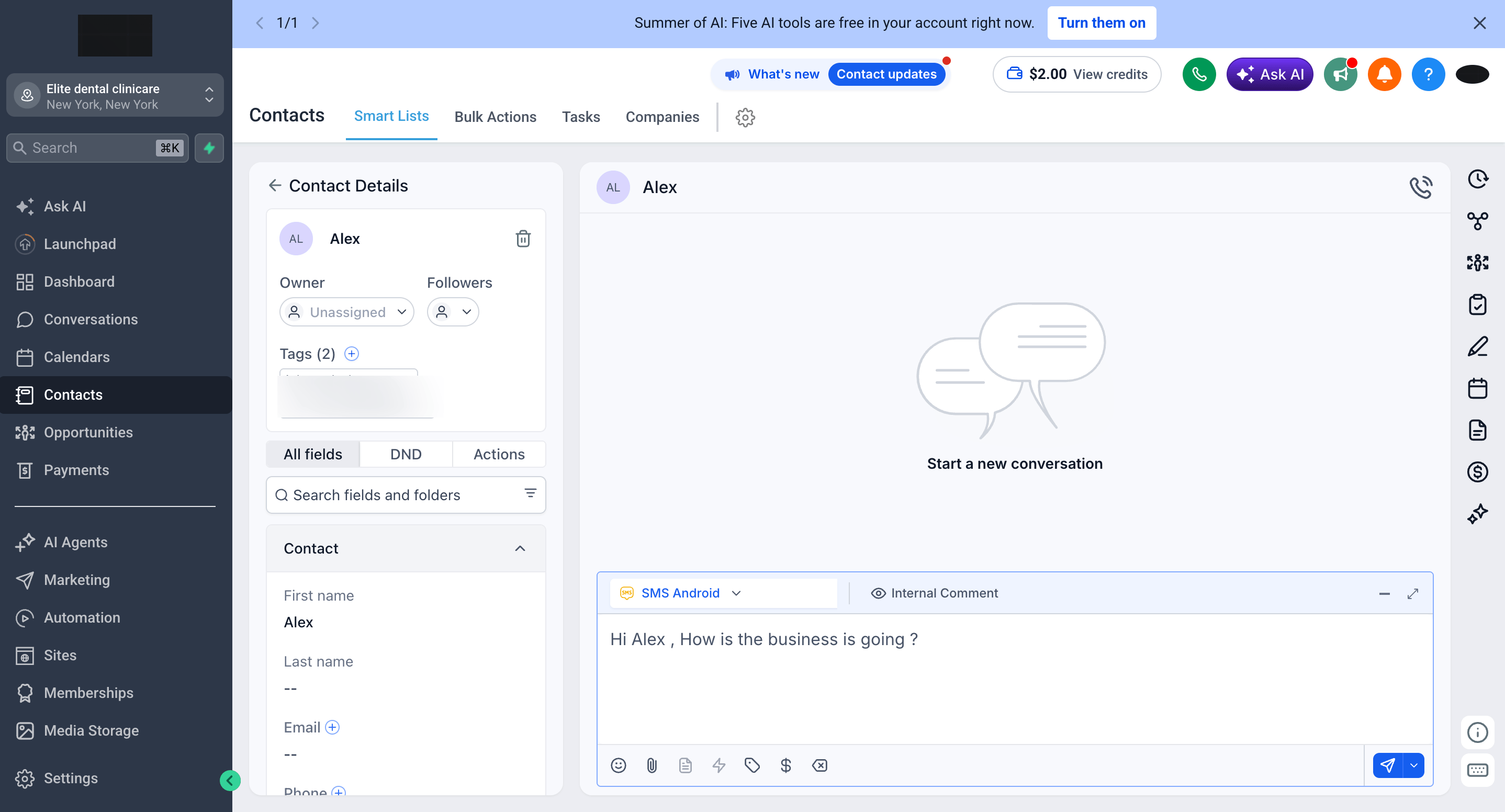 Confirmemos que todo funciona de principio a fin.
Abre cualquier contacto dentro del CRM y ve a la pestaña **Conversaciones**.
Elige **SMS Android** en el menú desplegable de tipo de mensaje.
Escribe un mensaje de prueba rápido y presiona **Enviar**.
Confirma que el mensaje **se envía correctamente** y que la **respuesta se recibe**; ambos deben aparecer en el CRM, y los contadores en la aplicación deben aumentar.
***
## Lista de verificación final[](#lista-de-verificación-final "Enlace directo al Lista de verificación final")
Mantén tu puerta de enlace funcionando de forma confiable:
* **Mantener activa en segundo plano** está ACTIVADO
* **Sincronizar recibidos** está ACTIVADO
* El teléfono permanece conectado a la corriente
* La aplicación **no** está optimizada por batería ni "pausada cuando no se usa"
* SIM correcta seleccionada (teléfonos con doble SIM)
* Usa la aplicación para **toda** la mensajería, no tu aplicación de SMS nativa
***
## Solución de problemas[](#solución-de-problemas "Enlace directo al Solución de problemas")
Si los mensajes no se envían, revisa estos puntos en orden:
| Síntoma | Solución |
| ---------------------------------------------------- | ------------------------------------------------------------------------------------------------------- |
| La app no se instala / se cierra | Play Protect está ACTIVADO → **desactívalo** |
| Mensajes atascados / no se envían | Falta un permiso → **Permite todos** |
| La sincronización se detiene con la pantalla apagada | La app se está pausando → desactiva la pausa y habilita la batería sin restricciones |
| Las respuestas no llegan al CRM | La app no es la **app de SMS predeterminada** → configúrala |
| No se enruta nada | El dispositivo no está asignado a la subcuenta, o el enrutamiento de SMS no está habilitado en el panel |
### Monitoreo desde el panel[](#monitoreo-desde-el-panel "Enlace directo al Monitoreo desde el panel")
En tu panel, verifica el **estado** del dispositivo (Activo), el **nivel de batería**, la **conexión** (Wi-Fi/Móvil), el **estado de los permisos** y el **último ping**. Los errores aquí suelen apuntar directamente al problema de configuración.
**¡Comienza a enviar mensajes!** Tu teléfono Android ahora es una puerta de enlace SMS totalmente conectada para tu CRM.
***
## Soporte[](#soporte "Enlace directo al Soporte")
Si necesitas ayuda con la configuración o incorporación:
* Email: [**support@messagesync.ai**](mailto:support@messagesync.ai)
Confirmemos que todo funciona de principio a fin.
Abre cualquier contacto dentro del CRM y ve a la pestaña **Conversaciones**.
Elige **SMS Android** en el menú desplegable de tipo de mensaje.
Escribe un mensaje de prueba rápido y presiona **Enviar**.
Confirma que el mensaje **se envía correctamente** y que la **respuesta se recibe**; ambos deben aparecer en el CRM, y los contadores en la aplicación deben aumentar.
***
## Lista de verificación final[](#lista-de-verificación-final "Enlace directo al Lista de verificación final")
Mantén tu puerta de enlace funcionando de forma confiable:
* **Mantener activa en segundo plano** está ACTIVADO
* **Sincronizar recibidos** está ACTIVADO
* El teléfono permanece conectado a la corriente
* La aplicación **no** está optimizada por batería ni "pausada cuando no se usa"
* SIM correcta seleccionada (teléfonos con doble SIM)
* Usa la aplicación para **toda** la mensajería, no tu aplicación de SMS nativa
***
## Solución de problemas[](#solución-de-problemas "Enlace directo al Solución de problemas")
Si los mensajes no se envían, revisa estos puntos en orden:
| Síntoma | Solución |
| ---------------------------------------------------- | ------------------------------------------------------------------------------------------------------- |
| La app no se instala / se cierra | Play Protect está ACTIVADO → **desactívalo** |
| Mensajes atascados / no se envían | Falta un permiso → **Permite todos** |
| La sincronización se detiene con la pantalla apagada | La app se está pausando → desactiva la pausa y habilita la batería sin restricciones |
| Las respuestas no llegan al CRM | La app no es la **app de SMS predeterminada** → configúrala |
| No se enruta nada | El dispositivo no está asignado a la subcuenta, o el enrutamiento de SMS no está habilitado en el panel |
### Monitoreo desde el panel[](#monitoreo-desde-el-panel "Enlace directo al Monitoreo desde el panel")
En tu panel, verifica el **estado** del dispositivo (Activo), el **nivel de batería**, la **conexión** (Wi-Fi/Móvil), el **estado de los permisos** y el **último ping**. Los errores aquí suelen apuntar directamente al problema de configuración.
**¡Comienza a enviar mensajes!** Tu teléfono Android ahora es una puerta de enlace SMS totalmente conectada para tu CRM.
***
## Soporte[](#soporte "Enlace directo al Soporte")
Si necesitas ayuda con la configuración o incorporación:
* Email: [**support@messagesync.ai**](mailto:support@messagesync.ai)