> ## Documentation Index
> Fetch the complete documentation index at: https://help.messagesync.ai/llms.txt
> Use this file to discover all available pages before exploring further.
# Iniciar sesión con número de teléfono
> La función te permite conectar una cuenta de WhatsApp al sistema usando un breve en lugar de escanear un código QR. WhatsApp llama a esto "vincular con número de teléfono", y es la alternativa perfecta cuando no puedes escanear el código QR-por ejemplo, cuando estás configurando en el mismo teléfono que tiene WhatsApp, o cuando la cámara no puede alcanzar la pantalla.
En lugar de apuntar la cámara de tu teléfono a un código QR, el panel te muestra un código, y tú escribes ese código en WhatsApp en tu teléfono para vincular el dispositivo.
***
## Cuándo usarlo[](#cuándo-usarlo "Enlace directo al Cuándo usarlo")
**La cámara no puede escanear** - El código QR no se escanea debido al reflejo de la pantalla, una cámara dañada o problemas de visualización.
**Configuración remota** - Es más fácil leer en voz alta o pegar un código que compartir una imagen QR escaneable.
***
## Antes de comenzar[](#antes-de-comenzar "Enlace directo al Antes de comenzar")
* La cuenta de WhatsApp que deseas conectar debe estar activa en tu teléfono.
* Mantén tu teléfono cerca y desbloqueado durante la configuración.
* Asegúrate de que ambos dispositivos tengan una conexión a internet estable.
***
## Configuración paso a paso[](#configuración-paso-a-paso "Enlace directo al Configuración paso a paso")
### Paso 1: Abre la pantalla de conexión de WhatsApp[](#paso-1-abre-la-pantalla-de-conexión-de-whatsapp "Enlace directo al Paso 1: Abre la pantalla de conexión de WhatsApp")
Inicia sesión en tu panel de CRM.
Haz clic en **WhatsApp** en la barra lateral izquierda.
Selecciona la instancia de WhatsApp y haz clic en **Administrar** para abrir la pantalla de conexión.
Verás el código QR y, justo debajo, un botón **Iniciar sesión con número de teléfono**.
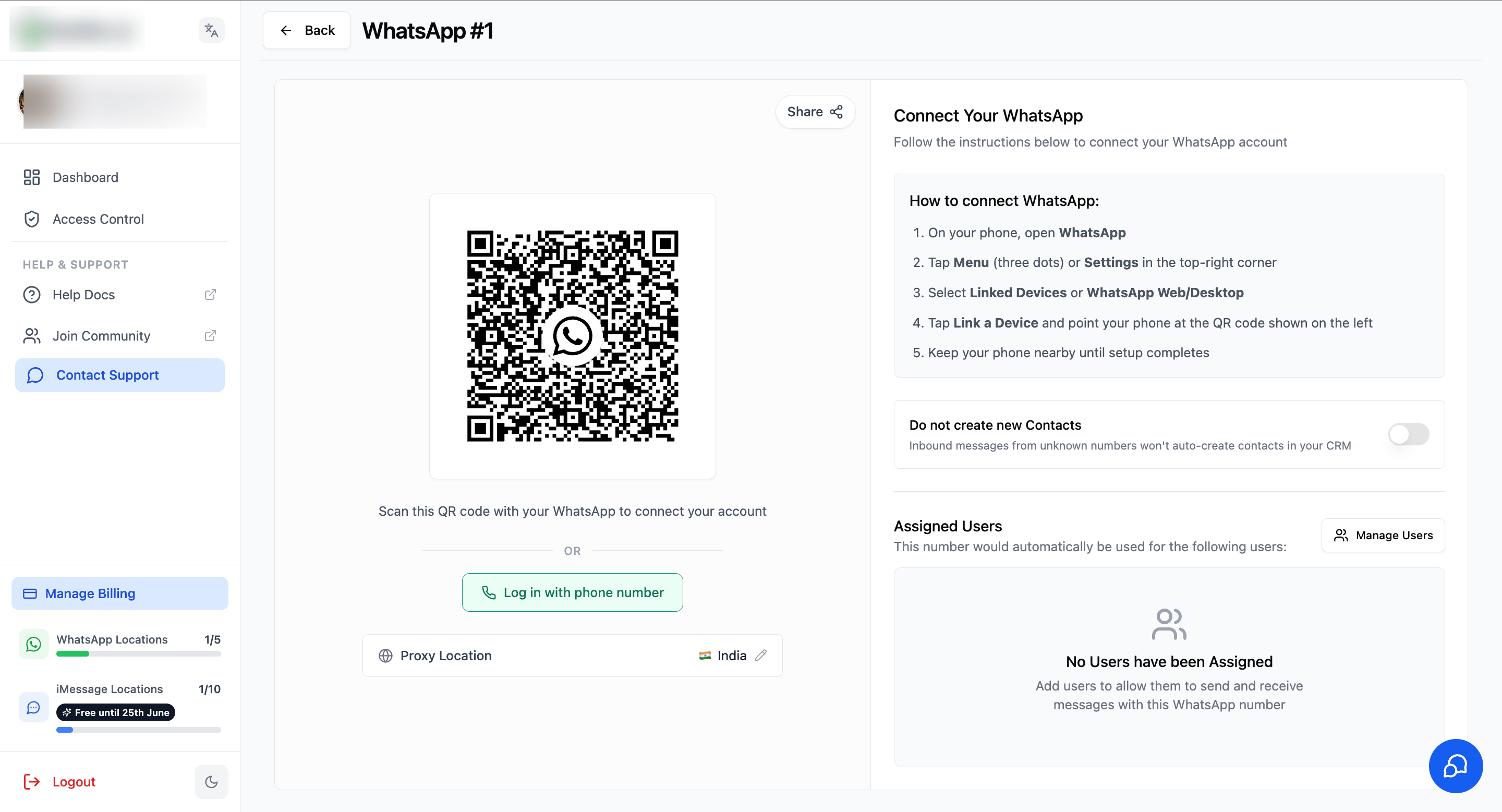 ### Paso 2: Ingresa tu número de teléfono[](#paso-2-ingresa-tu-número-de-teléfono "Enlace directo al Paso 2: Ingresa tu número de teléfono")
Haz clic en **Iniciar sesión con número de teléfono**.
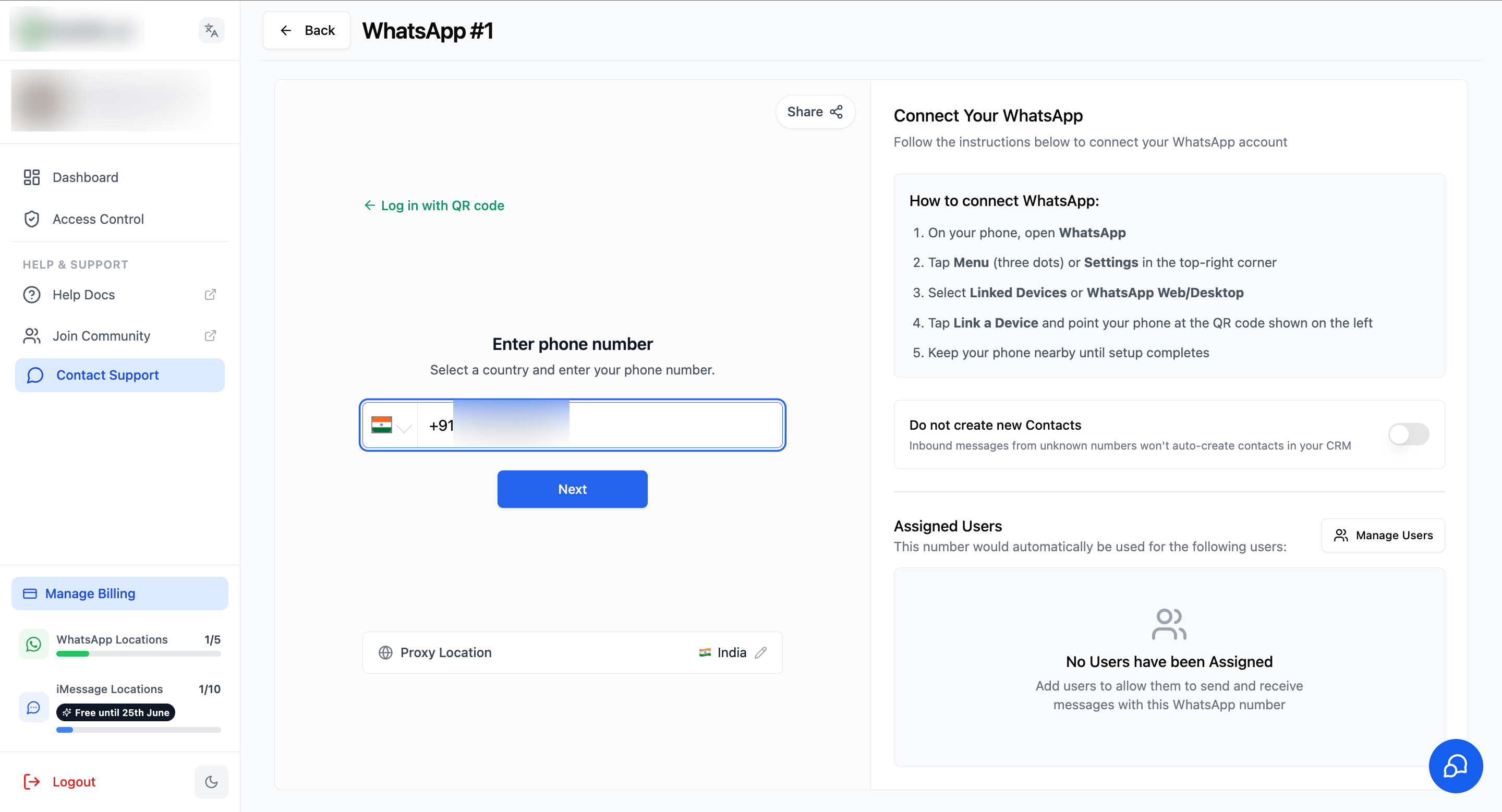
Selecciona tu país en el menú desplegable.
Ingresa el número de teléfono vinculado a la cuenta de WhatsApp que estás conectando.
Haz clic en **Siguiente**.
> **Consejo:** Si prefieres escanear el código QR, haz clic en **Iniciar sesión con código QR** para volver en cualquier momento.
### Paso 2: Ingresa tu número de teléfono[](#paso-2-ingresa-tu-número-de-teléfono "Enlace directo al Paso 2: Ingresa tu número de teléfono")
Haz clic en **Iniciar sesión con número de teléfono**.
Selecciona tu país en el menú desplegable.
Ingresa el número de teléfono vinculado a la cuenta de WhatsApp que estás conectando.
Haz clic en **Siguiente**.
> **Consejo:** Si prefieres escanear el código QR, haz clic en **Iniciar sesión con código QR** para volver en cualquier momento.
 ### Paso 3: Obtén tu código de 8 caracteres[](#paso-3-obtén-tu-código-de-8-caracteres "Enlace directo al Paso 3: Obtén tu código de 8 caracteres")
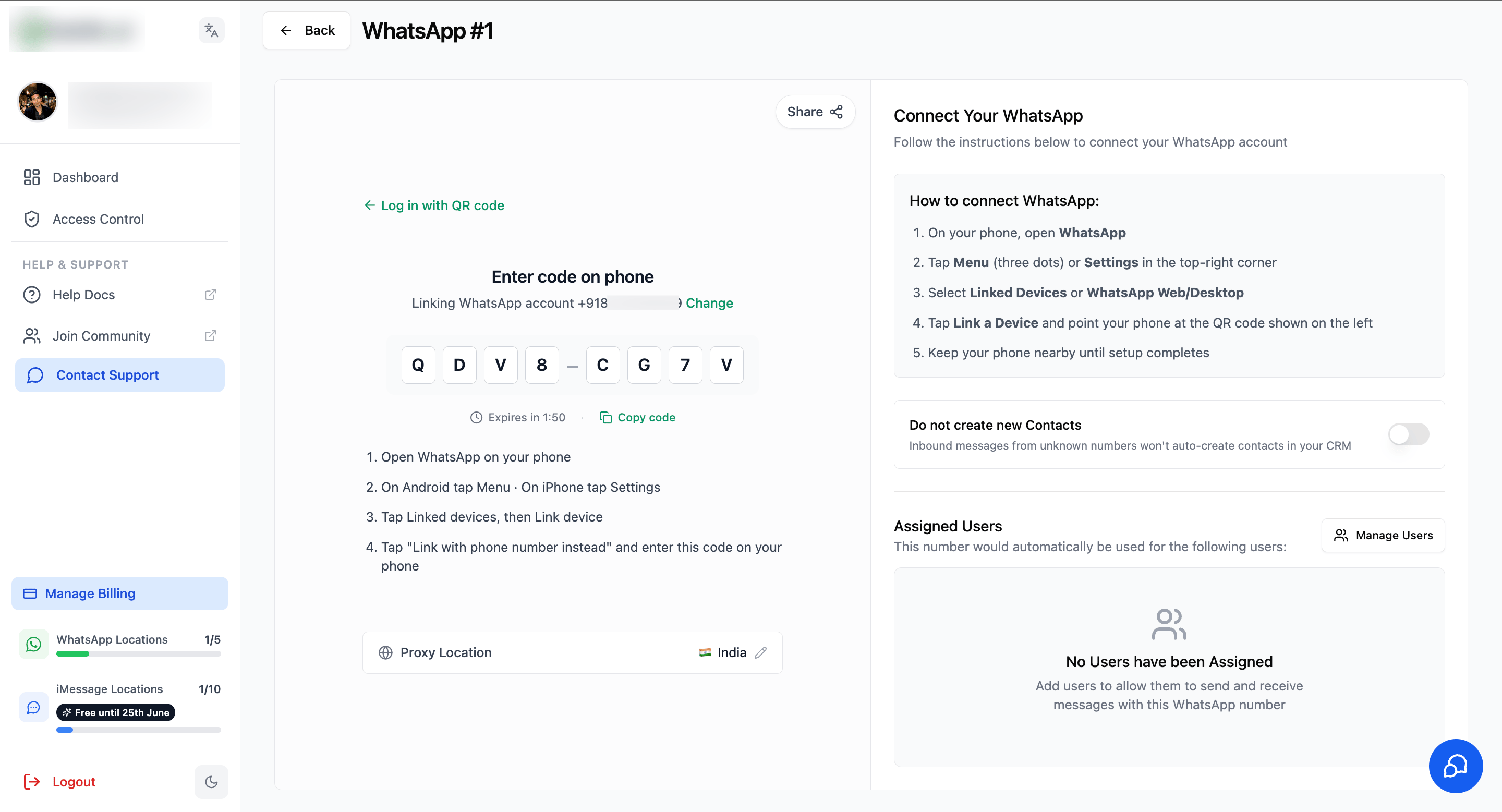
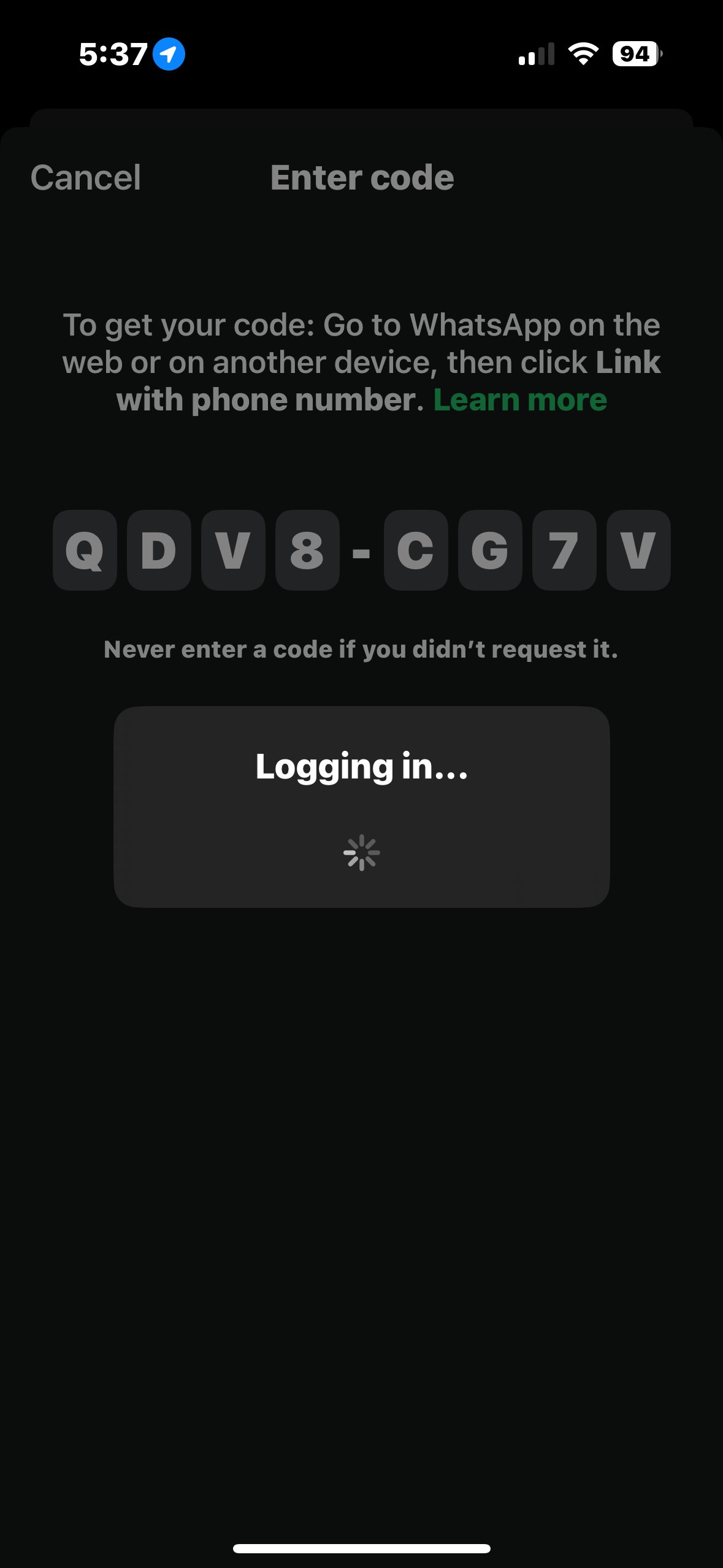
El panel muestra un código de 8 caracteres (por ejemplo, `QDV8-CG7V`). Ingresarás este código en WhatsApp en tu teléfono.
* Haz clic en **Copiar código** para copiarlo al portapapeles.
* El código expira después de un corto tiempo-si lo hace, solicita uno nuevo.
### Paso 3: Obtén tu código de 8 caracteres[](#paso-3-obtén-tu-código-de-8-caracteres "Enlace directo al Paso 3: Obtén tu código de 8 caracteres")
El panel muestra un código de 8 caracteres (por ejemplo, `QDV8-CG7V`). Ingresarás este código en WhatsApp en tu teléfono.
* Haz clic en **Copiar código** para copiarlo al portapapeles.
* El código expira después de un corto tiempo-si lo hace, solicita uno nuevo.
 ### Paso 4: Confirma el dispositivo[](#paso-4-confirma-el-dispositivo "Enlace directo al Paso 4: Confirma el dispositivo")
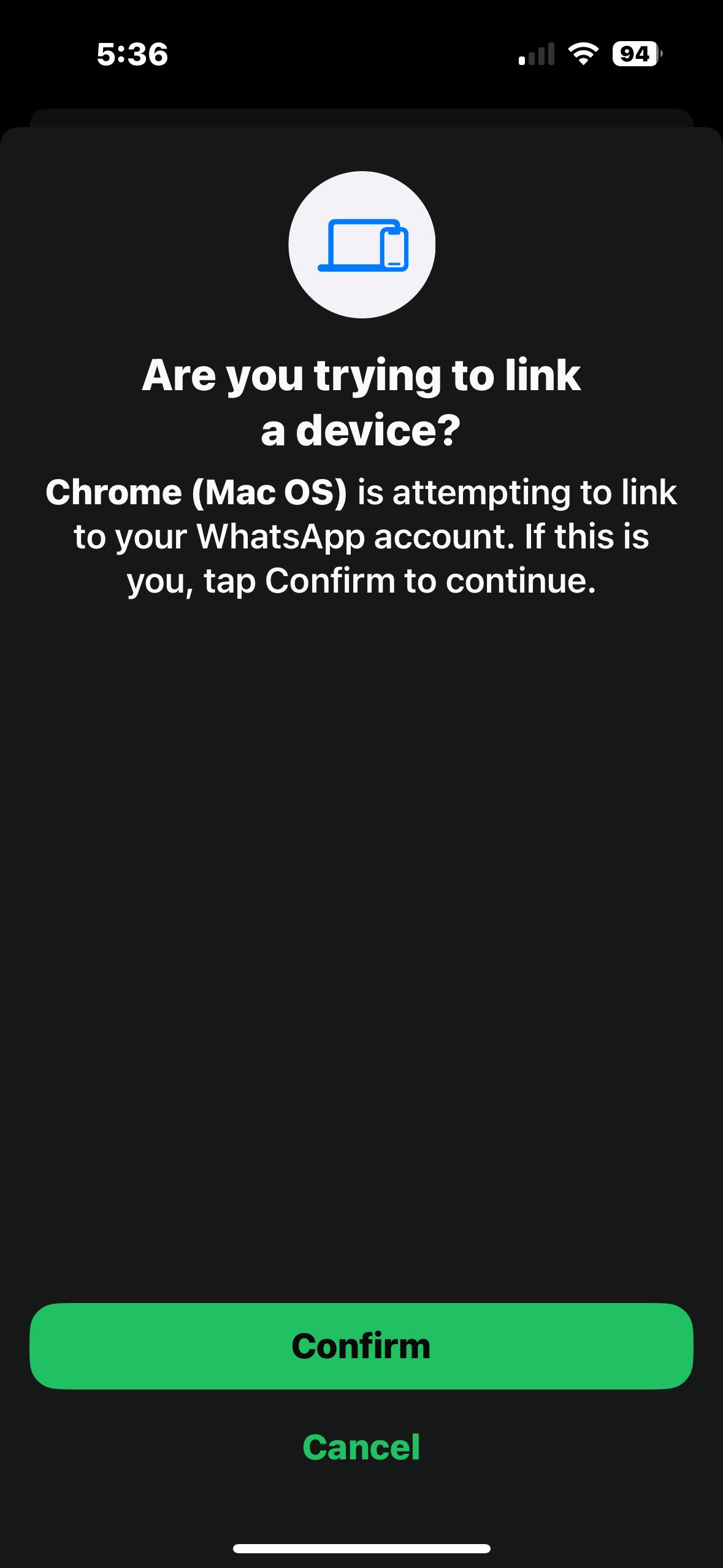
WhatsApp te pide que confirmes el nuevo dispositivo-por ejemplo, *"Chrome (Mac OS) está intentando vincularse a tu cuenta de WhatsApp."* Toca **Confirmar** para continuar.
### Paso 4: Confirma el dispositivo[](#paso-4-confirma-el-dispositivo "Enlace directo al Paso 4: Confirma el dispositivo")
WhatsApp te pide que confirmes el nuevo dispositivo-por ejemplo, *"Chrome (Mac OS) está intentando vincularse a tu cuenta de WhatsApp."* Toca **Confirmar** para continuar.
 ### Paso 5: Abre la pantalla de ingreso de código en WhatsApp[](#paso-5-abre-la-pantalla-de-ingreso-de-código-en-whatsapp "Enlace directo al Paso 5: Abre la pantalla de ingreso de código en WhatsApp")
En tu teléfono:
Abre **WhatsApp**.
Toca **Menú** (tres puntos) en Android, o **Ajustes** en iPhone.
Toca **Dispositivos vinculados**, luego toca **Vincular un dispositivo**.
Toca **Vincular con número de teléfono**.
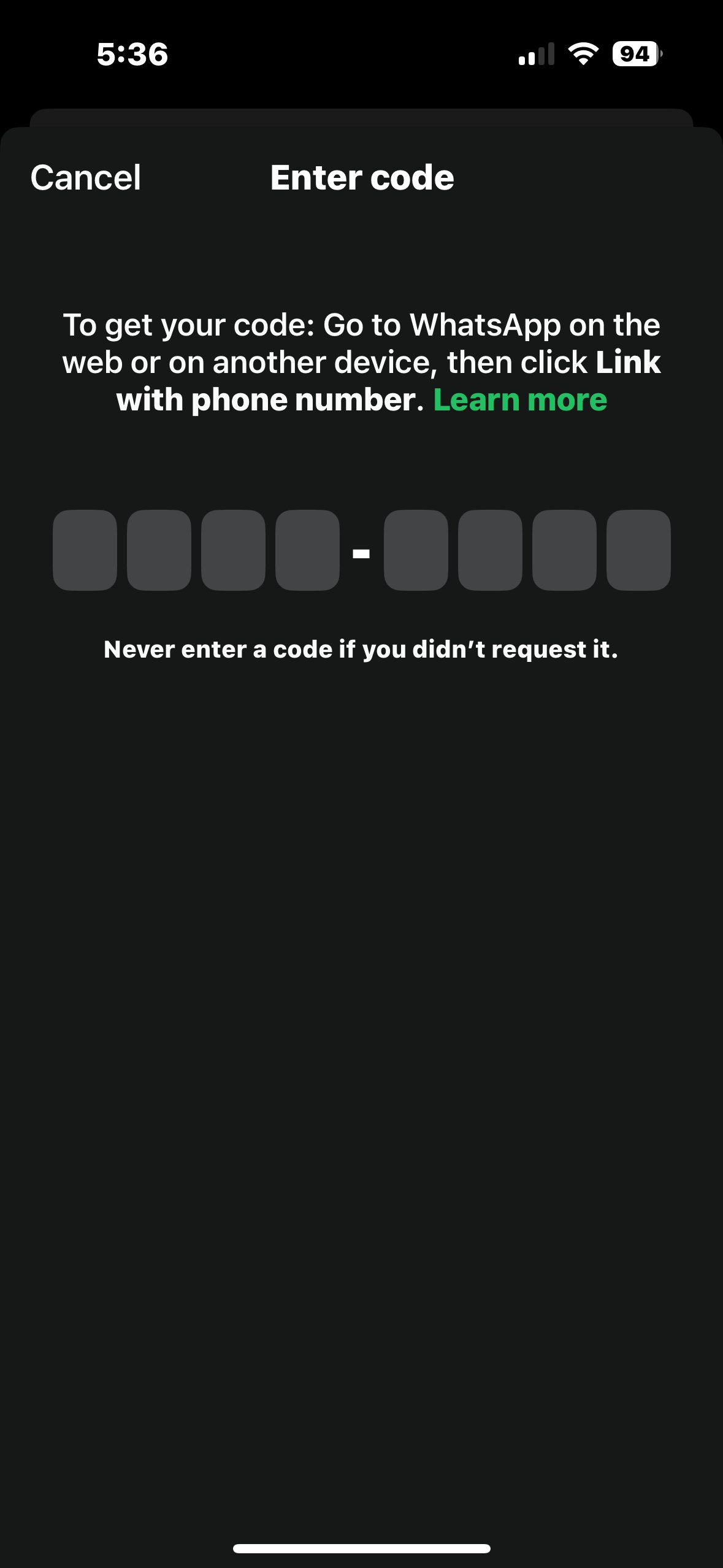
WhatsApp muestra una pantalla **Ingresar código** vacía de 8 casillas.
### Paso 5: Abre la pantalla de ingreso de código en WhatsApp[](#paso-5-abre-la-pantalla-de-ingreso-de-código-en-whatsapp "Enlace directo al Paso 5: Abre la pantalla de ingreso de código en WhatsApp")
En tu teléfono:
Abre **WhatsApp**.
Toca **Menú** (tres puntos) en Android, o **Ajustes** en iPhone.
Toca **Dispositivos vinculados**, luego toca **Vincular un dispositivo**.
Toca **Vincular con número de teléfono**.
WhatsApp muestra una pantalla **Ingresar código** vacía de 8 casillas.
 ### Paso 6: Ingresa el código[](#paso-6-ingresa-el-código "Enlace directo al Paso 6: Ingresa el código")
Escribe (o pega) el código de 8 caracteres del panel en WhatsApp. WhatsApp muestra **Iniciando sesión…** mientras vincula el dispositivo.
> **Seguridad:** Nunca ingreses un código que no hayas solicitado tú mismo.
### Paso 6: Ingresa el código[](#paso-6-ingresa-el-código "Enlace directo al Paso 6: Ingresa el código")
Escribe (o pega) el código de 8 caracteres del panel en WhatsApp. WhatsApp muestra **Iniciando sesión…** mientras vincula el dispositivo.
> **Seguridad:** Nunca ingreses un código que no hayas solicitado tú mismo.
 ### Paso 7: Conexión completa[](#paso-7-conexión-completa "Enlace directo al Paso 7: Conexión completa")
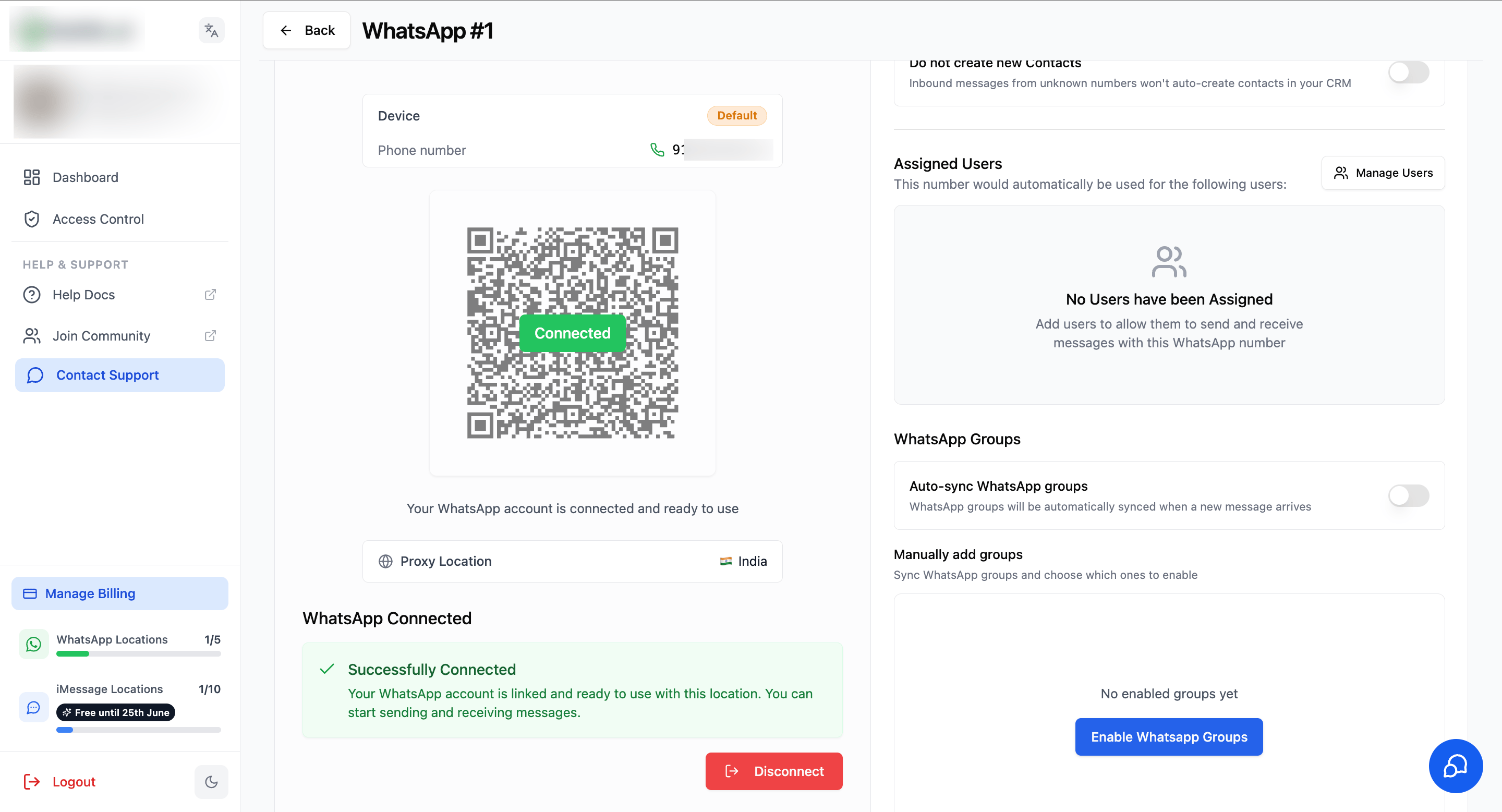
De vuelta en el panel, la pantalla se actualiza a **WhatsApp Conectado** con un mensaje de **Conectado exitosamente**. Tu cuenta de WhatsApp ahora está vinculada y lista para enviar y recibir mensajes desde esta ubicación.
### Paso 7: Conexión completa[](#paso-7-conexión-completa "Enlace directo al Paso 7: Conexión completa")
De vuelta en el panel, la pantalla se actualiza a **WhatsApp Conectado** con un mensaje de **Conectado exitosamente**. Tu cuenta de WhatsApp ahora está vinculada y lista para enviar y recibir mensajes desde esta ubicación.
 ***
## Notas importantes[](#notas-importantes "Enlace directo al Notas importantes")
* **Los códigos tienen tiempo limitado.** Si el código expira antes de que lo ingreses, genera uno nuevo desde la pantalla de conexión.
* **Una cuenta por instancia.** Solo se puede conectar una cuenta de WhatsApp por instancia.
* **El número de teléfono debe coincidir.** Ingresa el número de la cuenta de WhatsApp exacta que deseas conectar.
* **Mantén tu teléfono desbloqueado** durante la configuración para que pueda aparecer el aviso de confirmación.
***
## Solución de problemas[](#solución-de-problemas "Enlace directo al Solución de problemas")
### El código no funciona[](#el-código-no-funciona "Enlace directo al El código no funciona")
* Asegúrate de haber escrito los 8 caracteres exactamente como se muestran, incluyendo las mayúsculas y minúsculas correctas.
* El código puede haber expirado-solicita uno nuevo e inténtalo de nuevo.
### El número de teléfono es rechazado[](#el-número-de-teléfono-es-rechazado "Enlace directo al El número de teléfono es rechazado")
* Verifica dos veces el código de país y el número.
* Usa el número vinculado a la cuenta de WhatsApp que estás conectando.
### No aparece el aviso de confirmación[](#no-aparece-el-aviso-de-confirmación "Enlace directo al No aparece el aviso de confirmación")
* Mantén tu teléfono desbloqueado y WhatsApp abierto durante la configuración.
* Verifica tu conexión a internet en ambos dispositivos.
* Reinicia el proceso desde la pantalla de conexión si se detiene.
### Prefieres escanear en su lugar[](#prefieres-escanear-en-su-lugar "Enlace directo al Prefieres escanear en su lugar")
* Haz clic en **Iniciar sesión con código QR** para volver al método estándar de escaneo de QR.
***
## Preguntas frecuentes[](#preguntas-frecuentes "Enlace directo al Preguntas frecuentes")
Es una alternativa a escanear el código QR. El panel te muestra un código de 8 caracteres, y tú escribes ese código en WhatsApp en tu teléfono para vincular el dispositivo.
Úsalo cuando no puedas escanear el código QR-por ejemplo, cuando el panel está abierto en el mismo teléfono que tiene WhatsApp, o cuando tu cámara no puede leer el código QR.
El código tiene tiempo limitado. Si expira antes de que lo ingreses, genera uno nuevo desde la pantalla de conexión.
Sí, siempre que lo hayas solicitado tú mismo. Nunca ingreses un código que no hayas solicitado. WhatsApp también te pide que confirmes el dispositivo antes de que se complete la vinculación.
Ingresa el número vinculado a la cuenta de WhatsApp exacta que deseas conectar, con el código de país correcto.
Sí. Haz clic en "Iniciar sesión con código QR" en la pantalla de conexión para volver al escaneo estándar de QR en cualquier momento.
***
## Soporte[](#soporte "Enlace directo al Soporte")
Si necesitas ayuda con la configuración o incorporación:
* Email: [**support@messagesync.ai**](mailto:support@messagesync.ai)
***
## Notas importantes[](#notas-importantes "Enlace directo al Notas importantes")
* **Los códigos tienen tiempo limitado.** Si el código expira antes de que lo ingreses, genera uno nuevo desde la pantalla de conexión.
* **Una cuenta por instancia.** Solo se puede conectar una cuenta de WhatsApp por instancia.
* **El número de teléfono debe coincidir.** Ingresa el número de la cuenta de WhatsApp exacta que deseas conectar.
* **Mantén tu teléfono desbloqueado** durante la configuración para que pueda aparecer el aviso de confirmación.
***
## Solución de problemas[](#solución-de-problemas "Enlace directo al Solución de problemas")
### El código no funciona[](#el-código-no-funciona "Enlace directo al El código no funciona")
* Asegúrate de haber escrito los 8 caracteres exactamente como se muestran, incluyendo las mayúsculas y minúsculas correctas.
* El código puede haber expirado-solicita uno nuevo e inténtalo de nuevo.
### El número de teléfono es rechazado[](#el-número-de-teléfono-es-rechazado "Enlace directo al El número de teléfono es rechazado")
* Verifica dos veces el código de país y el número.
* Usa el número vinculado a la cuenta de WhatsApp que estás conectando.
### No aparece el aviso de confirmación[](#no-aparece-el-aviso-de-confirmación "Enlace directo al No aparece el aviso de confirmación")
* Mantén tu teléfono desbloqueado y WhatsApp abierto durante la configuración.
* Verifica tu conexión a internet en ambos dispositivos.
* Reinicia el proceso desde la pantalla de conexión si se detiene.
### Prefieres escanear en su lugar[](#prefieres-escanear-en-su-lugar "Enlace directo al Prefieres escanear en su lugar")
* Haz clic en **Iniciar sesión con código QR** para volver al método estándar de escaneo de QR.
***
## Preguntas frecuentes[](#preguntas-frecuentes "Enlace directo al Preguntas frecuentes")
Es una alternativa a escanear el código QR. El panel te muestra un código de 8 caracteres, y tú escribes ese código en WhatsApp en tu teléfono para vincular el dispositivo.
Úsalo cuando no puedas escanear el código QR-por ejemplo, cuando el panel está abierto en el mismo teléfono que tiene WhatsApp, o cuando tu cámara no puede leer el código QR.
El código tiene tiempo limitado. Si expira antes de que lo ingreses, genera uno nuevo desde la pantalla de conexión.
Sí, siempre que lo hayas solicitado tú mismo. Nunca ingreses un código que no hayas solicitado. WhatsApp también te pide que confirmes el dispositivo antes de que se complete la vinculación.
Ingresa el número vinculado a la cuenta de WhatsApp exacta que deseas conectar, con el código de país correcto.
Sí. Haz clic en "Iniciar sesión con código QR" en la pantalla de conexión para volver al escaneo estándar de QR en cualquier momento.
***
## Soporte[](#soporte "Enlace directo al Soporte")
Si necesitas ayuda con la configuración o incorporación:
* Email: [**support@messagesync.ai**](mailto:support@messagesync.ai)