> ## Documentation Index
> Fetch the complete documentation index at: https://help.messagesync.ai/llms.txt
> Use this file to discover all available pages before exploring further.
# Enlace QR Compartible para Conexión de WhatsApp
> La función de genera un enlace de conexión temporal que permite a cualquiera conectar una cuenta de WhatsApp sin credenciales de inicio de sesión del CRM. El enlace es válido por y proporciona acceso directo a la página de escaneo del código QR de WhatsApp.
Esto es útil para agencias que configuran cuentas de clientes, dueños de negocios que delegan la gestión de WhatsApp a miembros del equipo, o cualquier escenario donde necesites que alguien conecte WhatsApp sin otorgar acceso al CRM.
***
## Beneficios Clave[](#beneficios-clave "Enlace directo al Beneficios Clave")
**Delegación Segura** - Comparte acceso de conexión sin exponer credenciales del CRM
**Tiempo Limitado** - Los enlaces expiran automáticamente después de 1 hora
**Sin Inicio de Sesión Requerido** - Los destinatarios se conectan a través de un simple enlace del navegador
**Configuración Rápida** - La conexión toma segundos sin necesidad de autenticación
***
## Quién Debería Usarlo[](#quién-debería-usarlo "Enlace directo al Quién Debería Usarlo")
**Agencias** - Configura cuentas de WhatsApp de clientes sin solicitar contraseñas del CRM
**Dueños de negocios** - Permite que miembros del equipo conecten WhatsApp sin acceso completo al sistema
**Gestores de cuentas** - Habilita la configuración de WhatsApp autoservicio para clientes
***
## Cómo Generar un Enlace Compartible[](#cómo-generar-un-enlace-compartible "Enlace directo al Cómo Generar un Enlace Compartible")
### Paso 1: Navegar a la Sección de WhatsApp[](#paso-1-navegar-a-la-sección-de-whatsapp "Enlace directo al Paso 1: Navegar a la Sección de WhatsApp")
Inicia sesión en tu panel de CRM
Haz clic en **WhatsApp** en la barra lateral izquierda
Selecciona la instancia de WhatsApp y haz clic en el botón **Administrar**
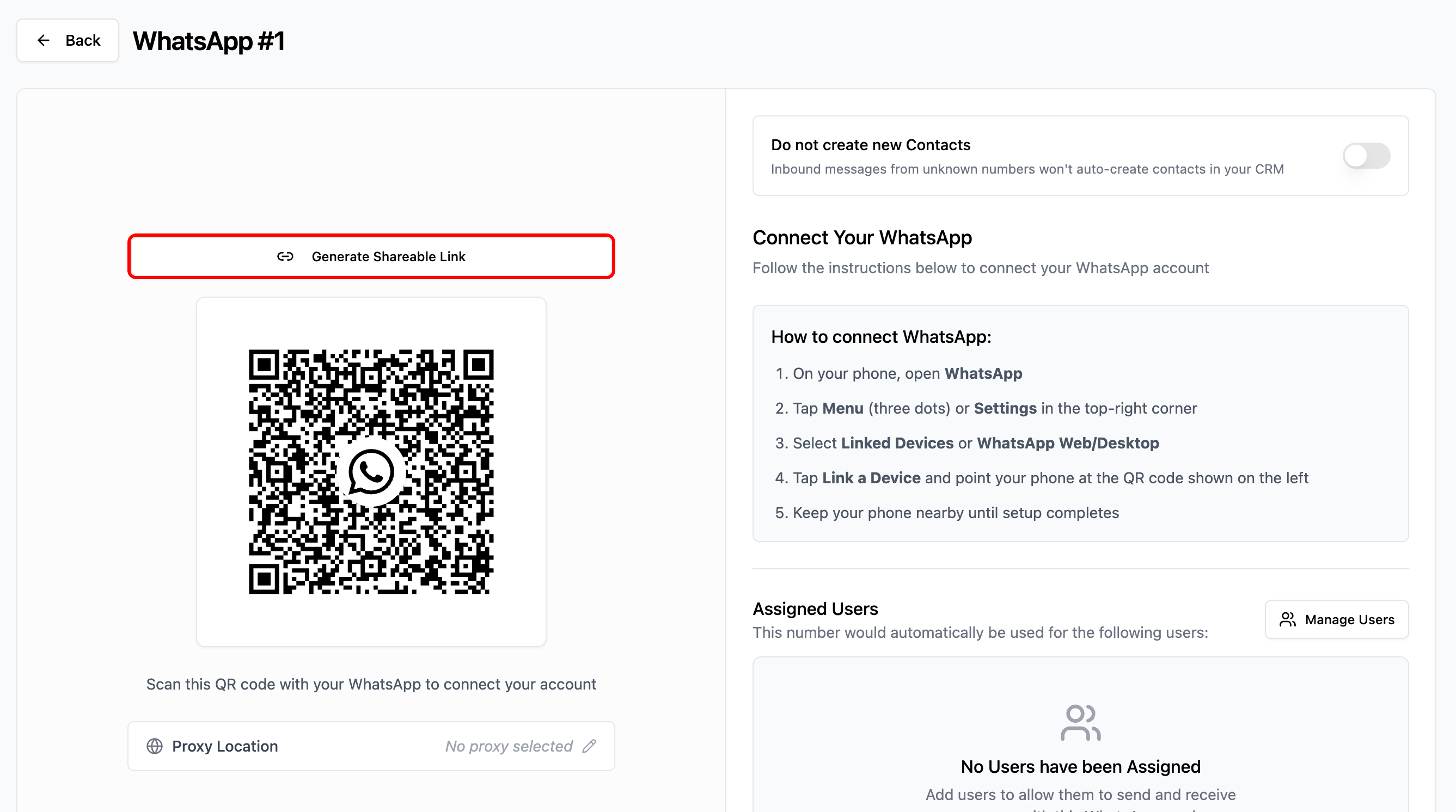
### Paso 2: Generar el Enlace[](#paso-2-generar-el-enlace "Enlace directo al Paso 2: Generar el Enlace")
Busca la sección del código QR
Haz clic en **Generar Enlace Compartible** sobre el código QR
Luego copia el enlace a tu portapapeles
Comparte el enlace con la persona que conectará WhatsApp
> **Importante:** El enlace expira en 1 hora. Genera un nuevo enlace si expira antes de usarlo.
 ***
## Cómo los Destinatarios Usan el Enlace[](#cómo-los-destinatarios-usan-el-enlace "Enlace directo al Cómo los Destinatarios Usan el Enlace")
### Paso 1: Abrir el Enlace[](#paso-1-abrir-el-enlace "Enlace directo al Paso 1: Abrir el Enlace")
* Haz clic en el enlace o pégalo en cualquier navegador web
* Se cargará una página de conexión mostrando el código QR de WhatsApp
### Paso 2: Escanear el Código QR[](#paso-2-escanear-el-código-qr "Enlace directo al Paso 2: Escanear el Código QR")
Abre WhatsApp en tu dispositivo móvil
Toca **Menú** (tres puntos) o **Configuración**
Selecciona **Dispositivos Vinculados** o **WhatsApp Web/Desktop**
Toca **Vincular un Dispositivo**
Escanea el código QR mostrado en el navegador
### Paso 3: Conexión Completa[](#paso-3-conexión-completa "Enlace directo al Paso 3: Conexión Completa")
* El código QR mostrará **Conectado**
* Un mensaje confirma que la cuenta está conectada y lista
* El navegador puede cerrarse
***
## Notas Importantes[](#notas-importantes "Enlace directo al Notas Importantes")
### Seguridad:[](#seguridad "Enlace directo al Seguridad:")
* Cada enlace expira después de 1 hora
* Los destinatarios no pueden acceder al panel del CRM a través del enlace
* Solo otorga capacidad de conexión de WhatsApp
### Mejores Prácticas:[](#mejores-prácticas "Enlace directo al Mejores Prácticas:")
* Solo comparte enlaces con personas de confianza
* Usa los enlaces prontamente después de generarlos
* Genera un nuevo enlace si el primero expira
### Requisitos:[](#requisitos "Enlace directo al Requisitos:")
* Los destinatarios necesitan un navegador web y conexión a internet
* Se requiere la aplicación móvil de WhatsApp para escanear
* Solo una cuenta de WhatsApp puede estar conectada por instancia
***
## Solución de Problemas[](#solución-de-problemas "Enlace directo al Solución de Problemas")
### El Enlace No Abre[](#el-enlace-no-abre "Enlace directo al El Enlace No Abre")
* Verifica que la URL completa se copió correctamente
* Prueba con un navegador diferente
* Genera un nuevo enlace si expiró
### El Código QR No Escanea[](#el-código-qr-no-escanea "Enlace directo al El Código QR No Escanea")
* Asegura buena iluminación en la pantalla
* Mantén el teléfono estable a la distancia adecuada
* Actualiza la página para generar un nuevo código QR
* Actualiza la aplicación de WhatsApp a la última versión
### La Conexión Falla[](#la-conexión-falla "Enlace directo al La Conexión Falla")
* Verifica la conexión a internet en ambos dispositivos
* Genera un nuevo enlace compartible
* Asegura que la instancia de WhatsApp aún existe en el CRM
### El Enlace Expiró[](#el-enlace-expiró "Enlace directo al El Enlace Expiró")
* Los enlaces expiran después de 1 hora por seguridad
* Genera un nuevo enlace desde el CRM
* Comparte el nuevo enlace con el destinatario
***
## Soporte[](#soporte "Enlace directo al Soporte")
Estamos felices de ayudarte con cualquier pregunta sobre enlaces QR compartibles.
* Chat de WhatsApp: [Chat en WhatsApp](https://wa.me/+12267248710?text=Hola%2C%20necesito%20ayuda%20con%20enlaces%20QR%20compartibles.)
* Email: [support@messagesync.ai](mailto:support@messagesync.ai)
***
## Preguntas Frecuentes[](#preguntas-frecuentes "Enlace directo al Preguntas Frecuentes")
El enlace compartible expira después de 1 hora desde su generación. Genera un nuevo enlace si expira.
No. El enlace solo proporciona acceso a la página de conexión de WhatsApp. Los destinatarios no pueden acceder a ninguna función o dato del CRM.
Sí, puedes generar nuevos enlaces en cualquier momento. Sin embargo, solo una cuenta de WhatsApp puede estar conectada por instancia.
No. Los destinatarios solo necesitan la URL del enlace y su aplicación móvil de WhatsApp.
Simplemente genera un nuevo enlace compartible desde el CRM y compártelo con el destinatario.
No. Genera un nuevo enlace para cada intento de conexión.
La conexión fallará y el destinatario verá un mensaje de error.
El CRM muestra qué número de WhatsApp está conectado pero no registra quién realizó la conexión.
***
## Cómo los Destinatarios Usan el Enlace[](#cómo-los-destinatarios-usan-el-enlace "Enlace directo al Cómo los Destinatarios Usan el Enlace")
### Paso 1: Abrir el Enlace[](#paso-1-abrir-el-enlace "Enlace directo al Paso 1: Abrir el Enlace")
* Haz clic en el enlace o pégalo en cualquier navegador web
* Se cargará una página de conexión mostrando el código QR de WhatsApp
### Paso 2: Escanear el Código QR[](#paso-2-escanear-el-código-qr "Enlace directo al Paso 2: Escanear el Código QR")
Abre WhatsApp en tu dispositivo móvil
Toca **Menú** (tres puntos) o **Configuración**
Selecciona **Dispositivos Vinculados** o **WhatsApp Web/Desktop**
Toca **Vincular un Dispositivo**
Escanea el código QR mostrado en el navegador
### Paso 3: Conexión Completa[](#paso-3-conexión-completa "Enlace directo al Paso 3: Conexión Completa")
* El código QR mostrará **Conectado**
* Un mensaje confirma que la cuenta está conectada y lista
* El navegador puede cerrarse
***
## Notas Importantes[](#notas-importantes "Enlace directo al Notas Importantes")
### Seguridad:[](#seguridad "Enlace directo al Seguridad:")
* Cada enlace expira después de 1 hora
* Los destinatarios no pueden acceder al panel del CRM a través del enlace
* Solo otorga capacidad de conexión de WhatsApp
### Mejores Prácticas:[](#mejores-prácticas "Enlace directo al Mejores Prácticas:")
* Solo comparte enlaces con personas de confianza
* Usa los enlaces prontamente después de generarlos
* Genera un nuevo enlace si el primero expira
### Requisitos:[](#requisitos "Enlace directo al Requisitos:")
* Los destinatarios necesitan un navegador web y conexión a internet
* Se requiere la aplicación móvil de WhatsApp para escanear
* Solo una cuenta de WhatsApp puede estar conectada por instancia
***
## Solución de Problemas[](#solución-de-problemas "Enlace directo al Solución de Problemas")
### El Enlace No Abre[](#el-enlace-no-abre "Enlace directo al El Enlace No Abre")
* Verifica que la URL completa se copió correctamente
* Prueba con un navegador diferente
* Genera un nuevo enlace si expiró
### El Código QR No Escanea[](#el-código-qr-no-escanea "Enlace directo al El Código QR No Escanea")
* Asegura buena iluminación en la pantalla
* Mantén el teléfono estable a la distancia adecuada
* Actualiza la página para generar un nuevo código QR
* Actualiza la aplicación de WhatsApp a la última versión
### La Conexión Falla[](#la-conexión-falla "Enlace directo al La Conexión Falla")
* Verifica la conexión a internet en ambos dispositivos
* Genera un nuevo enlace compartible
* Asegura que la instancia de WhatsApp aún existe en el CRM
### El Enlace Expiró[](#el-enlace-expiró "Enlace directo al El Enlace Expiró")
* Los enlaces expiran después de 1 hora por seguridad
* Genera un nuevo enlace desde el CRM
* Comparte el nuevo enlace con el destinatario
***
## Soporte[](#soporte "Enlace directo al Soporte")
Estamos felices de ayudarte con cualquier pregunta sobre enlaces QR compartibles.
* Chat de WhatsApp: [Chat en WhatsApp](https://wa.me/+12267248710?text=Hola%2C%20necesito%20ayuda%20con%20enlaces%20QR%20compartibles.)
* Email: [support@messagesync.ai](mailto:support@messagesync.ai)
***
## Preguntas Frecuentes[](#preguntas-frecuentes "Enlace directo al Preguntas Frecuentes")
El enlace compartible expira después de 1 hora desde su generación. Genera un nuevo enlace si expira.
No. El enlace solo proporciona acceso a la página de conexión de WhatsApp. Los destinatarios no pueden acceder a ninguna función o dato del CRM.
Sí, puedes generar nuevos enlaces en cualquier momento. Sin embargo, solo una cuenta de WhatsApp puede estar conectada por instancia.
No. Los destinatarios solo necesitan la URL del enlace y su aplicación móvil de WhatsApp.
Simplemente genera un nuevo enlace compartible desde el CRM y compártelo con el destinatario.
No. Genera un nuevo enlace para cada intento de conexión.
La conexión fallará y el destinatario verá un mensaje de error.
El CRM muestra qué número de WhatsApp está conectado pero no registra quién realizó la conexión.