> ## Documentation Index
> Fetch the complete documentation index at: https://help.messagesync.ai/llms.txt
> Use this file to discover all available pages before exploring further.
# Configuración Heredada de WhatsApp
> Este es el método heredado para conectar WhatsApp. Configura WhatsApp como un proveedor de SMS personalizado para tu subcuenta antes de conectar.
La mayoría de los usuarios deberían seguir el nuevo flujo de [Configuración de WhatsApp](/es/whatsapp/full-setup) en su lugar. Usa esta página solo si necesitas específicamente el método de proveedor de SMS.
* Selecciona tu subcuenta objetivo y ve a configuración
* Ve a `Configuración > Número de Teléfono > Configuración Avanzada`
* Selecciona WhatsApp como proveedor de SMS personalizado
* Haz clic en el botón Guardar
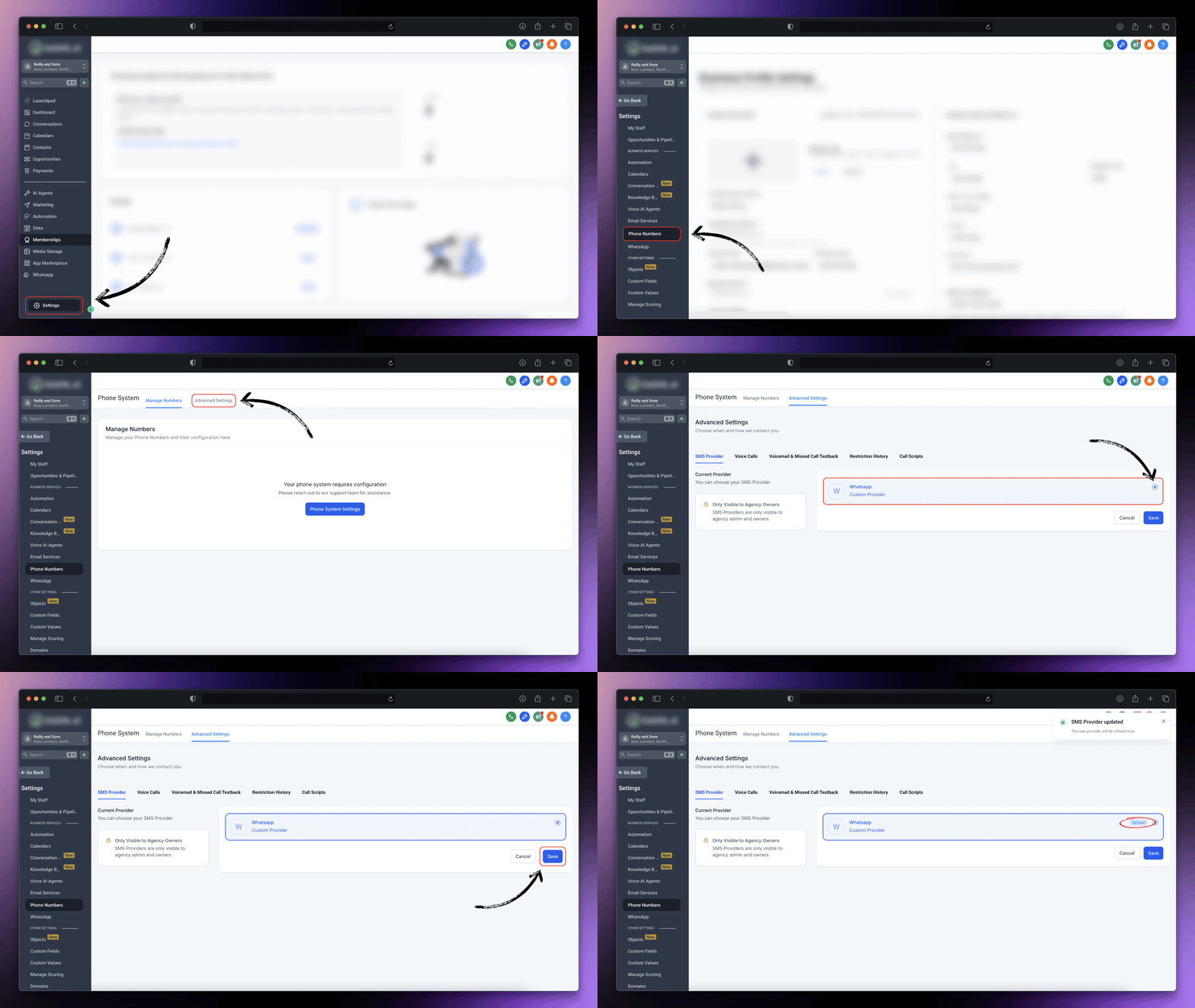 Asegúrate de que el proveedor personalizado de WhatsApp tenga la etiqueta **`Default`**. Haz clic en el botón Guardar para añadir la etiqueta **`Default`**.
Una vez que hayas instalado correctamente nuestra app y cambiado el proveedor de SMS, conectemos tu WhatsApp
* Ve a la pestaña de WhatsApp desde tu subcuenta
* Haz clic en el botón `Connect` y espera el Código QR.\\
Asegúrate de que el proveedor personalizado de WhatsApp tenga la etiqueta **`Default`**. Haz clic en el botón Guardar para añadir la etiqueta **`Default`**.
Una vez que hayas instalado correctamente nuestra app y cambiado el proveedor de SMS, conectemos tu WhatsApp
* Ve a la pestaña de WhatsApp desde tu subcuenta
* Haz clic en el botón `Connect` y espera el Código QR.\\
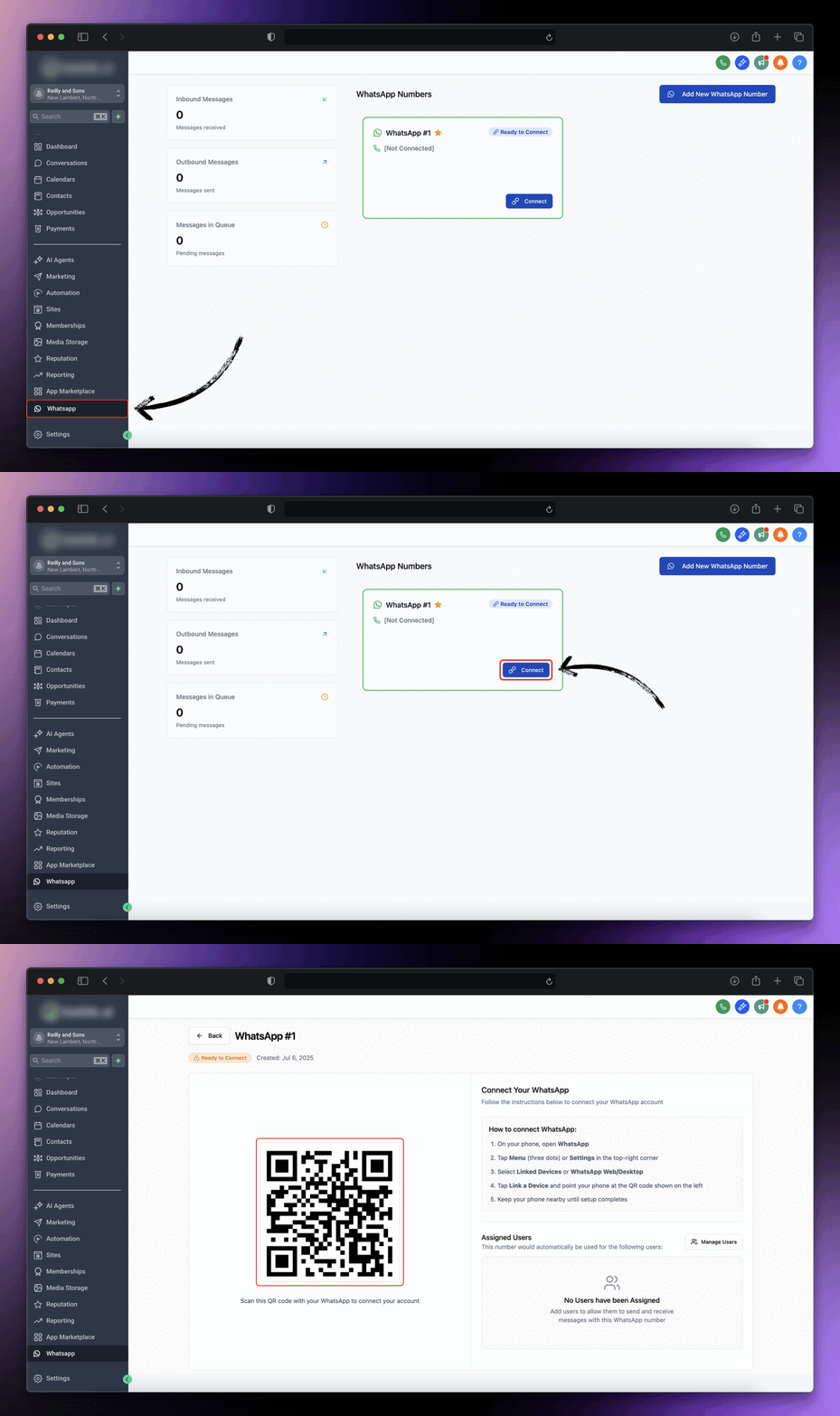 * Una vez que el código QR sea visible, sigue los pasos indicados en tu teléfono:
* Abre `WhatsApp → Configuración → Dispositivos vinculados → Vincular un dispositivo → Escanear QR`
* Una vez que el código QR sea visible, sigue los pasos indicados en tu teléfono:
* Abre `WhatsApp → Configuración → Dispositivos vinculados → Vincular un dispositivo → Escanear QR`
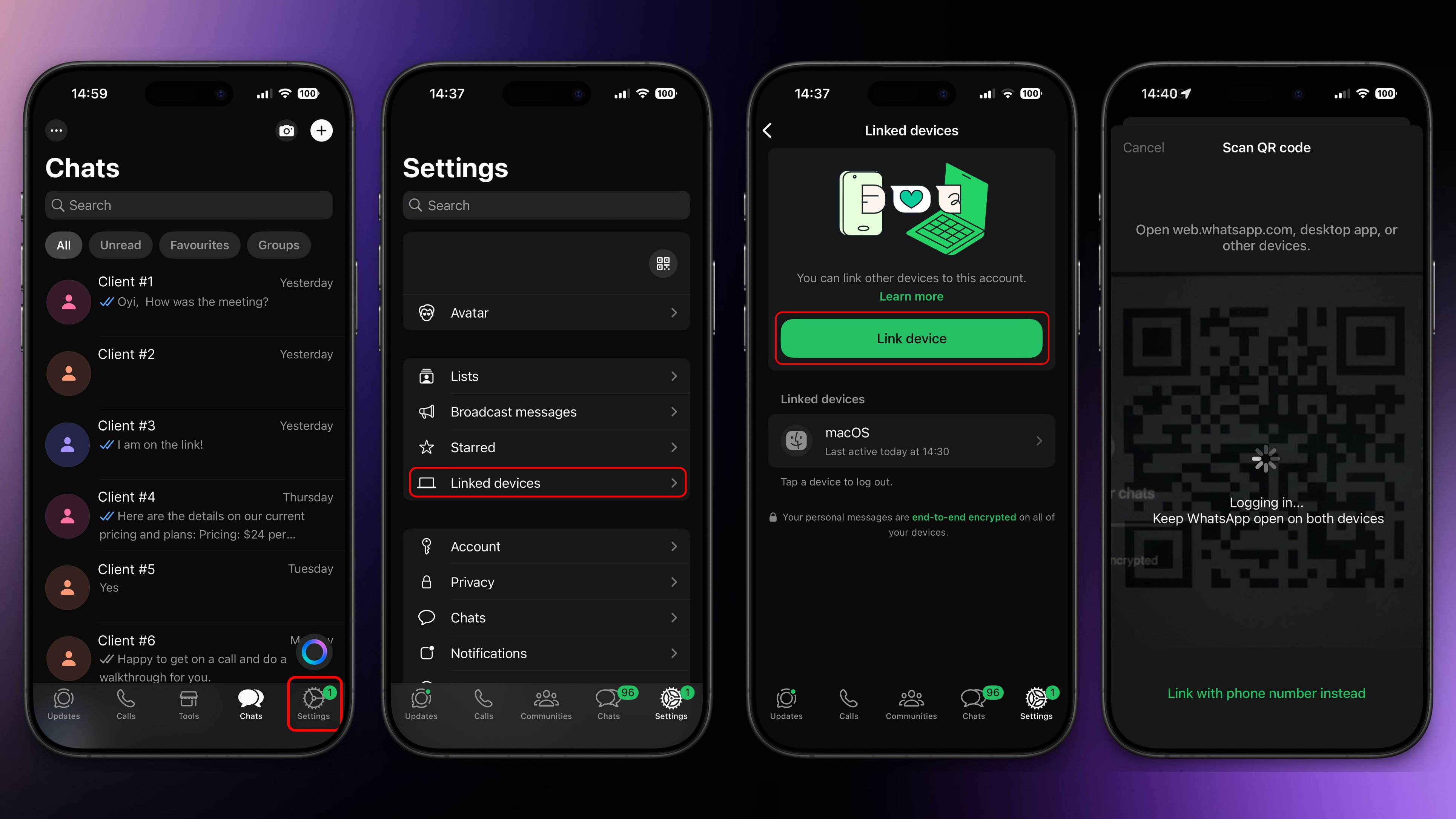 Estas son capturas de pantalla de iOS, el flujo de Android puede variar ligeramente.
* Espera unos momentos y deberías ver una confirmación en tu consola indicando que tu WhatsApp ahora está conectado.
Estas son capturas de pantalla de iOS, el flujo de Android puede variar ligeramente.
* Espera unos momentos y deberías ver una confirmación en tu consola indicando que tu WhatsApp ahora está conectado.
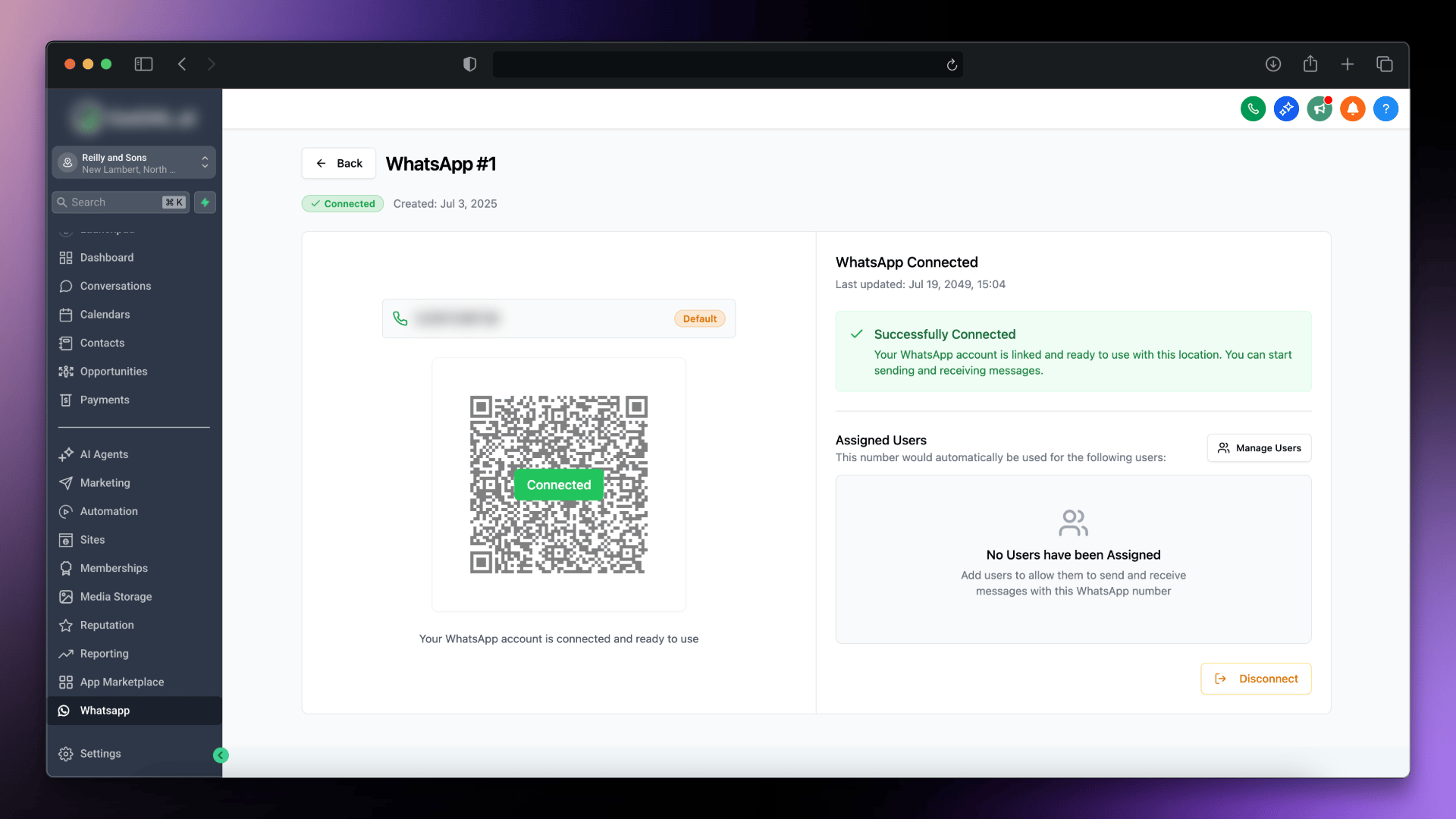 Tu número de WhatsApp está conectado y listo para usar.
* Una vez conectado, puedes comenzar a enviar mensajes directamente a tus contactos.
* Ve a `Contactos → Seleccionar Contacto → Enviar Mensaje`
Tu número de WhatsApp está conectado y listo para usar.
* Una vez conectado, puedes comenzar a enviar mensajes directamente a tus contactos.
* Ve a `Contactos → Seleccionar Contacto → Enviar Mensaje`
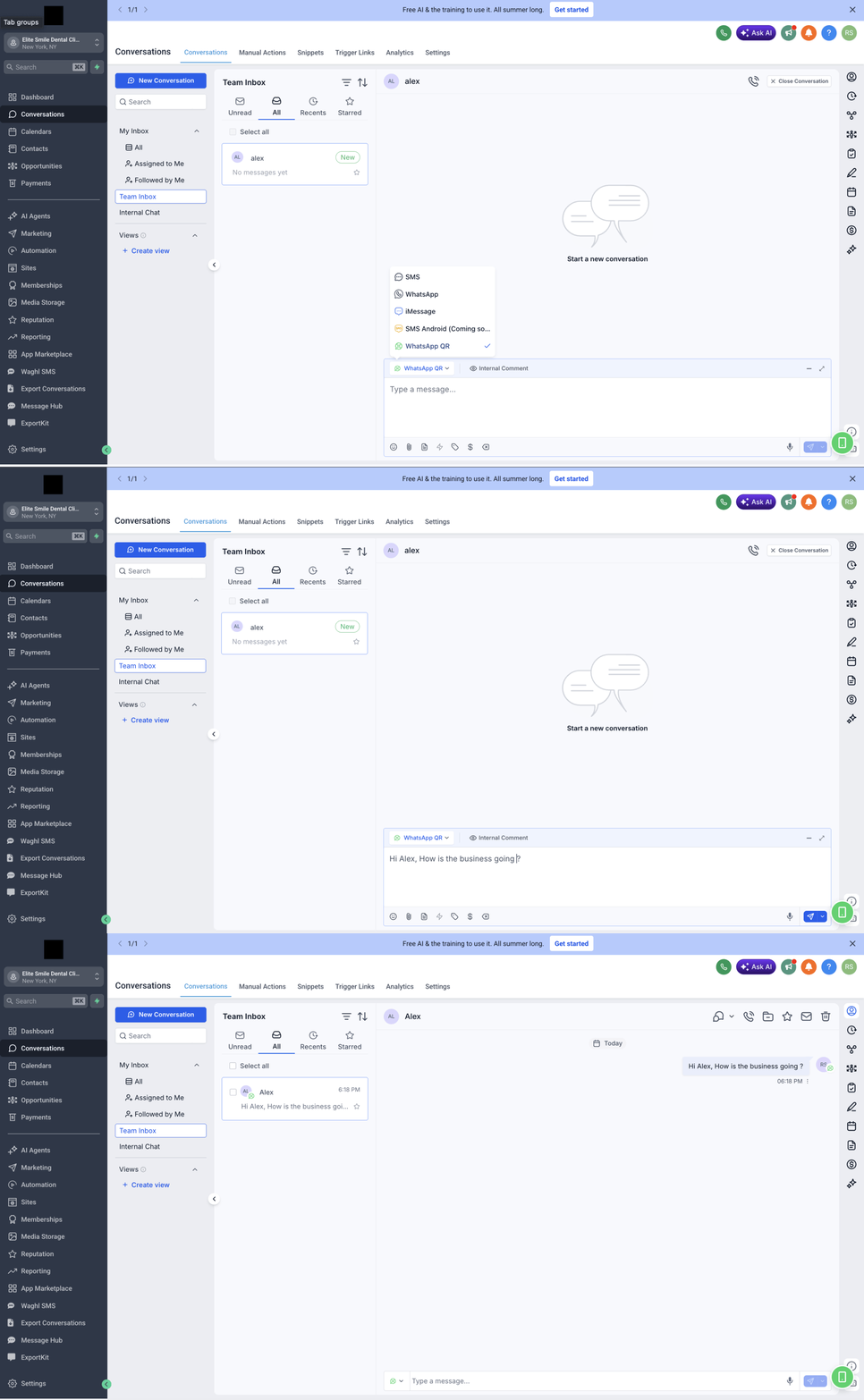 ¡Hurra! ¡Has completado la configuración!
***
## Soporte[](#soporte "Enlace directo al Soporte")
Si necesitas ayuda con la configuración o el onboarding:
* Email: [**support@messagesync.ai**](mailto:support@messagesync.ai)
¡Hurra! ¡Has completado la configuración!
***
## Soporte[](#soporte "Enlace directo al Soporte")
Si necesitas ayuda con la configuración o el onboarding:
* Email: [**support@messagesync.ai**](mailto:support@messagesync.ai)