> ## Documentation Index
> Fetch the complete documentation index at: https://help.messagesync.ai/llms.txt
> Use this file to discover all available pages before exploring further.
# Botones de WhatsApp
## Guía de Configuración de Botones de WhatsApp[](#guía-de-configuración-de-botones-de-whatsapp "Enlace directo al Guía de Configuración de Botones de WhatsApp")
Esta guía explica cómo crear Mensajes con Botones. Sigue los formatos cuidadosamente, una vez que te acostumbres, crear botones te tomará solo unos minutos.
## ¿Qué son los Botones de WhatsApp?[](#qué-son-los-botones-de-whatsapp "Enlace directo al ¿Qué son los Botones de WhatsApp?")
Los Botones de WhatsApp son elementos interactivos que permiten a tus clientes realizar acciones rápidas sin escribir. En lugar de escribir una respuesta, simplemente pueden tocar un botón para:
* Seleccionar una opción de un menú
* Abrir un sitio web
* Llamar a un número
* Copiar un código de cupón
## ¿Quién debería usarlos?[](#quién-debería-usarlos "Enlace directo al ¿Quién debería usarlos?")
* Agencias: Para ayudar a los clientes a construir flujos interactivos y mejorar las tasas de respuesta.
* Negocios: Para soporte al cliente más rápido, catálogos de productos, flujos de reserva o campañas de marketing.
* Equipos de ventas: Para recopilar respuestas estructuradas (como "Reservar Demo" o "Obtener Precios") instantáneamente.
## ¿Qué tipos de botones están disponibles?[](#qué-tipos-de-botones-están-disponibles "Enlace directo al ¿Qué tipos de botones están disponibles?")
* Respuesta Rápida → Los clientes tocan y responden instantáneamente con una respuesta preestablecida.
* CTA URL → Abre una página web directamente.
* CTA Llamada → Llama a un número de teléfono con un toque.
* CTA Copiar → Copia texto o un código de cupón.
## Términos Clave (Definiciones Rápidas)[](#términos-clave-definiciones-rápidas "Enlace directo al Términos Clave (Definiciones Rápidas)")
* Prefijo de Comando: El código especial (#btn) que le dice al sistema qué tipo de mensaje estás enviando.
* Sección: Una agrupación de múltiples opciones (ej., "Electrónica" o "Ropa" en un catálogo).
* ID de Opción: Un identificador único para cada botón (usado para rastrear qué opción fue clicada).
* Encabezado Multimedia: Una imagen u video opcional en la parte superior de un Mensaje con Botones.
## Mensajes con Botones[](#mensajes-con-botones "Enlace directo al Mensajes con Botones")
### Formato[](#formato "Enlace directo al Formato")
```text theme={null}
#btn|título|subTítulo|tipoMultimedia*urlMultimedia|tipoBotón*textoBotón*idBotón
```
### Ejemplo[](#ejemplo "Enlace directo al Ejemplo")
```text theme={null}
#btn|¡Bienvenido!|Elige una acción|image*https://filesamples.com/samples/image/jpeg/sample_640%C3%97426.jpeg|quick_reply*Comenzar*start_btn|cta_url*Visitar Sitio Web*https://example.com|cta_call*Llámame*+919999999999|cta_copy*Copiar Cupón*blackfriday50
```
### Desglose del Formato[](#desglose-del-formato "Enlace directo al Desglose del Formato")
\#btn → Prefijo de comando
título → Texto principal del cuerpo del mensaje
subTítulo → Texto opcional debajo del título (undefined para omitir)
tipoMultimedia\*urlMultimedia → Encabezado opcional (ej., image\*URL, video\*URL, o undefined)
tipoBotón\*textoBotón\*idBotón → Definiciones de botones (se permiten múltiples)
Asegúrate de usar **`undefined`** para cualquier parámetro opcional que no quieras incluir. Por ejemplo, si no quieres un subtítulo, usa `undefined` en lugar de dejarlo vacío.
### Tipos de Botones[](#tipos-de-botones "Enlace directo al Tipos de Botones")
quick\_reply → Opción de respuesta simple
Ejemplo: `quick_reply*Comenzar*start_btn`
cta\_url → Abre una URL
Ejemplo: `cta_url*Visitar Sitio Web*https://example.com`
cta\_call → Llama a un número de teléfono (formato intl.)
Ejemplo: `cta_call*Llámame*+919999999999`
cta\_copy → Copia un código o valor
Ejemplo: `cta_copy*Copiar Cupón*blackfriday50`
## Consejos[](#consejos "Enlace directo al Consejos")
* Siempre prueba tu botón antes de enviarlo a los clientes.
* Mantén el texto del botón corto (≤ 20–25 caracteres).
* Usa Mensajes con Botones para acciones directas (llamar, enlazar, cupón).
* Proporciona un texto alternativo (ej., "Responde 1, 2 o 3 si los botones no se muestran") para usuarios en dispositivos más antiguos.
Con estos formatos, puedes construir menús y botones interactivos de WhatsApp directamente en el sistema, haciendo que las interacciones con tus clientes sean más rápidas, fáciles y atractivas.
***
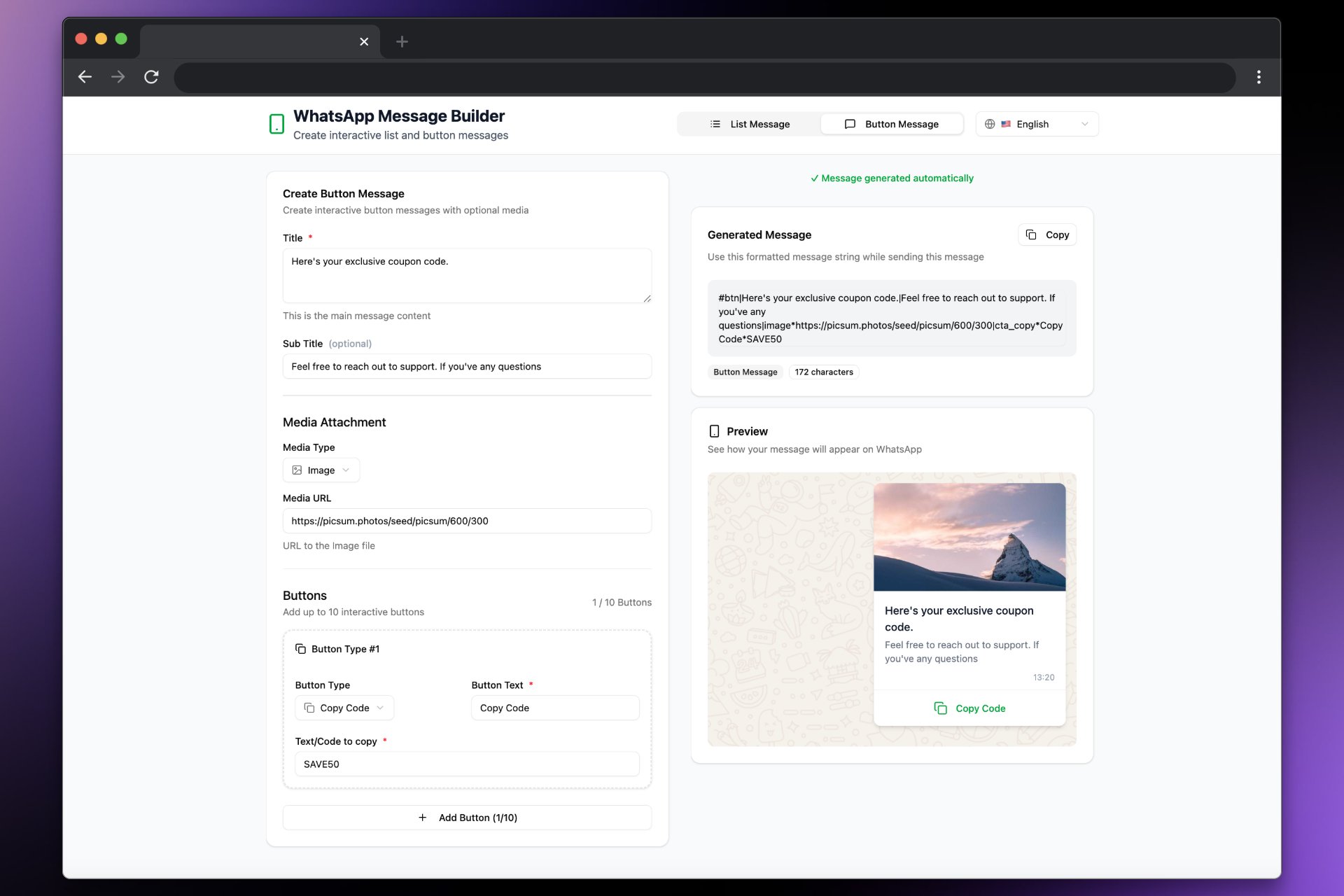
## Constructor de Botones (Sin Código)[](#constructor-de-botones-sin-código "Enlace directo al Constructor de Botones (Sin Código)")
¿Prefieres una forma más rápida? Usa nuestro Constructor Visual de Botones para generar cargas útiles de botones válidas sin memorizar formatos. Valida la estructura, escapa caracteres especiales y te permite previsualizar antes de enviar.
* Abre el constructor: [builder.messagesync.ai](https://builder.messagesync.ai/)
* Crea botones de Respuesta Rápida, CTA URL, CTA Llamada o CTA Copiar
* Copia la cadena generada y pégala en tu flujo de trabajo o conversación
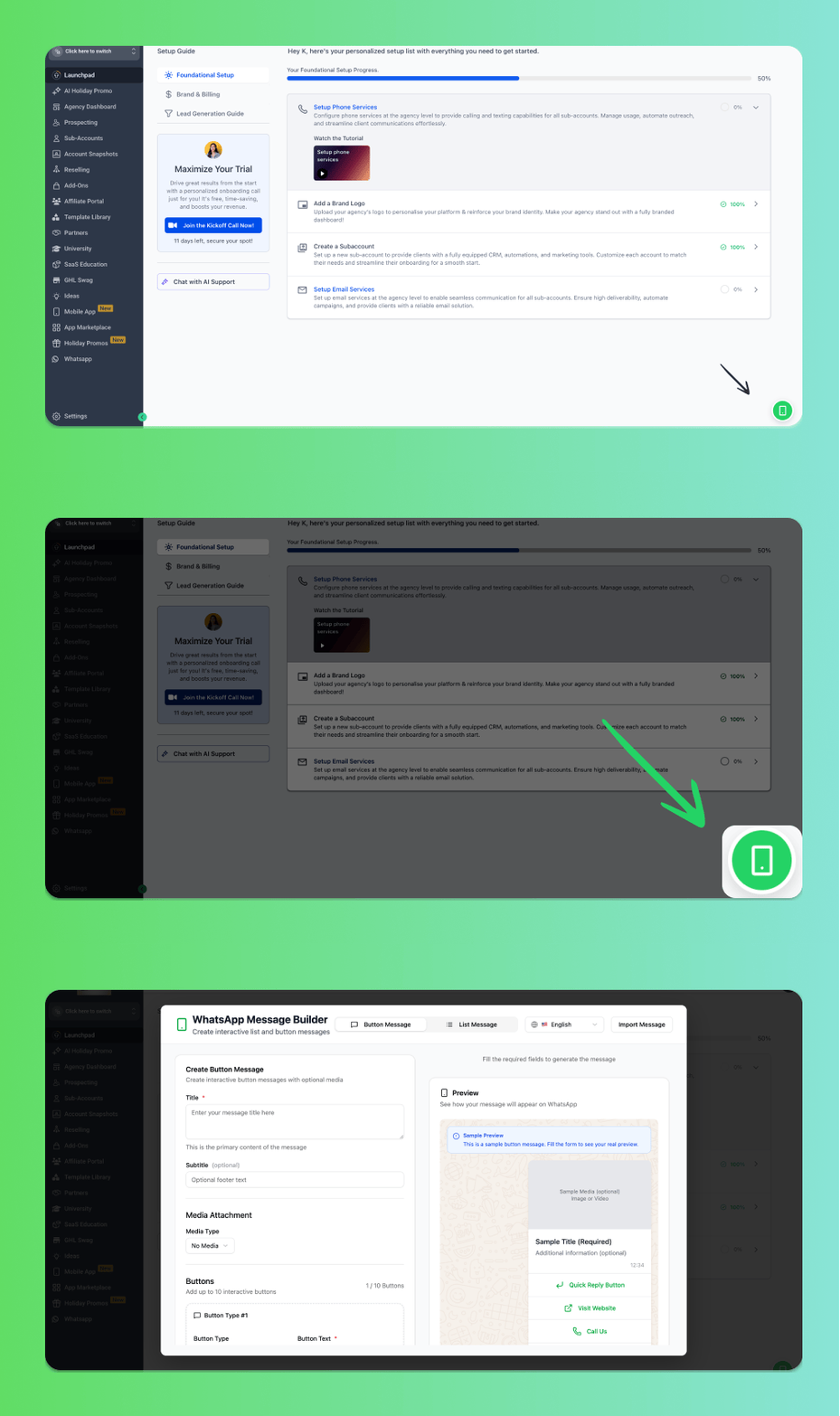
 ### Habilitar el Constructor de Botones para Todas las Sub-cuentas (Marca Blanca)[](#habilitar-el-constructor-de-botones-para-todas-las-sub-cuentas-marca-blanca "Enlace directo al Habilitar el Constructor de Botones para Todas las Sub-cuentas (Marca Blanca)")
¿Quieres habilitar el Constructor de Botones como un icono global para todas tus sub-cuentas? Sigue estos pasos:
Desde la **Vista de Agencia**, ve a **Configuración**
Navega a **Empresa** → **Marca Blanca**
Desplázate hacia abajo hasta la sección **Custom JS**
Agrega el siguiente script:
```text theme={null}
```
Haz clic en **Guardar** y actualiza la página
¡Una vez habilitado, el icono del Constructor de Botones aparecerá globalmente en todas tus sub-cuentas!
### Habilitar el Constructor de Botones para Todas las Sub-cuentas (Marca Blanca)[](#habilitar-el-constructor-de-botones-para-todas-las-sub-cuentas-marca-blanca "Enlace directo al Habilitar el Constructor de Botones para Todas las Sub-cuentas (Marca Blanca)")
¿Quieres habilitar el Constructor de Botones como un icono global para todas tus sub-cuentas? Sigue estos pasos:
Desde la **Vista de Agencia**, ve a **Configuración**
Navega a **Empresa** → **Marca Blanca**
Desplázate hacia abajo hasta la sección **Custom JS**
Agrega el siguiente script:
```text theme={null}
```
Haz clic en **Guardar** y actualiza la página
¡Una vez habilitado, el icono del Constructor de Botones aparecerá globalmente en todas tus sub-cuentas!
 ***
## Soporte[](#soporte "Enlace directo al Soporte")
Si necesitas ayuda con la configuración o incorporación:
* Email: [**support@messagesync.ai**](mailto:support@messagesync.ai)
***
## Soporte[](#soporte "Enlace directo al Soporte")
Si necesitas ayuda con la configuración o incorporación:
* Email: [**support@messagesync.ai**](mailto:support@messagesync.ai)