> ## Documentation Index
> Fetch the complete documentation index at: https://help.messagesync.ai/llms.txt
> Use this file to discover all available pages before exploring further.
# iMessage de Entrada
> O gatilho é um gatilho de fluxo de trabalho personalizado que dispara automaticamente sempre que um no seu número conectado. Use-o para enviar respostas automáticas instantâneas, encaminhar conversas para a equipe certa ou notificar a equipe no momento em que um cliente entra em contato.
***
## Principais Benefícios[](#principais-benefícios "Link direto para Principais Benefícios")
**Resposta Instantânea** - Reaja no momento em que a mensagem de um cliente chega
**Encaminhamento Inteligente** - Direcione as conversas para o representante ou equipe certa
**Nunca Perca um Lead** - Automatize o acompanhamento para que nenhuma mensagem recebida fique sem resposta
**Automação Filtrada** - Dispare apenas nas mensagens que atendem aos seus critérios
**Zero Monitoramento Manual** - Não é preciso vigiar a caixa de entrada o tempo todo
***
## Quem Deve Usar[](#quem-deve-usar "Link direto para Quem Deve Usar")
**Equipes de vendas** - Responda e atribua novas conversas instantaneamente
**Equipes de suporte** - Confirme mensagens recebidas e crie tickets automaticamente
**Agências** - Padronize o tratamento de mensagens recebidas em todas as subcontas de clientes
**Operações de alto volume** - Mantenha tempos de resposta rápidos mesmo em grande escala
***
## Requisitos[](#requisitos "Link direto para Requisitos")
Antes de usar este gatilho, atualize seu app de provedor de mensagens para a versão mais recente:
Vá para **App Marketplace → Apps Instalados**
Encontre seu app de **provedor de iMessage**
Clique em **Atualizar** se disponível
***
## Como Configurar[](#como-configurar "Link direto para Como Configurar")
### Passo 1: Crie um Novo Fluxo de Trabalho[](#passo-1-crie-um-novo-fluxo-de-trabalho "Link direto para Passo 1: Crie um Novo Fluxo de Trabalho")
Vá para **Automação → Fluxos de Trabalho**
Clique em **Criar Fluxo de Trabalho** ou **+ Adicionar**
Selecione **Começar do Zero**
### Passo 2: Adicione o Gatilho[](#passo-2-adicione-o-gatilho "Link direto para Passo 2: Adicione o Gatilho")
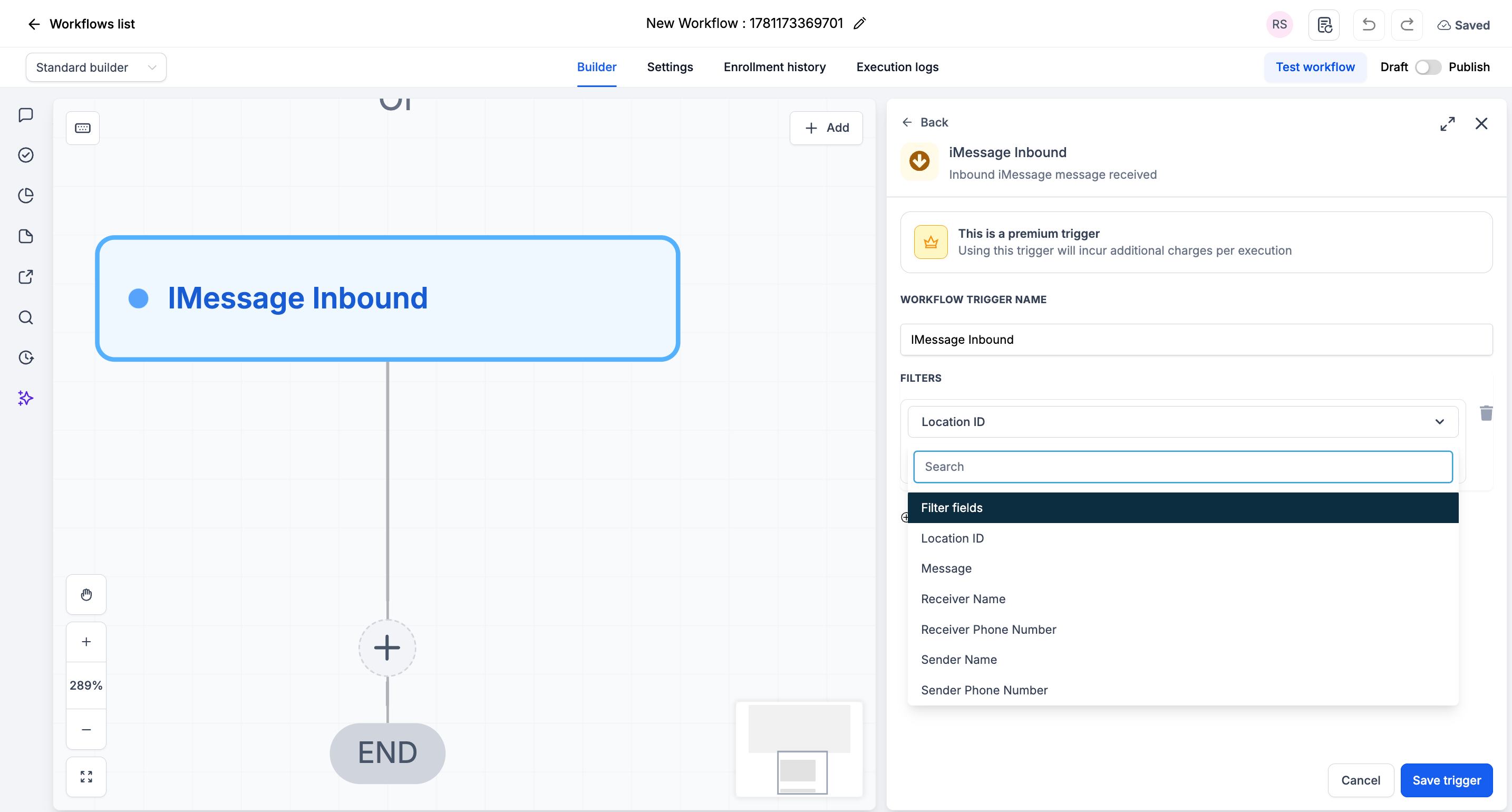
Clique em **Adicionar Novo Gatilho**
Mude para a aba **Apps** (não os gatilhos padrão)
Encontre e clique no ícone do seu app de **provedor de iMessage**
Selecione **iMessage de Entrada** no menu suspenso
(Opcional) Adicione **Filtros** para limitar quando o gatilho dispara
Clique em **Salvar gatilho**
 ### Passo 3: Crie o Contato[](#passo-3-crie-o-contato "Link direto para Passo 3: Crie o Contato")
Mensagens recebidas costumam chegar de números que ainda não estão no seu CRM. Toda ação seguinte (enviar uma resposta, atribuir um responsável, adicionar uma etiqueta) precisa de um registro de contato para agir. Adicione a ação **Criar Contato** logo após o gatilho para que o contato exista antes do restante do fluxo de trabalho ser executado.
**Criar Contato** é uma ação nativa do CRM. Ela já está disponível em todos os fluxos de trabalho, então não há nada extra para instalar.
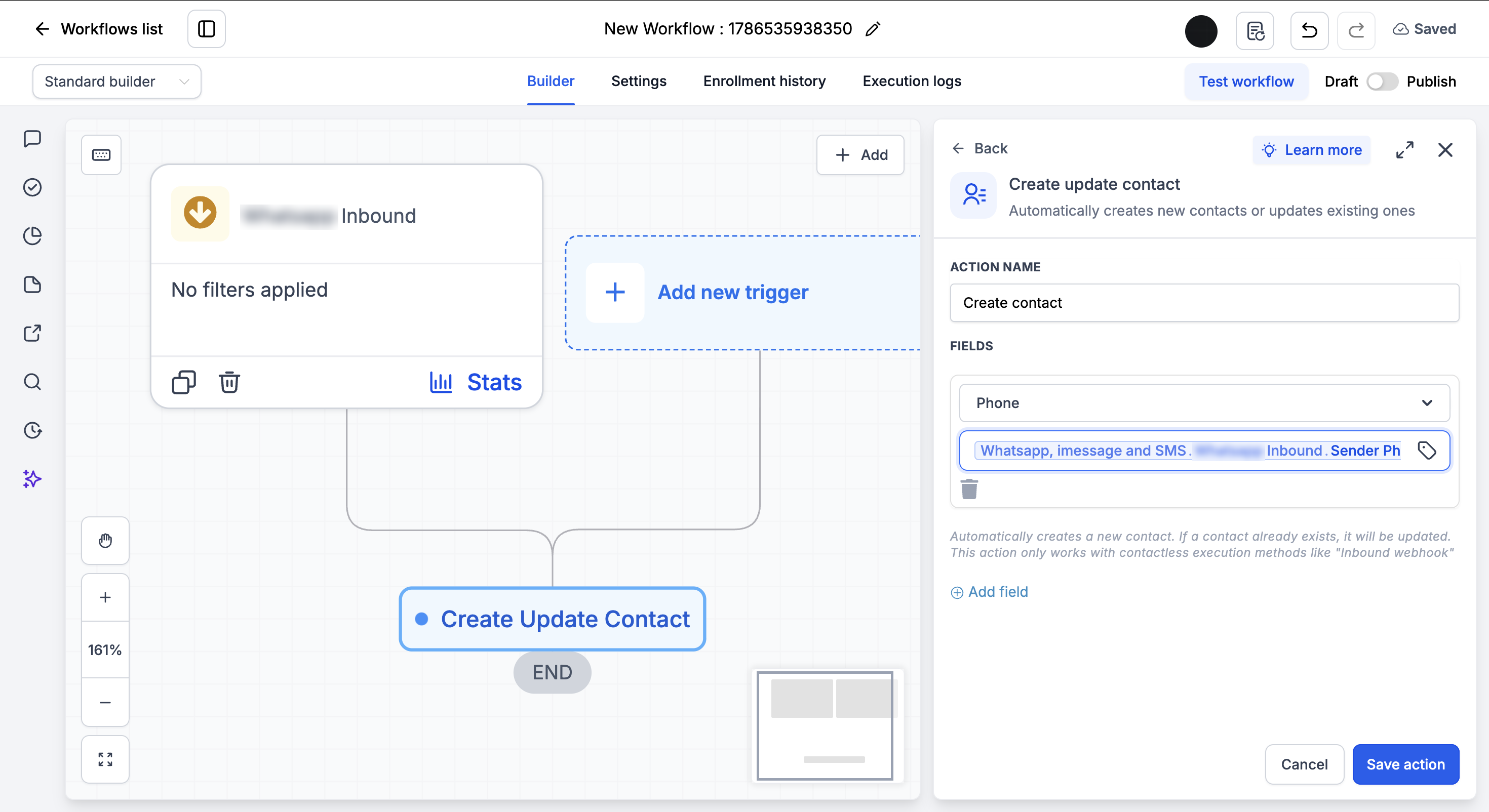
Clique em **+ Adicionar** abaixo do gatilho
Busque e selecione **Criar Contato**
Em **Campos**, selecione **Telefone** no menu suspenso
Clique no ícone de etiqueta no campo de valor e insira **WhatsApp provider → iMessage de Entrada → Número do Remetente**
Clique em **Salvar ação**
### Passo 3: Crie o Contato[](#passo-3-crie-o-contato "Link direto para Passo 3: Crie o Contato")
Mensagens recebidas costumam chegar de números que ainda não estão no seu CRM. Toda ação seguinte (enviar uma resposta, atribuir um responsável, adicionar uma etiqueta) precisa de um registro de contato para agir. Adicione a ação **Criar Contato** logo após o gatilho para que o contato exista antes do restante do fluxo de trabalho ser executado.
**Criar Contato** é uma ação nativa do CRM. Ela já está disponível em todos os fluxos de trabalho, então não há nada extra para instalar.
Clique em **+ Adicionar** abaixo do gatilho
Busque e selecione **Criar Contato**
Em **Campos**, selecione **Telefone** no menu suspenso
Clique no ícone de etiqueta no campo de valor e insira **WhatsApp provider → iMessage de Entrada → Número do Remetente**
Clique em **Salvar ação**
 Se o contato já existir, o fluxo de trabalho pula a etapa de criação: nenhum registro duplicado é criado e ele segue direto para a próxima ação.
Depois de salvar essa ação, siga para a sua ação de envio ou qualquer outra etapa que você queira executar para esse contato.
### Passo 4: Adicione Suas Ações[](#passo-4-adicione-suas-ações "Link direto para Passo 4: Adicione Suas Ações")
Com o contato criado, adicione as ações que você deseja executar quando um iMessage for recebido:
* **Enviar iMessage** → Responda ao contato pelo mesmo canal
* **Enviar Email** → Notifique o representante responsável
* **Enviar Notificação Interna** → Alerte sua equipe dentro do CRM
* **Criar Tarefa** → Agende um acompanhamento
* **Adicionar a Fluxo de Trabalho / Pipeline** → Mova o contato pelo seu funil
### Passo 5: Salve e Publique[](#passo-5-salve-e-publique "Link direto para Passo 5: Salve e Publique")
Revise seu fluxo de trabalho
Clique em **Salvar**
Alterne o fluxo de trabalho de **Rascunho** para **Publicado**
***
## Filtros Disponíveis[](#filtros-disponíveis "Link direto para Filtros Disponíveis")
Use filtros para controlar exatamente quais iMessages recebidos iniciam o fluxo de trabalho. Cada filtro pode ser combinado com um operador (igual a, contém, etc.).
| Filtro | Descrição |
| ---------------------- | ------------------------------------------------------------ |
| Contact ID | O ID único do contato que enviou a mensagem |
| Location ID | A localização do CRM (subconta) onde a mensagem foi recebida |
| Mensagem | O conteúdo de texto da mensagem recebida |
| Nome do Destinatário | O nome da conta que recebeu a mensagem |
| Número do Destinatário | O número que recebeu a mensagem (seu número de iMessage) |
| Nome do Remetente | O nome do contato que enviou a mensagem |
| Número do Remetente | O número de telefone do contato que enviou a mensagem |
***
## Exemplos de Casos de Uso[](#exemplos-de-casos-de-uso "Link direto para Exemplos de Casos de Uso")
### Caso de Uso 1: Resposta Automática Instantânea[](#caso-de-uso-1-resposta-automática-instantânea "Link direto para Caso de Uso 1: Resposta Automática Instantânea")
Confirme cada mensagem recebida imediatamente.
**Gatilho:** iMessage de Entrada
**Ação:** Envie uma resposta confirmando que você recebeu a mensagem e responderá em breve.
***
### Caso de Uso 2: Encaminhar por Palavra-chave[](#caso-de-uso-2-encaminhar-por-palavra-chave "Link direto para Caso de Uso 2: Encaminhar por Palavra-chave")
Envie leads para a equipe certa com base no que eles dizem.
**Gatilho:** iMessage de Entrada **Filtro:** Mensagem **contém** "preços"
**Ação:** Notifique a equipe de vendas e crie uma tarefa de acompanhamento de alta prioridade.
***
## Notas Importantes[](#notas-importantes "Link direto para Notas Importantes")
### Detalhes Técnicos[](#detalhes-técnicos "Link direto para Detalhes Técnicos")
* O gatilho dispara **uma vez por mensagem recebida**
* Os filtros são opcionais: deixe-os em branco para disparar em cada iMessage recebido
* Executa imediatamente quando a mensagem é recebida
### Boas Práticas[](#boas-práticas "Link direto para Boas Práticas")
* Adicione **Criar Contato** como primeira ação para que as etapas seguintes sempre tenham um contato para trabalhar
* Use o filtro **Mensagem** para construir fluxos de encaminhamento baseados em palavras-chave
* Use o filtro **Location ID** ao gerenciar múltiplas subcontas
* Teste seu fluxo de trabalho enviando uma mensagem para o seu número conectado
***
## Perguntas Frequentes[](#perguntas-frequentes "Link direto para Perguntas Frequentes")
Não. Os filtros são opcionais. Sem eles, o gatilho dispara em cada iMessage recebido.
Sim. Use os filtros **Mensagem** ou **Remetente** para construir fluxos de trabalho separados para condições diferentes.
A ação **Criar Contato** pula a etapa de criação. Nenhum contato duplicado é criado e o fluxo de trabalho segue direto para a próxima ação.
Adicione sempre que o fluxo puder receber uma mensagem de um número que ainda não esteja no seu CRM, principalmente se **Não criar novos Contatos** estiver habilitado na instância. Se todos os remetentes já forem contatos salvos, você pode pular essa etapa.
***
## Suporte[](#suporte "Link direto para Suporte")
Se você precisar de ajuda com a configuração ou o onboarding:
* Email: [**support@messagesync.ai**](mailto:support@messagesync.ai)
Se o contato já existir, o fluxo de trabalho pula a etapa de criação: nenhum registro duplicado é criado e ele segue direto para a próxima ação.
Depois de salvar essa ação, siga para a sua ação de envio ou qualquer outra etapa que você queira executar para esse contato.
### Passo 4: Adicione Suas Ações[](#passo-4-adicione-suas-ações "Link direto para Passo 4: Adicione Suas Ações")
Com o contato criado, adicione as ações que você deseja executar quando um iMessage for recebido:
* **Enviar iMessage** → Responda ao contato pelo mesmo canal
* **Enviar Email** → Notifique o representante responsável
* **Enviar Notificação Interna** → Alerte sua equipe dentro do CRM
* **Criar Tarefa** → Agende um acompanhamento
* **Adicionar a Fluxo de Trabalho / Pipeline** → Mova o contato pelo seu funil
### Passo 5: Salve e Publique[](#passo-5-salve-e-publique "Link direto para Passo 5: Salve e Publique")
Revise seu fluxo de trabalho
Clique em **Salvar**
Alterne o fluxo de trabalho de **Rascunho** para **Publicado**
***
## Filtros Disponíveis[](#filtros-disponíveis "Link direto para Filtros Disponíveis")
Use filtros para controlar exatamente quais iMessages recebidos iniciam o fluxo de trabalho. Cada filtro pode ser combinado com um operador (igual a, contém, etc.).
| Filtro | Descrição |
| ---------------------- | ------------------------------------------------------------ |
| Contact ID | O ID único do contato que enviou a mensagem |
| Location ID | A localização do CRM (subconta) onde a mensagem foi recebida |
| Mensagem | O conteúdo de texto da mensagem recebida |
| Nome do Destinatário | O nome da conta que recebeu a mensagem |
| Número do Destinatário | O número que recebeu a mensagem (seu número de iMessage) |
| Nome do Remetente | O nome do contato que enviou a mensagem |
| Número do Remetente | O número de telefone do contato que enviou a mensagem |
***
## Exemplos de Casos de Uso[](#exemplos-de-casos-de-uso "Link direto para Exemplos de Casos de Uso")
### Caso de Uso 1: Resposta Automática Instantânea[](#caso-de-uso-1-resposta-automática-instantânea "Link direto para Caso de Uso 1: Resposta Automática Instantânea")
Confirme cada mensagem recebida imediatamente.
**Gatilho:** iMessage de Entrada
**Ação:** Envie uma resposta confirmando que você recebeu a mensagem e responderá em breve.
***
### Caso de Uso 2: Encaminhar por Palavra-chave[](#caso-de-uso-2-encaminhar-por-palavra-chave "Link direto para Caso de Uso 2: Encaminhar por Palavra-chave")
Envie leads para a equipe certa com base no que eles dizem.
**Gatilho:** iMessage de Entrada **Filtro:** Mensagem **contém** "preços"
**Ação:** Notifique a equipe de vendas e crie uma tarefa de acompanhamento de alta prioridade.
***
## Notas Importantes[](#notas-importantes "Link direto para Notas Importantes")
### Detalhes Técnicos[](#detalhes-técnicos "Link direto para Detalhes Técnicos")
* O gatilho dispara **uma vez por mensagem recebida**
* Os filtros são opcionais: deixe-os em branco para disparar em cada iMessage recebido
* Executa imediatamente quando a mensagem é recebida
### Boas Práticas[](#boas-práticas "Link direto para Boas Práticas")
* Adicione **Criar Contato** como primeira ação para que as etapas seguintes sempre tenham um contato para trabalhar
* Use o filtro **Mensagem** para construir fluxos de encaminhamento baseados em palavras-chave
* Use o filtro **Location ID** ao gerenciar múltiplas subcontas
* Teste seu fluxo de trabalho enviando uma mensagem para o seu número conectado
***
## Perguntas Frequentes[](#perguntas-frequentes "Link direto para Perguntas Frequentes")
Não. Os filtros são opcionais. Sem eles, o gatilho dispara em cada iMessage recebido.
Sim. Use os filtros **Mensagem** ou **Remetente** para construir fluxos de trabalho separados para condições diferentes.
A ação **Criar Contato** pula a etapa de criação. Nenhum contato duplicado é criado e o fluxo de trabalho segue direto para a próxima ação.
Adicione sempre que o fluxo puder receber uma mensagem de um número que ainda não esteja no seu CRM, principalmente se **Não criar novos Contatos** estiver habilitado na instância. Se todos os remetentes já forem contatos salvos, você pode pular essa etapa.
***
## Suporte[](#suporte "Link direto para Suporte")
Se você precisar de ajuda com a configuração ou o onboarding:
* Email: [**support@messagesync.ai**](mailto:support@messagesync.ai)