> ## Documentation Index
> Fetch the complete documentation index at: https://help.messagesync.ai/llms.txt
> Use this file to discover all available pages before exploring further.
# Recurso de Notas de Voz
## O Que Faz[](#o-que-faz "Link direto para O Que Faz")
O recurso de **Notas de Voz** permite que você grave e envie mensagens de áudio diretamente do seu painel do CRM para o WhatsApp. Com isso, você não precisa trocar de dispositivo ou aplicativo - você pode gerenciar a comunicação com os clientes em um só lugar enquanto adiciona um toque mais pessoal e humano à sua abordagem.
### Principais Benefícios[](#principais-benefícios "Link direto para Principais Benefícios")
* Envie mensagens de voz diretamente da aba de conversas do CRM.
* Mantenha toda a comunicação (texto + áudio) dentro do seu CRM.
* Ofereça uma experiência pessoal aos seus clientes enquanto economiza tempo.
* Disponível para todas as subcontas assim que ativado.
***
## Quem Pode Usar[](#quem-pode-usar "Link direto para Quem Pode Usar")
* Agências que querem oferecer aos seus clientes um canal de comunicação mais interativo.
* Equipes de vendas que preferem enviar atualizações por voz em vez de textos longos.
* Equipes de suporte que precisam responder rapidamente com explicações.
* Coaches, consultores e corretores de imóveis que usam o WhatsApp diariamente para se comunicar com clientes.
***
 ## Como Usar[](#como-usar "Link direto para Como Usar")
Vá até a aba **Conversas** dentro do seu painel do CRM.
Selecione uma conversa do WhatsApp.
Você verá agora um botão de microfone na barra de digitação de mensagens.
Clique nele, grave sua nota de voz e envie diretamente para o seu cliente.
***
## Como Enviar Notas de Voz Usando Fluxos de Trabalho[](#como-enviar-notas-de-voz-usando-fluxos-de-trabalho "Link direto para Como Enviar Notas de Voz Usando Fluxos de Trabalho")
Você também pode enviar notas de voz pré-gravadas automaticamente usando os Fluxos de Trabalho do CRM. Isso é útil para follow-ups automatizados, mensagens de boas-vindas ou campanhas de nutrição em que você quer adicionar um toque pessoal sem esforço manual.
### Passos[](#passos "Link direto para Passos")
Vá em **Automação → Fluxos de Trabalho** no seu painel do CRM.
Clique em **Criar Fluxo de Trabalho** (ou abra um existente).
Adicione um **Gatilho** de acordo com o seu caso de uso (ex.: envio de formulário, tag adicionada, agendamento realizado).
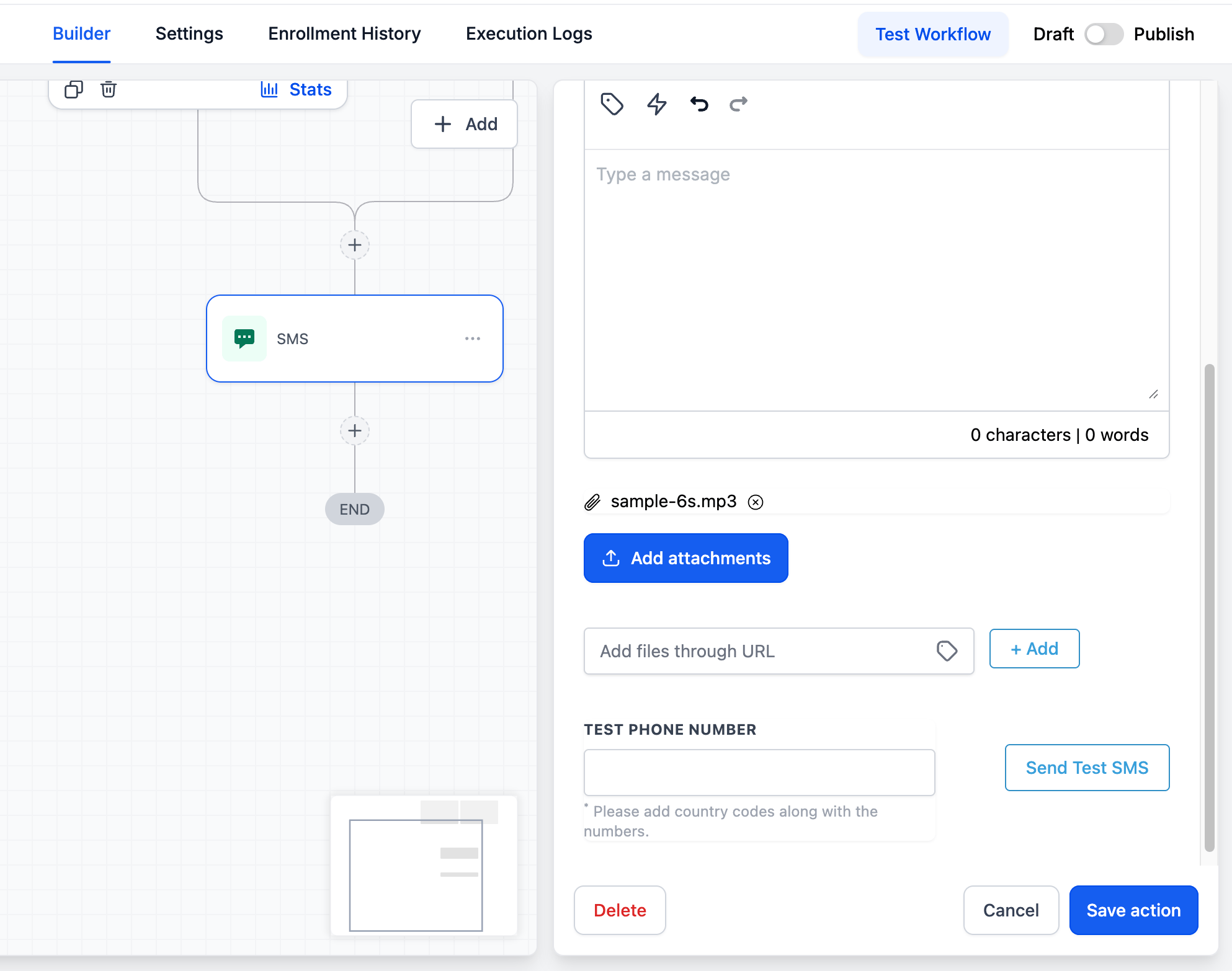
Clique no botão **+** para adicionar uma nova etapa de ação.
Escolha **SMS** como tipo de ação.
Dentro da ação de SMS, clique em **Adicionar Anexos**.
Faça upload ou selecione o seu arquivo de nota de voz pré-gravada.
Clique em **Salvar Ação**.
**Salve** e **Publique** o fluxo de trabalho.
Pronto! Sua nota de voz agora será enviada automaticamente sempre que o fluxo de trabalho for acionado.
## Como Usar[](#como-usar "Link direto para Como Usar")
Vá até a aba **Conversas** dentro do seu painel do CRM.
Selecione uma conversa do WhatsApp.
Você verá agora um botão de microfone na barra de digitação de mensagens.
Clique nele, grave sua nota de voz e envie diretamente para o seu cliente.
***
## Como Enviar Notas de Voz Usando Fluxos de Trabalho[](#como-enviar-notas-de-voz-usando-fluxos-de-trabalho "Link direto para Como Enviar Notas de Voz Usando Fluxos de Trabalho")
Você também pode enviar notas de voz pré-gravadas automaticamente usando os Fluxos de Trabalho do CRM. Isso é útil para follow-ups automatizados, mensagens de boas-vindas ou campanhas de nutrição em que você quer adicionar um toque pessoal sem esforço manual.
### Passos[](#passos "Link direto para Passos")
Vá em **Automação → Fluxos de Trabalho** no seu painel do CRM.
Clique em **Criar Fluxo de Trabalho** (ou abra um existente).
Adicione um **Gatilho** de acordo com o seu caso de uso (ex.: envio de formulário, tag adicionada, agendamento realizado).
Clique no botão **+** para adicionar uma nova etapa de ação.
Escolha **SMS** como tipo de ação.
Dentro da ação de SMS, clique em **Adicionar Anexos**.
Faça upload ou selecione o seu arquivo de nota de voz pré-gravada.
Clique em **Salvar Ação**.
**Salve** e **Publique** o fluxo de trabalho.
Pronto! Sua nota de voz agora será enviada automaticamente sempre que o fluxo de trabalho for acionado.
 Grave sua nota de voz com antecedência e mantenha-a curta (menos de 60 segundos) para obter o melhor engajamento.
***
## Suporte[](#suporte "Link direto para Suporte")
Se você encontrar algum problema durante a configuração ou precisar de ajuda para integrar sua equipe, entre em contato conosco por:
* Email: [**support@messagesync.ai**](mailto:support@messagesync.ai)
Dica: Se você quer transcrever notas de voz usando sua própria chave do GPT, [clique aqui](/pt-BR/features/speech-to-text).
***
## Perguntas Frequentes[](#perguntas-frequentes "Link direto para Perguntas Frequentes")
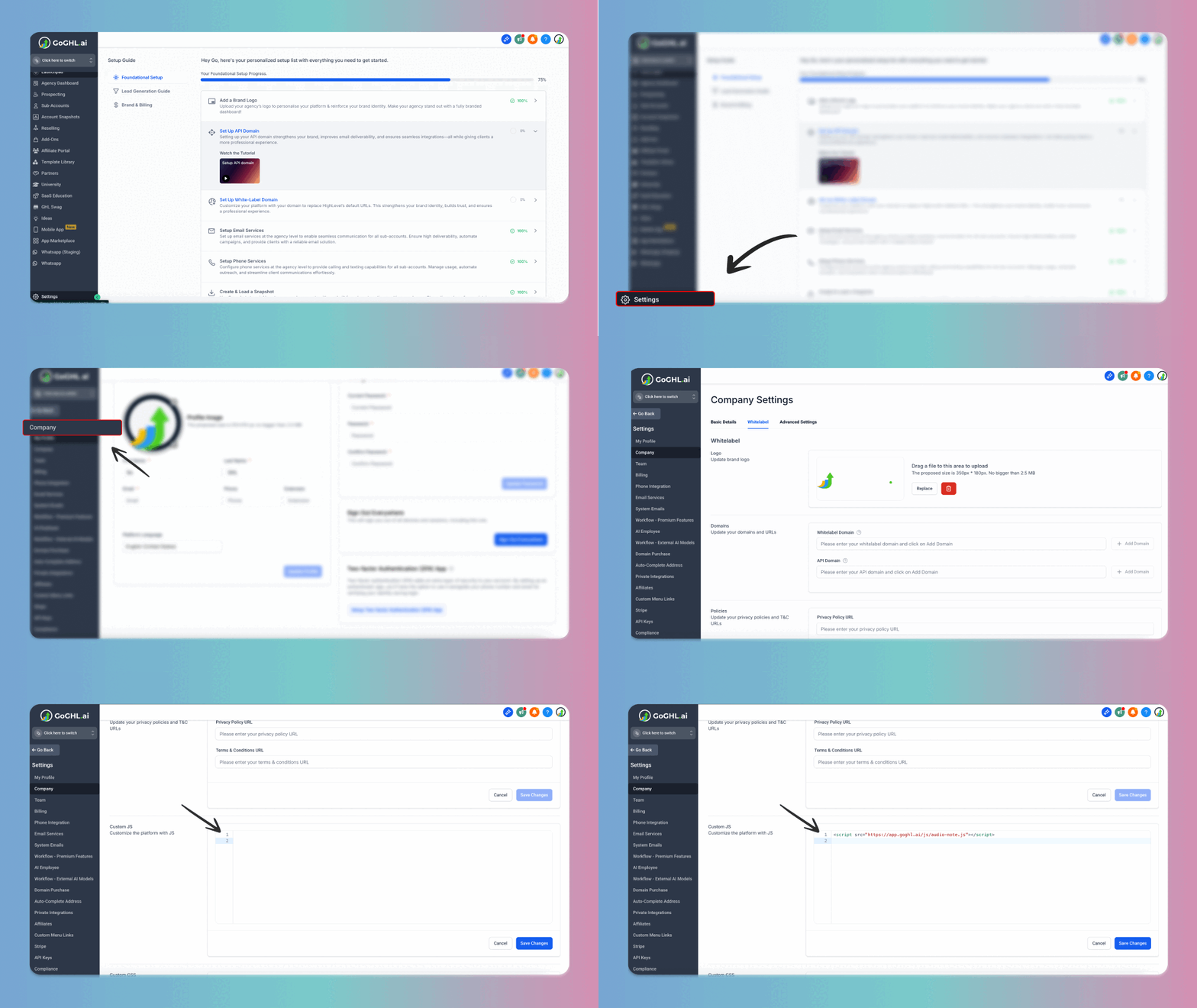
Não. Depois de adicionar o script no nível da agência, as notas de voz ficam habilitadas para todas as subcontas.
Dentro da barra de digitação de mensagens da aba Conversas. Ele aparece como um ícone de microfone após habilitar o recurso.
Sim. As notas de voz complementam suas mensagens de texto e fluxos de trabalho existentes dentro do CRM.
Remova ou substitua o JS personalizado no nível da agência se precisar desativar globalmente. Para controle por localização, entre em contato com o suporte.
Grave sua nota de voz com antecedência e mantenha-a curta (menos de 60 segundos) para obter o melhor engajamento.
***
## Suporte[](#suporte "Link direto para Suporte")
Se você encontrar algum problema durante a configuração ou precisar de ajuda para integrar sua equipe, entre em contato conosco por:
* Email: [**support@messagesync.ai**](mailto:support@messagesync.ai)
Dica: Se você quer transcrever notas de voz usando sua própria chave do GPT, [clique aqui](/pt-BR/features/speech-to-text).
***
## Perguntas Frequentes[](#perguntas-frequentes "Link direto para Perguntas Frequentes")
Não. Depois de adicionar o script no nível da agência, as notas de voz ficam habilitadas para todas as subcontas.
Dentro da barra de digitação de mensagens da aba Conversas. Ele aparece como um ícone de microfone após habilitar o recurso.
Sim. As notas de voz complementam suas mensagens de texto e fluxos de trabalho existentes dentro do CRM.
Remova ou substitua o JS personalizado no nível da agência se precisar desativar globalmente. Para controle por localização, entre em contato com o suporte.