> ## Documentation Index
> Fetch the complete documentation index at: https://help.messagesync.ai/llms.txt
> Use this file to discover all available pages before exploring further.
# Configurar um Cloud Mac
> Um Cloud Mac é um computador Mac real que fica em um data center e permanece ligado 24/7. Em vez de deixar um laptop ligado no seu armário, você aluga um Mac na nuvem e executa o app iMessage Sync nele. Esta é a forma de manter suas mensagens fluindo sem interrupções.
O app iMessage Sync só funciona enquanto seu Mac está acordado e online. Um Cloud Mac nunca entra em repouso, nunca perde o wifi e nunca fica sem bateria, então suas mensagens são sempre enviadas e recebidas instantaneamente.
***
## Por Que Recomendamos Isso[](#por-que-recomendamos-isso "Link direto para Por Que Recomendamos Isso")
Nós **sugerimos fortemente** alugar um Mac na nuvem em vez de usar seu laptop pessoal.
* **Nunca Perca o Ritmo:** 100% de disponibilidade significa que suas mensagens sempre são enviadas instantaneamente.
* **Zero Dores de Cabeça:** Você nunca precisa se preocupar com bateria acabando, modo de repouso ou uma queda do sinal de wifi.
* **Sempre Disponível:** Conecte-se de qualquer computador, em qualquer lugar, sem manter um Mac físico ligado em casa.
* **Upgrades Fáceis:** Precisa de mais potência? Você pode fazer upgrade do seu Cloud Mac com um clique.
Sim. Seu iPhone ainda é necessário para o iMessage e o encaminhamento de SMS. O Cloud Mac substitui o seu **Mac físico**, não o seu telefone. Ambos devem compartilhar **exatamente o mesmo Apple ID**.
***
## Passo 1: Alugue Seu Cloud Mac[](#passo-1-alugue-seu-cloud-mac "Link direto para Passo 1: Alugue Seu Cloud Mac")
Fizemos uma parceria com a HostMyApple para lhe dar **15% de desconto** no seu primeiro mês. Pegue o código abaixo para usar no checkout:
Código de Desconto de 15% (Clique para Copiar)
```text theme={null}
APR1526
```
[Alugue um Cloud Mac da HostMyApple](https://portal.hostmyapple.com/portal/index.php?rp=/store/vps/macos-arm-vps-lite-1\&promocode=APR1526)
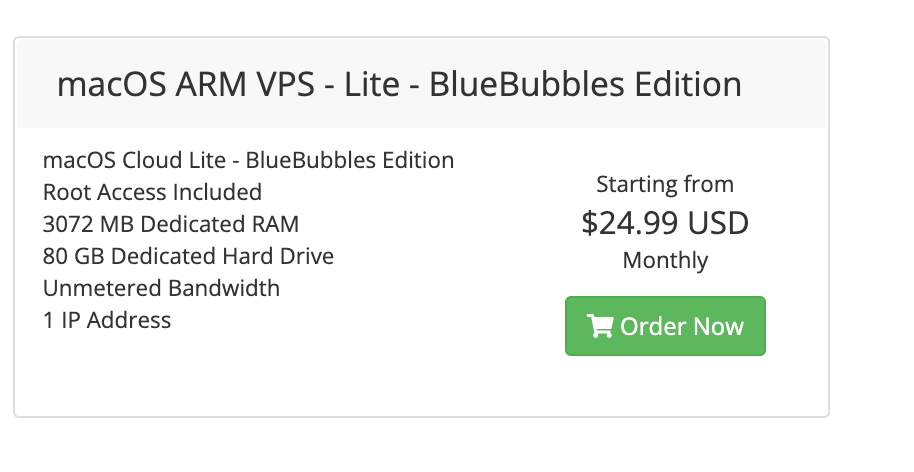 Clique no botão acima para abrir a loja da HostMyApple.
Escolha um plano de macOS. O plano **macOS ARM VPS Lite** é mais do que suficiente para executar o app iMessage Sync.
Insira o código de desconto **`APR1526`** no checkout para obter 15% de desconto no seu primeiro mês.
Conclua o seu pedido. A HostMyApple enviará por e-mail os dados de acesso do seu Cloud Mac, geralmente em poucos minutos.
O plano de entrada "Lite" executa o app iMessage Sync com folga. Você só precisa de um plano maior se pretende rodar outros softwares pesados no mesmo Mac. Você sempre pode fazer upgrade depois.
***
## Passo 2: Conecte-se ao Seu Cloud Mac[](#passo-2-conecte-se-ao-seu-cloud-mac "Link direto para Passo 2: Conecte-se ao Seu Cloud Mac")
Assim que seu Cloud Mac estiver pronto, a HostMyApple envia por e-mail tudo o que você precisa para se conectar: um **host (endereço IP), nome de usuário e senha**. Você pode se conectar com qualquer um destes dois clientes gratuitos de área de trabalho remota:
* **RustDesk (recomendado):** a opção mais fácil - sem configuração, basta inserir o IP e a senha e pronto.
* **NoMachine (alternativa):** funciona igualmente bem, mas exige configurar primeiro um perfil de conexão.
### 2.1 Baixe e Instale o RustDesk[](#21-baixe-e-instale-o-rustdesk "Link direto para 2.1 Baixe e Instale o RustDesk")
Vá em [rustdesk.com](https://rustdesk.com/) e baixe o cliente gratuito do **RustDesk** para o seu sistema operacional (Windows / macOS / Linux).
Execute o instalador e siga as instruções. Após a instalação, o RustDesk aparecerá nos seus aplicativos.
Clique no botão acima para abrir a loja da HostMyApple.
Escolha um plano de macOS. O plano **macOS ARM VPS Lite** é mais do que suficiente para executar o app iMessage Sync.
Insira o código de desconto **`APR1526`** no checkout para obter 15% de desconto no seu primeiro mês.
Conclua o seu pedido. A HostMyApple enviará por e-mail os dados de acesso do seu Cloud Mac, geralmente em poucos minutos.
O plano de entrada "Lite" executa o app iMessage Sync com folga. Você só precisa de um plano maior se pretende rodar outros softwares pesados no mesmo Mac. Você sempre pode fazer upgrade depois.
***
## Passo 2: Conecte-se ao Seu Cloud Mac[](#passo-2-conecte-se-ao-seu-cloud-mac "Link direto para Passo 2: Conecte-se ao Seu Cloud Mac")
Assim que seu Cloud Mac estiver pronto, a HostMyApple envia por e-mail tudo o que você precisa para se conectar: um **host (endereço IP), nome de usuário e senha**. Você pode se conectar com qualquer um destes dois clientes gratuitos de área de trabalho remota:
* **RustDesk (recomendado):** a opção mais fácil - sem configuração, basta inserir o IP e a senha e pronto.
* **NoMachine (alternativa):** funciona igualmente bem, mas exige configurar primeiro um perfil de conexão.
### 2.1 Baixe e Instale o RustDesk[](#21-baixe-e-instale-o-rustdesk "Link direto para 2.1 Baixe e Instale o RustDesk")
Vá em [rustdesk.com](https://rustdesk.com/) e baixe o cliente gratuito do **RustDesk** para o seu sistema operacional (Windows / macOS / Linux).
Execute o instalador e siga as instruções. Após a instalação, o RustDesk aparecerá nos seus aplicativos.
 ### 2.2 Conecte-se ao Seu Cloud Mac[](#22-conecte-se-ao-seu-cloud-mac "Link direto para 2.2 Conecte-se ao Seu Cloud Mac")
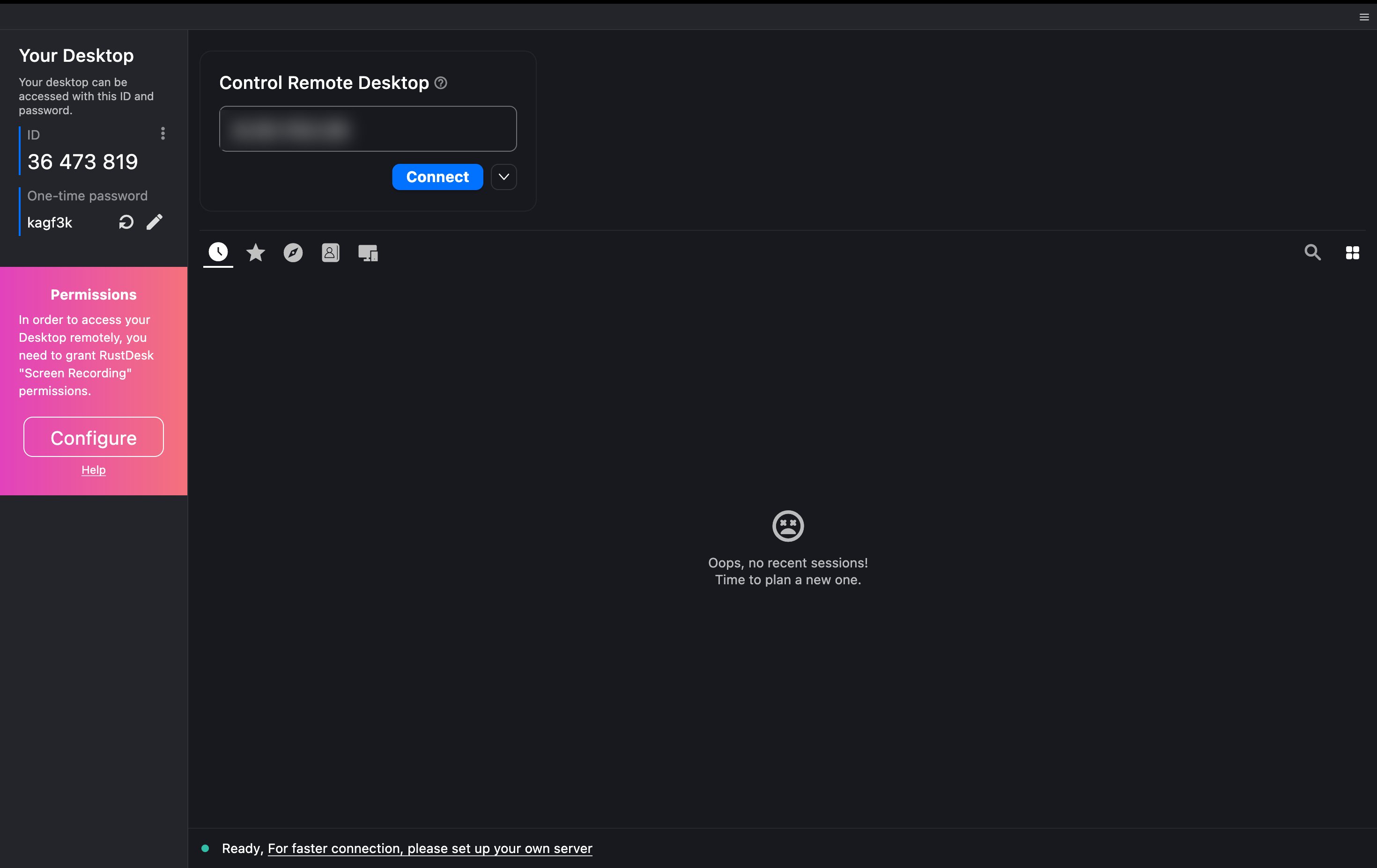
Abra o **RustDesk**. No campo **Control Remote Desktop**, digite o **endereço IP** do seu e-mail de boas-vindas da HostMyApple.
Clique em **Connect**.
### 2.2 Conecte-se ao Seu Cloud Mac[](#22-conecte-se-ao-seu-cloud-mac "Link direto para 2.2 Conecte-se ao Seu Cloud Mac")
Abra o **RustDesk**. No campo **Control Remote Desktop**, digite o **endereço IP** do seu e-mail de boas-vindas da HostMyApple.
Clique em **Connect**.
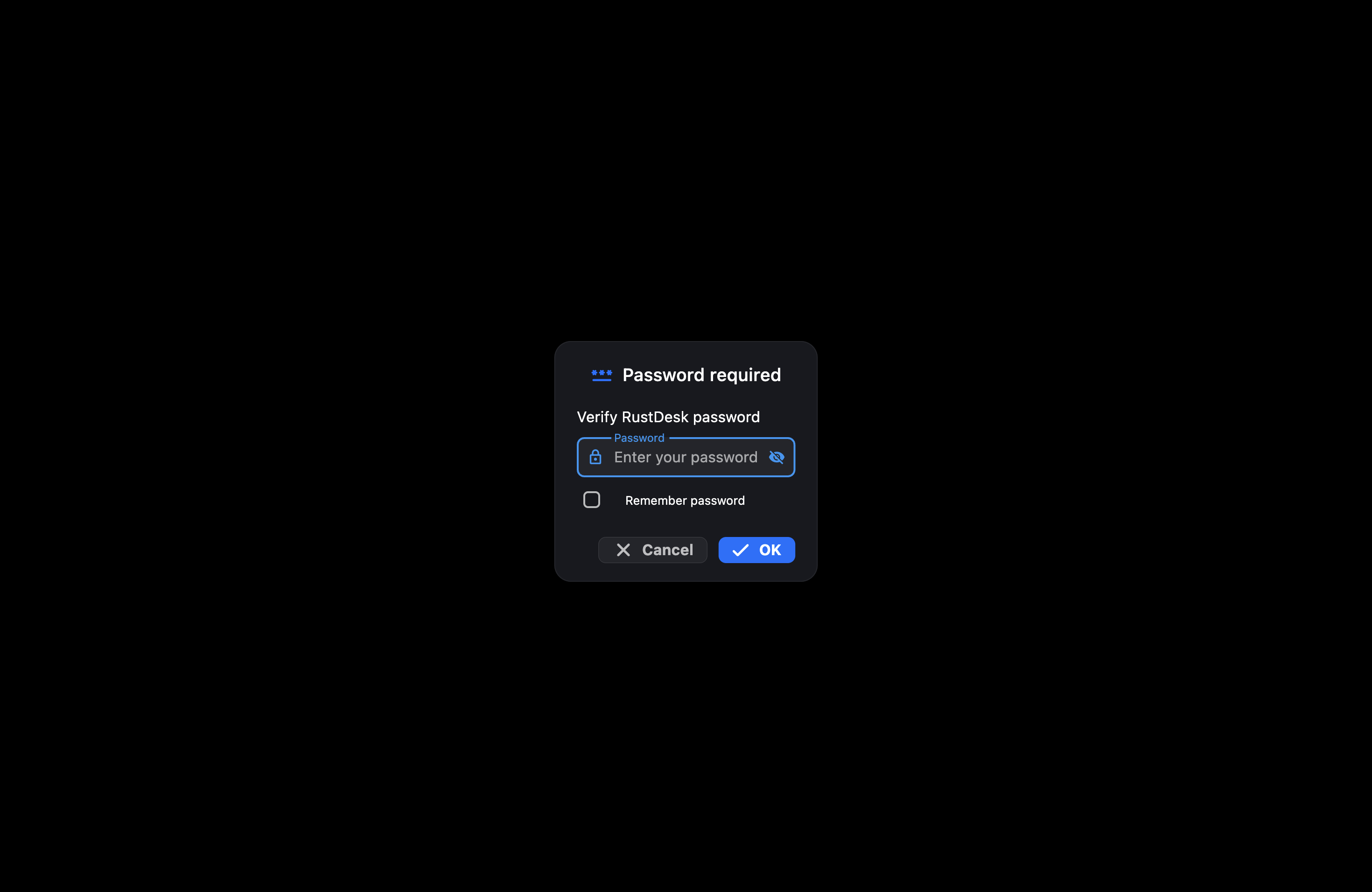
 Quando o diálogo **Password required** aparecer, insira a **senha** do seu e-mail da HostMyApple.
(Opcional) Marque **Remember password** para não precisar digitá-la toda vez, e então clique em **OK**.
Quando o diálogo **Password required** aparecer, insira a **senha** do seu e-mail da HostMyApple.
(Opcional) Marque **Remember password** para não precisar digitá-la toda vez, e então clique em **OK**.
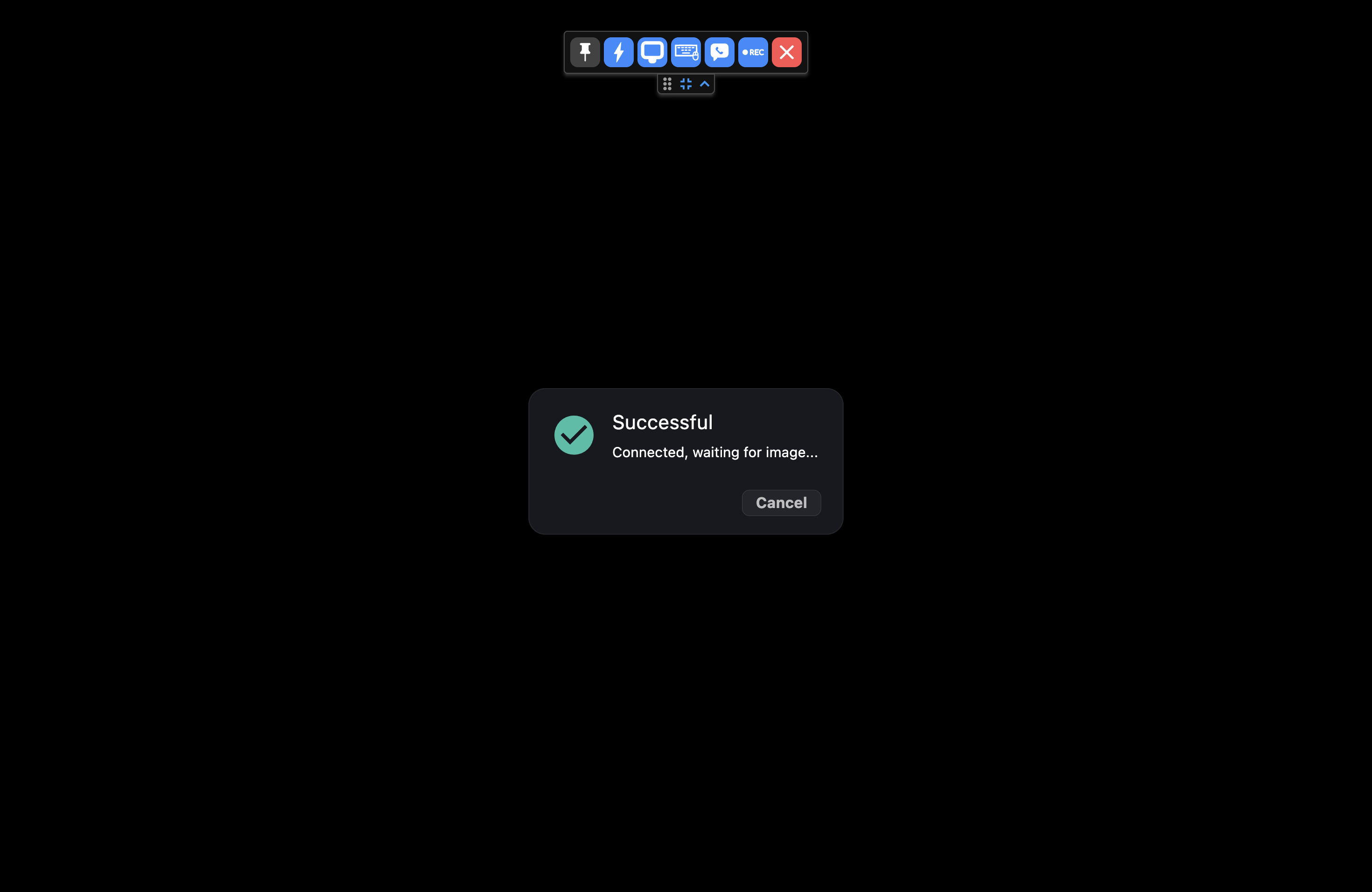
 O RustDesk mostra **"Successful - Connected, waiting for image..."** enquanto estabelece a sessão.
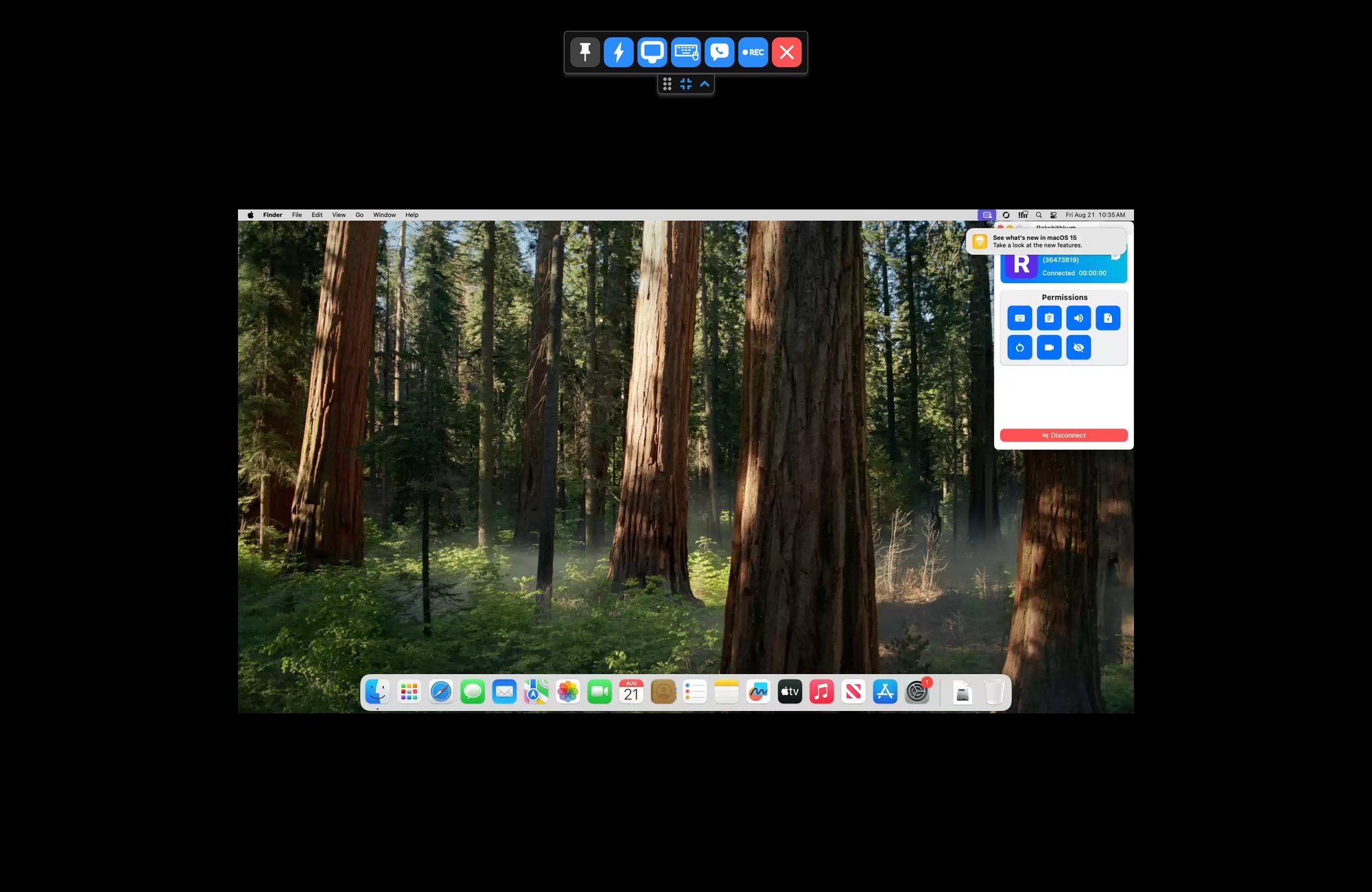
 Após alguns segundos você estará vendo uma **área de trabalho completa do Mac** rodando na nuvem - igual a estar sentado na frente de um Mac real. Use a barra de ferramentas no topo da janela para ajustar a exibição, e o botão **Disconnect** na barra lateral quando terminar.
 **2.1 Baixe e Instale o NoMachine**
Vá em [nomachine.com/download](https://www.nomachine.com/download) e baixe o cliente gratuito do **NoMachine** para o seu sistema operacional (Windows / macOS / Linux).
Execute o instalador e siga as instruções. Após a instalação, o NoMachine aparecerá nos seus aplicativos.
**2.1 Baixe e Instale o NoMachine**
Vá em [nomachine.com/download](https://www.nomachine.com/download) e baixe o cliente gratuito do **NoMachine** para o seu sistema operacional (Windows / macOS / Linux).
Execute o instalador e siga as instruções. Após a instalação, o NoMachine aparecerá nos seus aplicativos.
 **2.2 Adicione uma Nova Conexão**
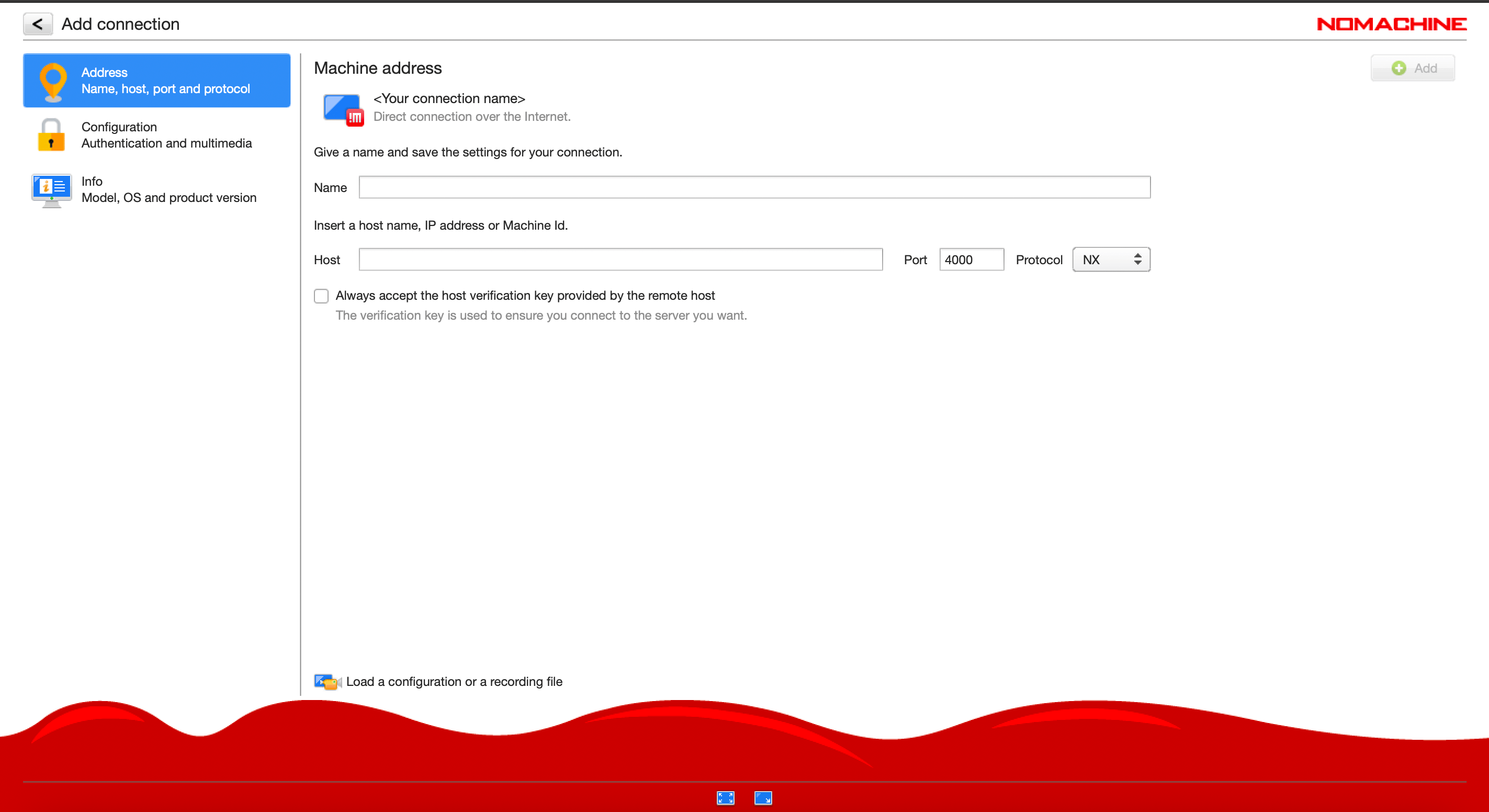
Abra o **NoMachine** e clique em **Add** (ou **New connection**) no canto superior direito.
Preencha a tela **Machine address** usando os dados do seu e-mail de boas-vindas da HostMyApple:
* **Name (Nome):** o que você quiser (por exemplo, *"Meu Cloud Mac"*)
* **Host:** o endereço IP do seu e-mail (por exemplo, `8.30.153.52`)
* **Port (Porta):** `4000` (é o padrão do NoMachine - deixe assim a menos que seu e-mail indique outro)
* **Protocol (Protocolo):** `NX`
Clique em **Add** no canto superior direito para salvar a conexão.
**2.2 Adicione uma Nova Conexão**
Abra o **NoMachine** e clique em **Add** (ou **New connection**) no canto superior direito.
Preencha a tela **Machine address** usando os dados do seu e-mail de boas-vindas da HostMyApple:
* **Name (Nome):** o que você quiser (por exemplo, *"Meu Cloud Mac"*)
* **Host:** o endereço IP do seu e-mail (por exemplo, `8.30.153.52`)
* **Port (Porta):** `4000` (é o padrão do NoMachine - deixe assim a menos que seu e-mail indique outro)
* **Protocol (Protocolo):** `NX`
Clique em **Add** no canto superior direito para salvar a conexão.
 **2.3 Faça Login no Seu Cloud Mac**
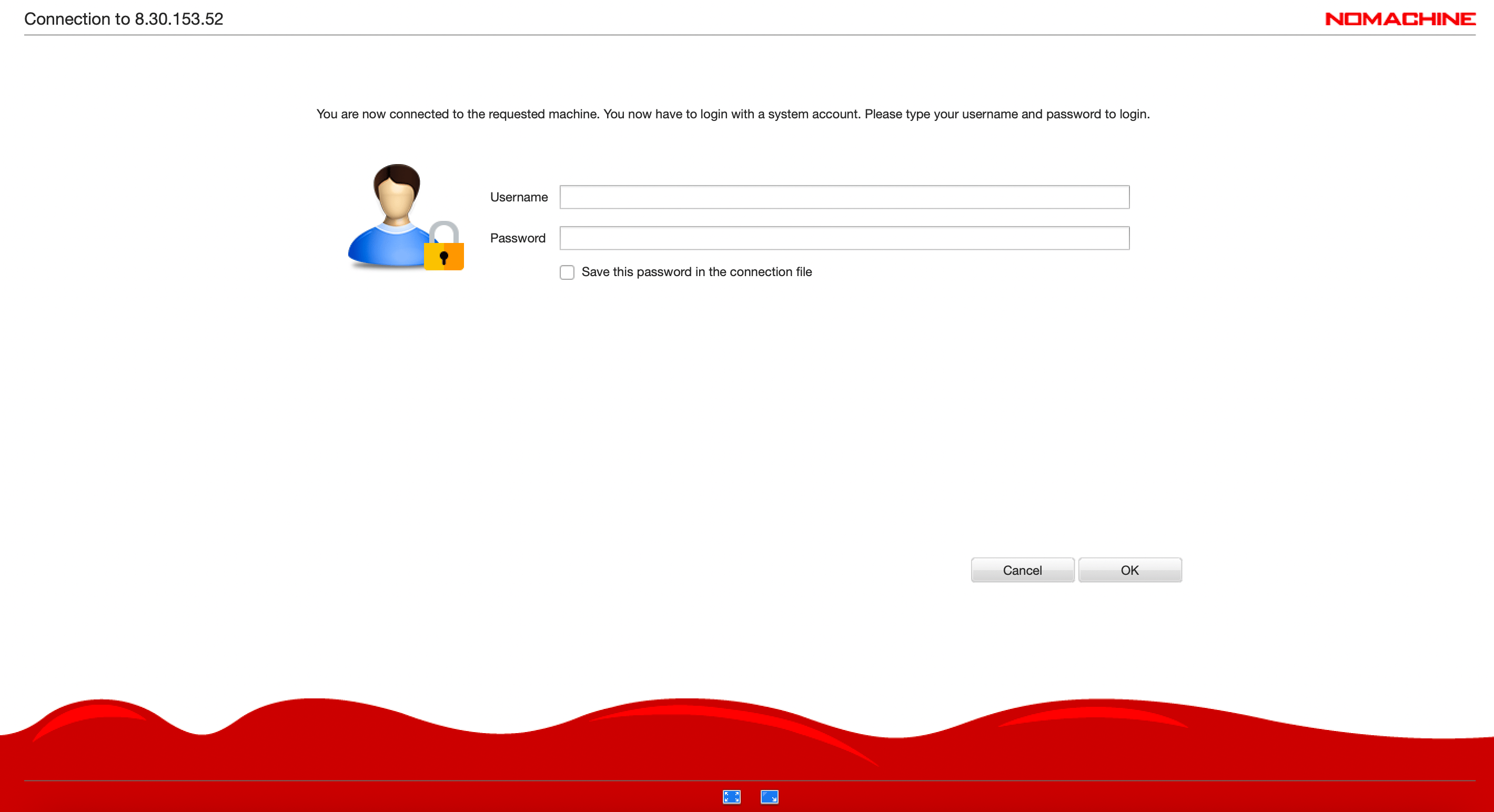
Dê um clique duplo na conexão salva no NoMachine. Ele começará a se conectar ao seu Cloud Mac.
Quando solicitado, insira o **Username (Usuário)** e a **Password (Senha)** do seu e-mail da HostMyApple.
(Opcional) Marque **Save this password in the connection file** para não precisar digitá-la toda vez.
Clique em **OK**.
**2.3 Faça Login no Seu Cloud Mac**
Dê um clique duplo na conexão salva no NoMachine. Ele começará a se conectar ao seu Cloud Mac.
Quando solicitado, insira o **Username (Usuário)** e a **Password (Senha)** do seu e-mail da HostMyApple.
(Opcional) Marque **Save this password in the connection file** para não precisar digitá-la toda vez.
Clique em **OK**.
 Após alguns segundos você estará vendo uma **área de trabalho completa do Mac** rodando na nuvem - igual a estar sentado na frente de um Mac real.
Olhe o e-mail de boas-vindas que a HostMyApple enviou para você. Ele lista o IP, o nome de usuário e a senha do seu Cloud Mac. Copie-os exatamente - até um espaço extra fará a conexão falhar.
Uma vez conectado, seu Cloud Mac se comporta exatamente como um Mac físico. Tudo do guia de [Configuração Completa do iMessage](/pt-BR/imessage/getting-started) funciona da mesma forma aqui - o app Mensagens, o login com Apple ID, o encaminhamento de SMS, tudo.
* Verifique novamente se o **IP, usuário e senha** correspondem exatamente aos do e-mail (sem espaços extras).
* Certifique-se de que sua internet local está funcionando - o cliente de área de trabalho remota precisa de uma conexão de saída (o NoMachine usa a porta 4000).
* Se você ainda não conseguir acessar seu Mac, entre em contato com o suporte da HostMyApple; o servidor ainda pode estar em provisionamento.
***
## Passo 3: Faça Login Com Seu Apple ID[](#passo-3-faça-login-com-seu-apple-id "Link direto para Passo 3: Faça Login Com Seu Apple ID")
Seu Cloud Mac precisa estar conectado ao **mesmo Apple ID** do seu iPhone.
No Cloud Mac, abra o app **Mensagens**.
Faça login com **exatamente o mesmo Apple ID** que você usa no seu iPhone.
Se solicitado, aprove o login pelo seu iPhone e insira o código de verificação.
Vá em **Mensagens → Ajustes → iMessage** e confirme:
* **Ativar Mensagens no iCloud** está marcado.
* Em "Você pode receber mensagens em", seu **número de telefone** está marcado.
* Em "Iniciar novas conversas de", seu **número de telefone** está selecionado (NÃO o seu e-mail).
* Seu endereço de e-mail está **desmarcado**.
Você deve sempre iniciar conversas usando seu **número de telefone**, nunca o seu e-mail. Se você pular isso, o CRM não saberá como rastrear suas respostas.
Não se esqueça de adicionar seu Cloud Mac ao **Encaminhamento de Mensagens de Texto** no seu iPhone (**Ajustes → Mensagens → Encaminhamento de Mensagens de Texto**) para que as mensagens SMS de bolha verde também passem por ele.
***
## Passo 4: Instale o App iMessage Sync[](#passo-4-instale-o-app-imessage-sync "Link direto para Passo 4: Instale o App iMessage Sync")
A partir daqui, a configuração é idêntica à de um Mac físico:
Siga o [Passo 4 do guia de Configuração Completa do iMessage](/pt-BR/imessage/getting-started) para baixar e instalar o app iMessage Sync no seu Cloud Mac.
Conceda acesso a **Mensagens** e **Acesso Total ao Disco** quando solicitado.
Cole seu **Código de Ativação** do CRM e clique em **Activate Device**.
O app de sincronização deve permanecer aberto para que as mensagens funcionem. A boa notícia: como um Cloud Mac nunca entra em repouso, você pode deixá-lo rodando 24/7 sem se preocupar com ele desligar.
***
## Mantendo Seu Cloud Mac Acordado[](#mantendo-seu-cloud-mac-acordado "Link direto para Mantendo Seu Cloud Mac Acordado")
Os Cloud Macs estão sempre ligados, mas ainda vale a pena confirmar que o próprio Mac não entrará em repouso:
Abra **Ajustes do Sistema → Energia** (ou Telas/Bateria).
Ative **Impedir repouso automático quando a tela estiver desligada**.
Desative o **Power Nap**.
Instale o app gratuito **Amphetamine** da Mac App Store para garantir que o Mac fique acordado.
***
## Perguntas Frequentes[](#perguntas-frequentes "Link direto para Perguntas Frequentes")
Não. Esse é justamente o objetivo. O Cloud Mac roda em um data center, então, uma vez configurado, você pode fechar o seu próprio laptop e as mensagens continuam fluindo.
Cada Cloud Mac está vinculado a um Apple ID. Se você gerencia vários números, consulte o guia de [Seleção de Número](/pt-BR/multiple-instances/number-selection) e planeje um Cloud Mac por conta.
O Cloud Mac usa a conexão do data center, não a sua. A queda da internet da sua casa ou escritório não vai parar suas mensagens; apenas o data center pararia, o que é extremamente raro.
***
Com seu Cloud Mac conectado, volte ao guia de [Configuração Completa do iMessage](/pt-BR/imessage/getting-started) para terminar de conectar o CRM e enviar sua primeira mensagem de teste.
***
## Suporte[](#suporte "Link direto para Suporte")
Se você precisar de ajuda com a configuração ou onboarding:
* Email: [**support@messagesync.ai**](mailto:support@messagesync.ai)
Após alguns segundos você estará vendo uma **área de trabalho completa do Mac** rodando na nuvem - igual a estar sentado na frente de um Mac real.
Olhe o e-mail de boas-vindas que a HostMyApple enviou para você. Ele lista o IP, o nome de usuário e a senha do seu Cloud Mac. Copie-os exatamente - até um espaço extra fará a conexão falhar.
Uma vez conectado, seu Cloud Mac se comporta exatamente como um Mac físico. Tudo do guia de [Configuração Completa do iMessage](/pt-BR/imessage/getting-started) funciona da mesma forma aqui - o app Mensagens, o login com Apple ID, o encaminhamento de SMS, tudo.
* Verifique novamente se o **IP, usuário e senha** correspondem exatamente aos do e-mail (sem espaços extras).
* Certifique-se de que sua internet local está funcionando - o cliente de área de trabalho remota precisa de uma conexão de saída (o NoMachine usa a porta 4000).
* Se você ainda não conseguir acessar seu Mac, entre em contato com o suporte da HostMyApple; o servidor ainda pode estar em provisionamento.
***
## Passo 3: Faça Login Com Seu Apple ID[](#passo-3-faça-login-com-seu-apple-id "Link direto para Passo 3: Faça Login Com Seu Apple ID")
Seu Cloud Mac precisa estar conectado ao **mesmo Apple ID** do seu iPhone.
No Cloud Mac, abra o app **Mensagens**.
Faça login com **exatamente o mesmo Apple ID** que você usa no seu iPhone.
Se solicitado, aprove o login pelo seu iPhone e insira o código de verificação.
Vá em **Mensagens → Ajustes → iMessage** e confirme:
* **Ativar Mensagens no iCloud** está marcado.
* Em "Você pode receber mensagens em", seu **número de telefone** está marcado.
* Em "Iniciar novas conversas de", seu **número de telefone** está selecionado (NÃO o seu e-mail).
* Seu endereço de e-mail está **desmarcado**.
Você deve sempre iniciar conversas usando seu **número de telefone**, nunca o seu e-mail. Se você pular isso, o CRM não saberá como rastrear suas respostas.
Não se esqueça de adicionar seu Cloud Mac ao **Encaminhamento de Mensagens de Texto** no seu iPhone (**Ajustes → Mensagens → Encaminhamento de Mensagens de Texto**) para que as mensagens SMS de bolha verde também passem por ele.
***
## Passo 4: Instale o App iMessage Sync[](#passo-4-instale-o-app-imessage-sync "Link direto para Passo 4: Instale o App iMessage Sync")
A partir daqui, a configuração é idêntica à de um Mac físico:
Siga o [Passo 4 do guia de Configuração Completa do iMessage](/pt-BR/imessage/getting-started) para baixar e instalar o app iMessage Sync no seu Cloud Mac.
Conceda acesso a **Mensagens** e **Acesso Total ao Disco** quando solicitado.
Cole seu **Código de Ativação** do CRM e clique em **Activate Device**.
O app de sincronização deve permanecer aberto para que as mensagens funcionem. A boa notícia: como um Cloud Mac nunca entra em repouso, você pode deixá-lo rodando 24/7 sem se preocupar com ele desligar.
***
## Mantendo Seu Cloud Mac Acordado[](#mantendo-seu-cloud-mac-acordado "Link direto para Mantendo Seu Cloud Mac Acordado")
Os Cloud Macs estão sempre ligados, mas ainda vale a pena confirmar que o próprio Mac não entrará em repouso:
Abra **Ajustes do Sistema → Energia** (ou Telas/Bateria).
Ative **Impedir repouso automático quando a tela estiver desligada**.
Desative o **Power Nap**.
Instale o app gratuito **Amphetamine** da Mac App Store para garantir que o Mac fique acordado.
***
## Perguntas Frequentes[](#perguntas-frequentes "Link direto para Perguntas Frequentes")
Não. Esse é justamente o objetivo. O Cloud Mac roda em um data center, então, uma vez configurado, você pode fechar o seu próprio laptop e as mensagens continuam fluindo.
Cada Cloud Mac está vinculado a um Apple ID. Se você gerencia vários números, consulte o guia de [Seleção de Número](/pt-BR/multiple-instances/number-selection) e planeje um Cloud Mac por conta.
O Cloud Mac usa a conexão do data center, não a sua. A queda da internet da sua casa ou escritório não vai parar suas mensagens; apenas o data center pararia, o que é extremamente raro.
***
Com seu Cloud Mac conectado, volte ao guia de [Configuração Completa do iMessage](/pt-BR/imessage/getting-started) para terminar de conectar o CRM e enviar sua primeira mensagem de teste.
***
## Suporte[](#suporte "Link direto para Suporte")
Se você precisar de ajuda com a configuração ou onboarding:
* Email: [**support@messagesync.ai**](mailto:support@messagesync.ai)