> ## Documentation Index
> Fetch the complete documentation index at: https://help.messagesync.ai/llms.txt
> Use this file to discover all available pages before exploring further.
# Configuração do WhatsApp
> Siga estes passos simples para conectar sua conta de WhatsApp ao seu CRM através do nosso sistema e poder enviar e receber mensagens de WhatsApp diretamente dentro das suas conversas do CRM.
O sistema vincula seu número real de WhatsApp ao seu CRM. Cada mensagem que você envia do CRM sai do seu próprio WhatsApp, e cada resposta é sincronizada diretamente de volta para suas conversas do CRM, sem números de terceiros, sem aprovação da API do WhatsApp Business.
Já conectou o WhatsApp como um **provedor de SMS** personalizado? Faça a troca com a [Configuração Legada do WhatsApp](/pt-BR/whatsapp/sms-provider-setup).
***
## Vídeo de Configuração Completa[](#vídeo-de-configuração-completa "Link direto para o Vídeo de Configuração Completa")
***
## O Que Você Precisa Antes de Começar[](#o-que-você-precisa-antes-de-começar "Link direto para O Que Você Precisa Antes de Começar")
* Acesso à sua conta CRM
* O telefone com sua conta de WhatsApp ativa por perto, para escanear um código QR
***
## Parte 1: Conecte seu Número de WhatsApp[](#parte-2-conecte-seu-número-de-whatsapp "Link direto para a Parte 1: Conecte seu Número de WhatsApp")
Com o aplicativo instalado, vincule seu número de WhatsApp escaneando um código QR, exatamente como no WhatsApp Web.
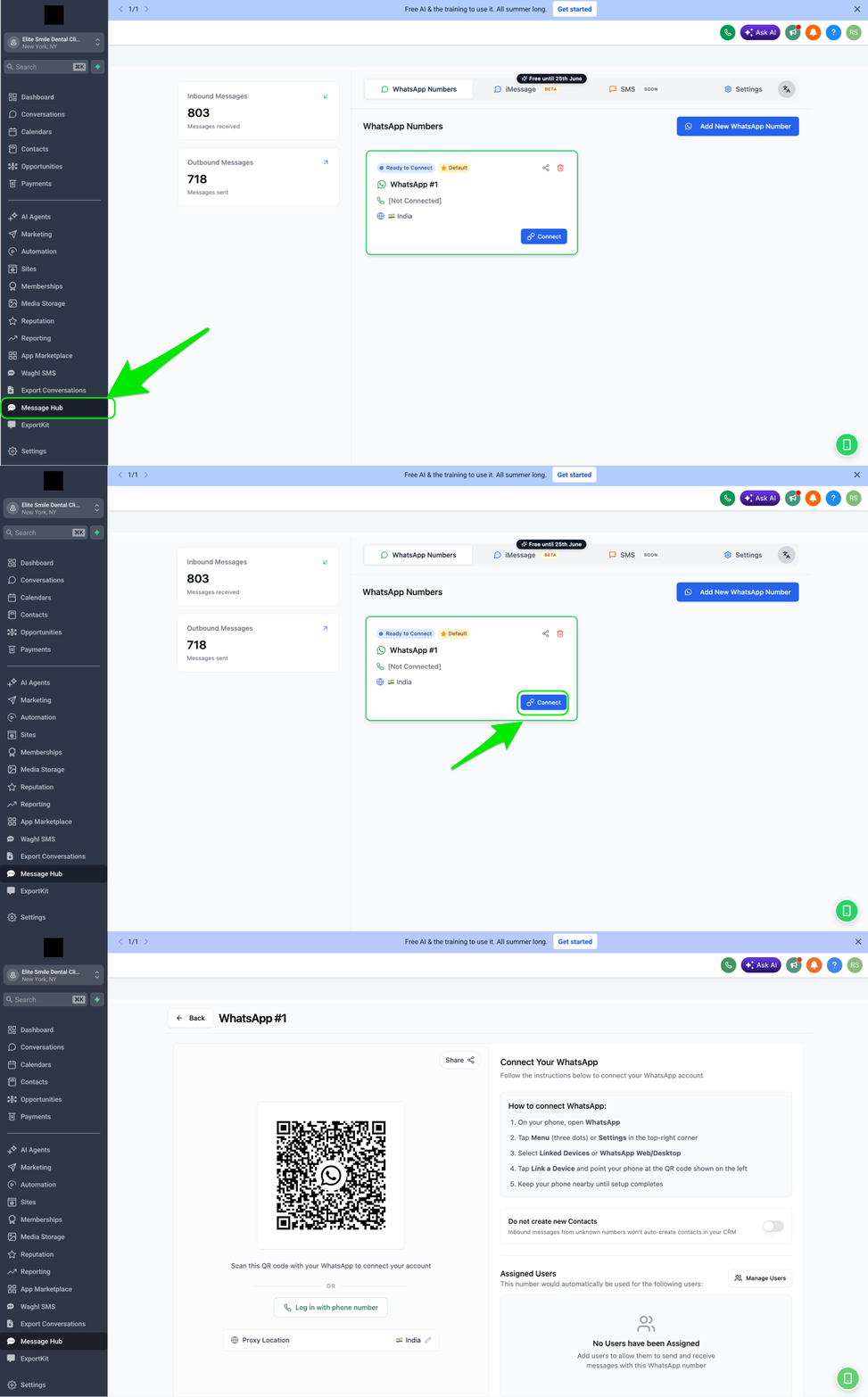
Vá para a aba **Message hub** na sua subconta, depois clique em **Conectar** e aguarde o código QR aparecer.
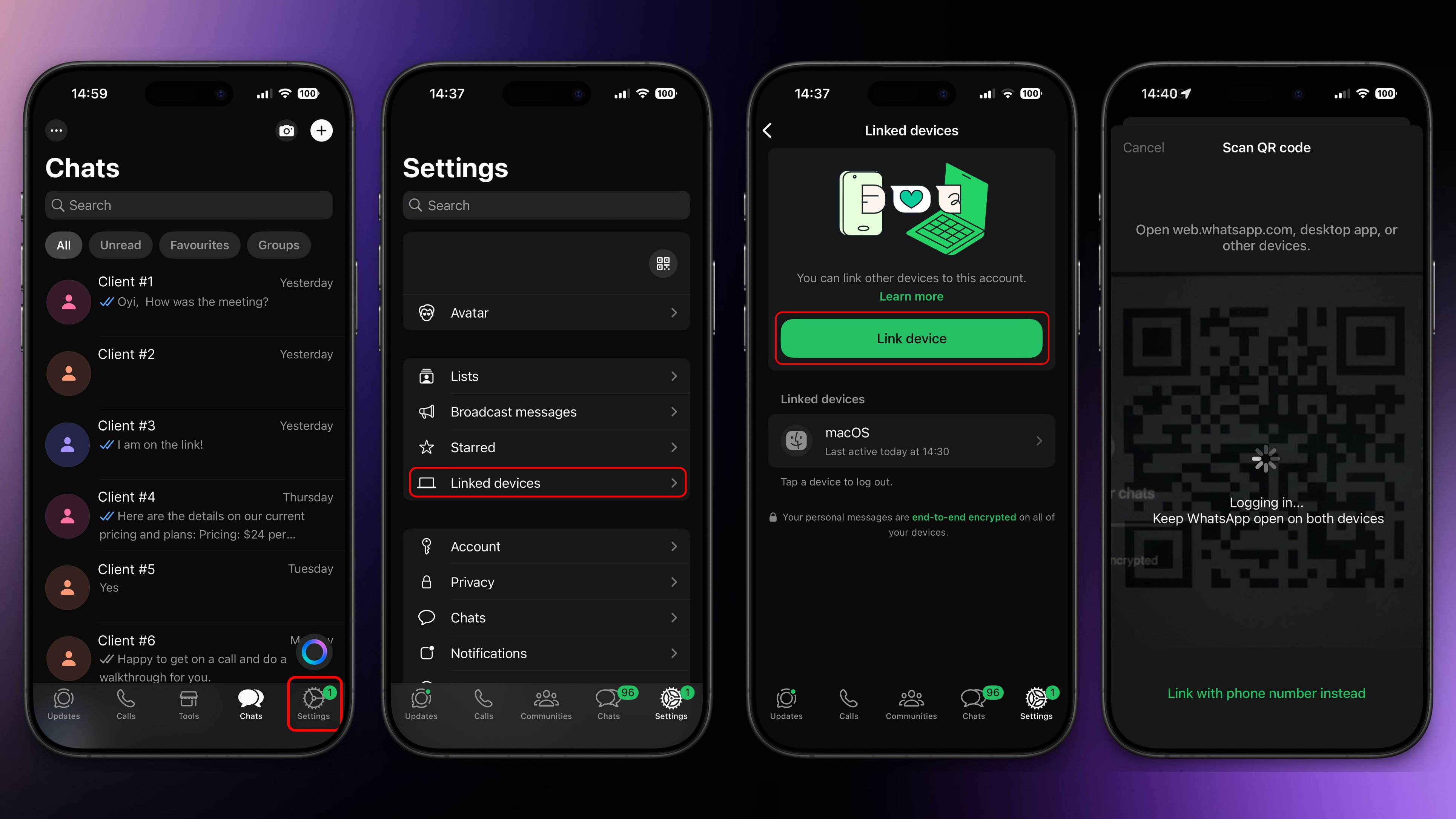
No telefone com sua conta de WhatsApp, abra:
`WhatsApp → Configurações → Aparelhos Conectados → Conectar um Aparelho → Escanear QR`
Aponte sua câmera para o código QR na tela.
Estas são capturas de tela do iOS, o fluxo no Android pode variar um pouco. Não consegue escanear o código QR? Use [Entrar com número de telefone](/pt-BR/whatsapp/link-with-phone-number) em vez disso.
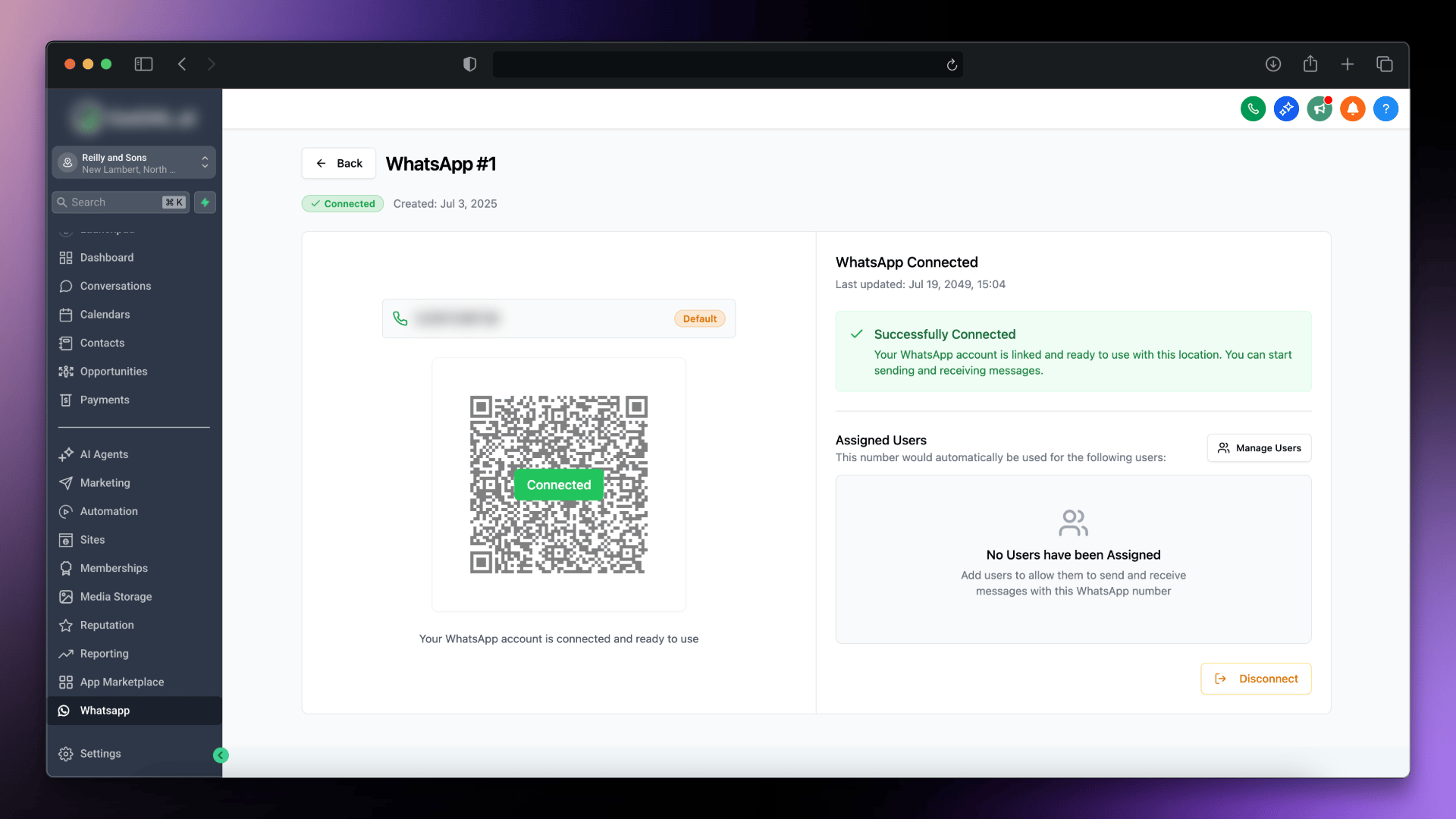
Aguarde alguns instantes. Você verá uma confirmação no seu console assim que o WhatsApp estiver conectado, seu número agora está pronto para uso.
***
## Parte 2: Envie uma Mensagem de Teste[](#parte-3-envie-uma-mensagem-de-teste "Link direto para a Parte 2: Envie uma Mensagem de Teste")
Vamos confirmar que tudo funciona de ponta a ponta.
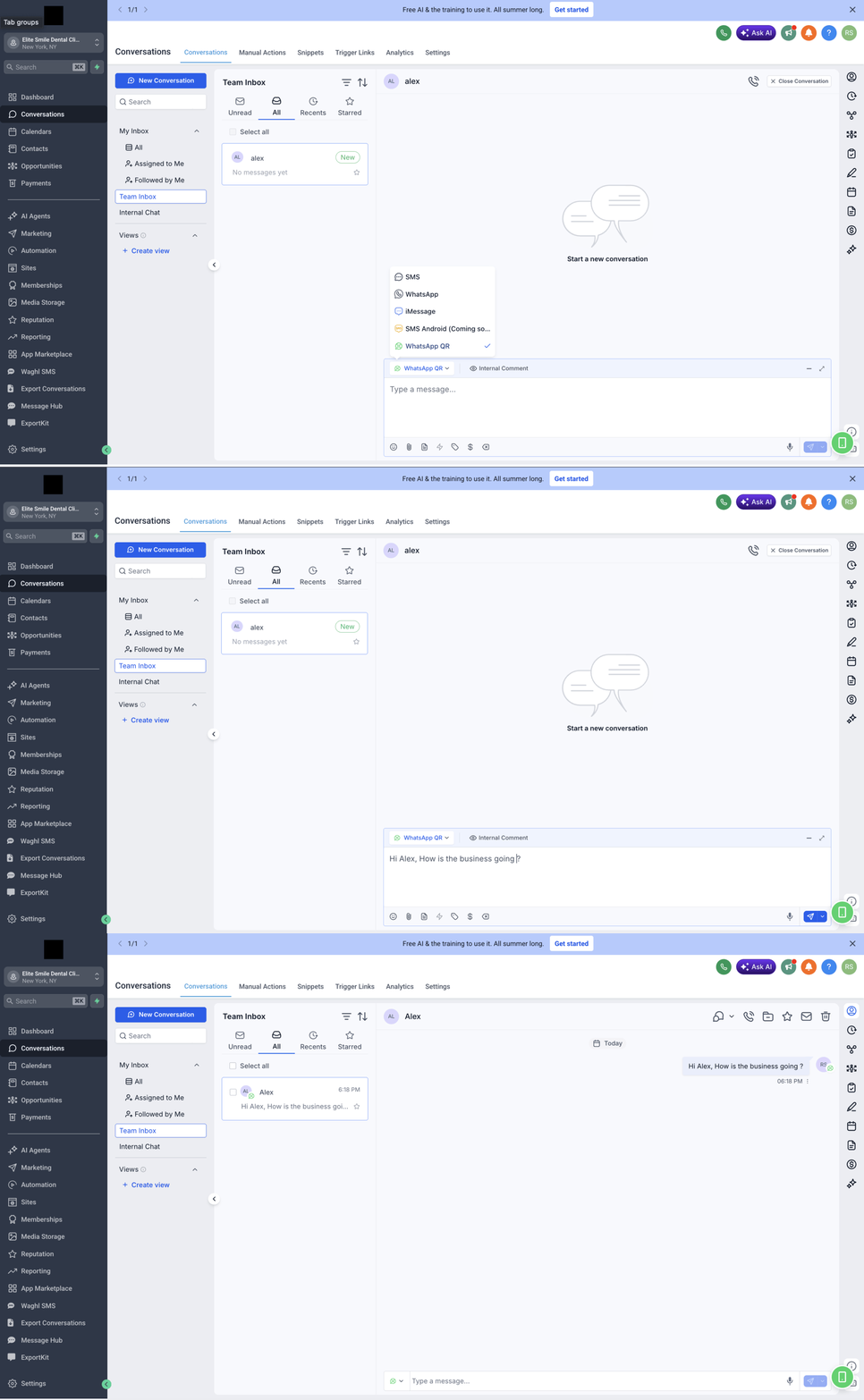
Vá para **Contatos → selecione um contato → Enviar Mensagem**.
Escolha **WhatsApp** no menu suspenso de tipo de mensagem.
Digite uma mensagem de teste rápida e clique em **Enviar**.
Confirme que a mensagem é **enviada com sucesso** e que a **resposta é recebida**, ambas devem aparecer nas suas Conversas do CRM.
Parabéns, você concluiu a configuração! Seu número de WhatsApp agora está totalmente conectado ao seu CRM.
***
## Seu Número Precisa de uma Chave de Acesso?[](#seu-número-precisa-de-uma-chave-de-acesso "Link direto para Seu Número Precisa de uma Chave de Acesso?")
Alguns números agora exigem uma **chave de acesso** para vincular, então a leitura de QR habitual não os conecta. Se esse é o seu caso, siga os passos guiados no navegador.
Vincule números que exigem uma chave de acesso usando um script guiado no seu navegador quando a leitura do QR não conecta.
***
## Mantenha seu Número Seguro[](#mantenha-seu-número-seguro "Link direto para Mantenha seu Número Seguro")
Os banimentos do WhatsApp são o motivo nº 1 pelo qual os números param de funcionar. Antes de começar a enviar mensagens em grande escala, configure a proteção:
Aumente gradualmente o envio em um número novo para que o WhatsApp confie nele.
Espaçe suas mensagens automaticamente para passar despercebido.
Encaminhe o tráfego por um IP compatível com sua localização para reduzir o risco de banimento.
Distribua o volume entre vários números conectados por localização.
***
## Checklist Final[](#checklist-final "Link direto para o Checklist Final")
Mantenha sua conexão de WhatsApp funcionando de forma confiável:
* O telefone com a conta de WhatsApp vinculada permanece **online** e carregado
* Você está seguindo as [diretrizes de segurança](/pt-BR/safety-and-protection/introduction) (aquecimento, drip mode)
* Apenas **uma** conta de WhatsApp está conectada por instância
* O aplicativo do marketplace está instalado na subconta da qual você envia mensagens
* O WhatsApp está selecionado como o **provedor de conversas** da localização
***
## Solução de Problemas[](#solução-de-problemas "Link direto para a Solução de Problemas")
Se o WhatsApp não está conectando ou as mensagens não estão sendo enviadas, verifique isto em ordem:
| Sintoma | Solução |
| --------------------------------- | ------------------------------------------------------------------------------------------------------------------------ |
| O código QR não escaneia | Atualize para obter um código novo, ou use [Entrar com número de telefone](/pt-BR/whatsapp/link-with-phone-number) |
| Desconecta logo após vincular | Mantenha o telefone online; confira as [Notificações de Desconexão](/pt-BR/whatsapp/disconnection-notifications) |
| Mensagens não são enviadas | Confirme que o WhatsApp é o provedor de conversas e que o app está instalado nessa subconta |
| O número foi banido / restringido | Revise [Banimentos e Restrições](/pt-BR/safety-and-protection/bans-and-restrictions) e habilite os recursos de segurança |
| Respostas não chegam ao CRM | Verifique novamente a conexão no Message hub e reconecte se o status não for **Conectado** |
**Comece a enviar mensagens!** Seu número de WhatsApp agora é um canal totalmente conectado no seu CRM.
***
## Suporte[](#suporte "Link direto para o Suporte")
Se você precisar de ajuda com a configuração ou o onboarding:
* Email: [**support@messagesync.ai**](mailto:support@messagesync.ai)