

O que é o Managed iMessage?
Na configuração padrão do iMessage, você usa seu próprio iPhone, Mac e número de telefone. Com o Managed iMessage, nós fornecemos tudo: disponibilizamos os dispositivos, operamos eles em nossa própria infraestrutura e entregamos um canal de iMessage ativo dentro do seu CRM. Sem Mac. Sem iPhone. Sem número dos EUA. Sem problema. É uma conexão direta sem nada para configurar do seu lado - a mesma conexão que nossos clientes auto-hospedados usam, mas provisionada, hospedada e monitorada 24/7 pela nossa equipe. É a forma mais estável de usar o iMessage com o seu CRM.Você só instala o app do marketplace e reivindica seu número no Message Hub. Esse é todo o
setup.
O que está incluído no seu setup
Tudo abaixo está incluído:iPhone dedicado
Um iPhone real, provisionado e gerenciado por nós. É dedicado à sua conta - não é
compartilhado com mais ninguém.
Mac, hospedado e operado por nós
O Mac que mantém sua conexão de iMessage fica na nossa infraestrutura e é monitorado 24/7.
Sem modo de repouso, sem bateria descarregada, sem wifi caindo.
SIM dos EUA ou da Austrália
Um número de telefone real em um SIM físico, que recebe mensagens. Seus clientes podem
responder como em qualquer outro número.
Onboarding e suporte dedicados
Um especialista configura tudo para você e fica à disposição depois.
Como funciona
Ter uma linha de Managed iMessage leva uma única chamada com a nossa equipe e alguns cliques no Message Hub. Este é o processo completo:1
Fale com o suporte - configuramos tudo em uma única chamada
Escreva para support@messagesync.ai para começar. Vamos
marcar uma chamada rápida, e nessa única chamada respondemos suas dúvidas, confirmamos o
preço e quantas linhas você precisa, e configuramos o serviço para você no backend: seu
iPhone dedicado, o Mac hospedado e seu número dos EUA ou da Austrália, tudo conectado à
nossa infraestrutura monitorada.
2
Adicione um dispositivo de iMessage no Message Hub
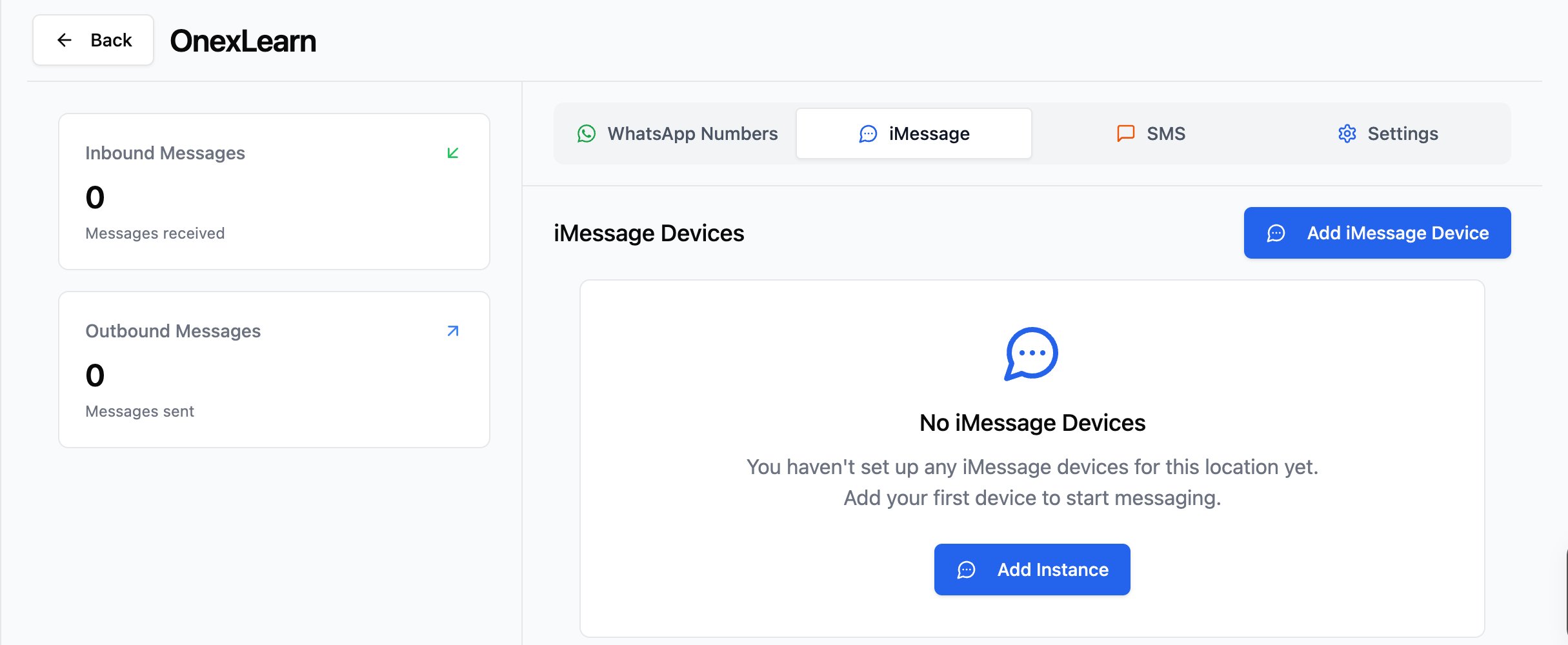
Faça login no seu CRM e clique em Message Hub na barra lateral esquerda. Vá até a aba
iMessage e clique em Add iMessage Device (ou em Add Instance se a subconta
ainda não tiver dispositivos).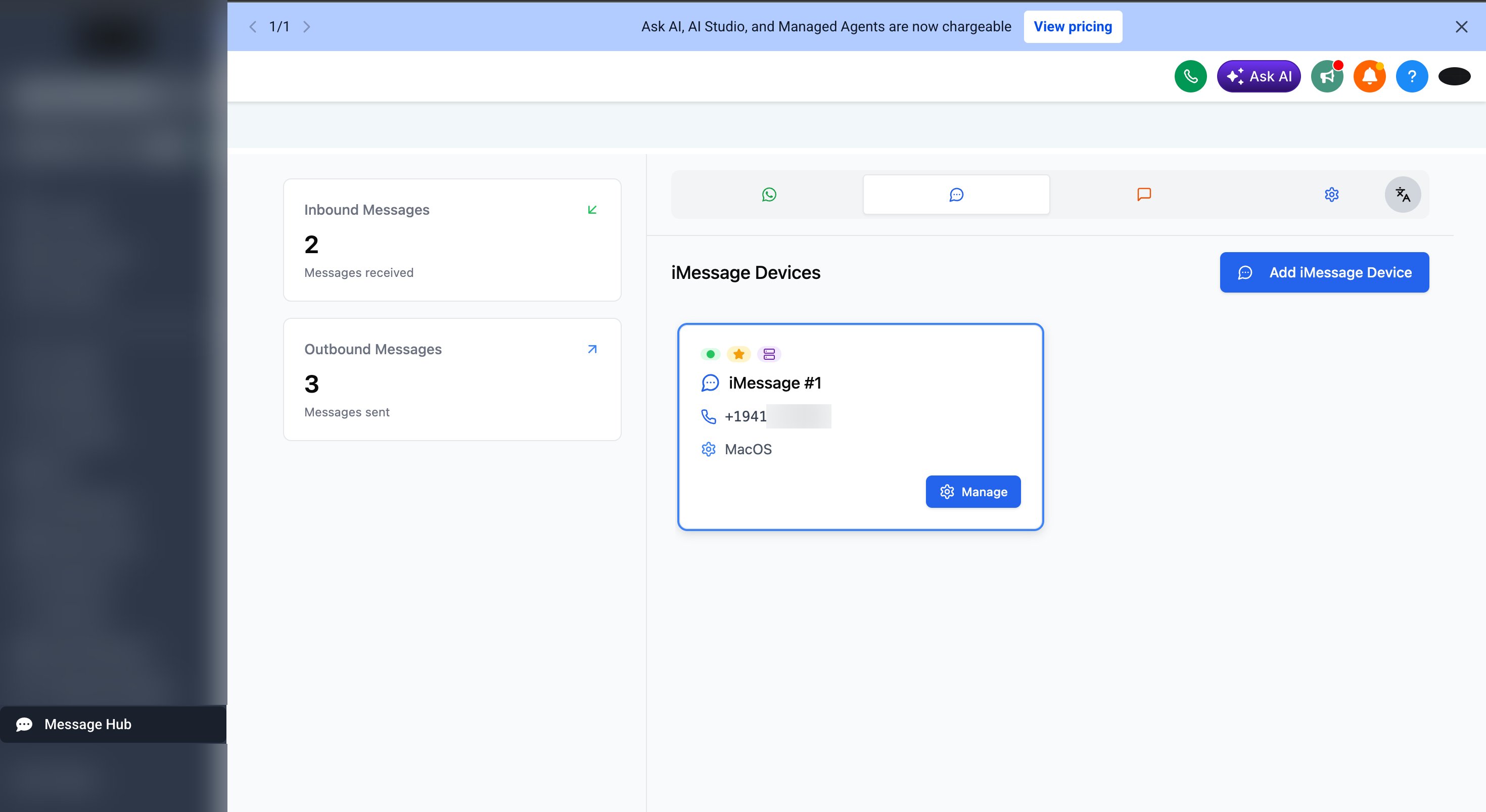
3
Escolha Managed
Na janela Add an iMessage device, escolha Managed e clique em Create instance.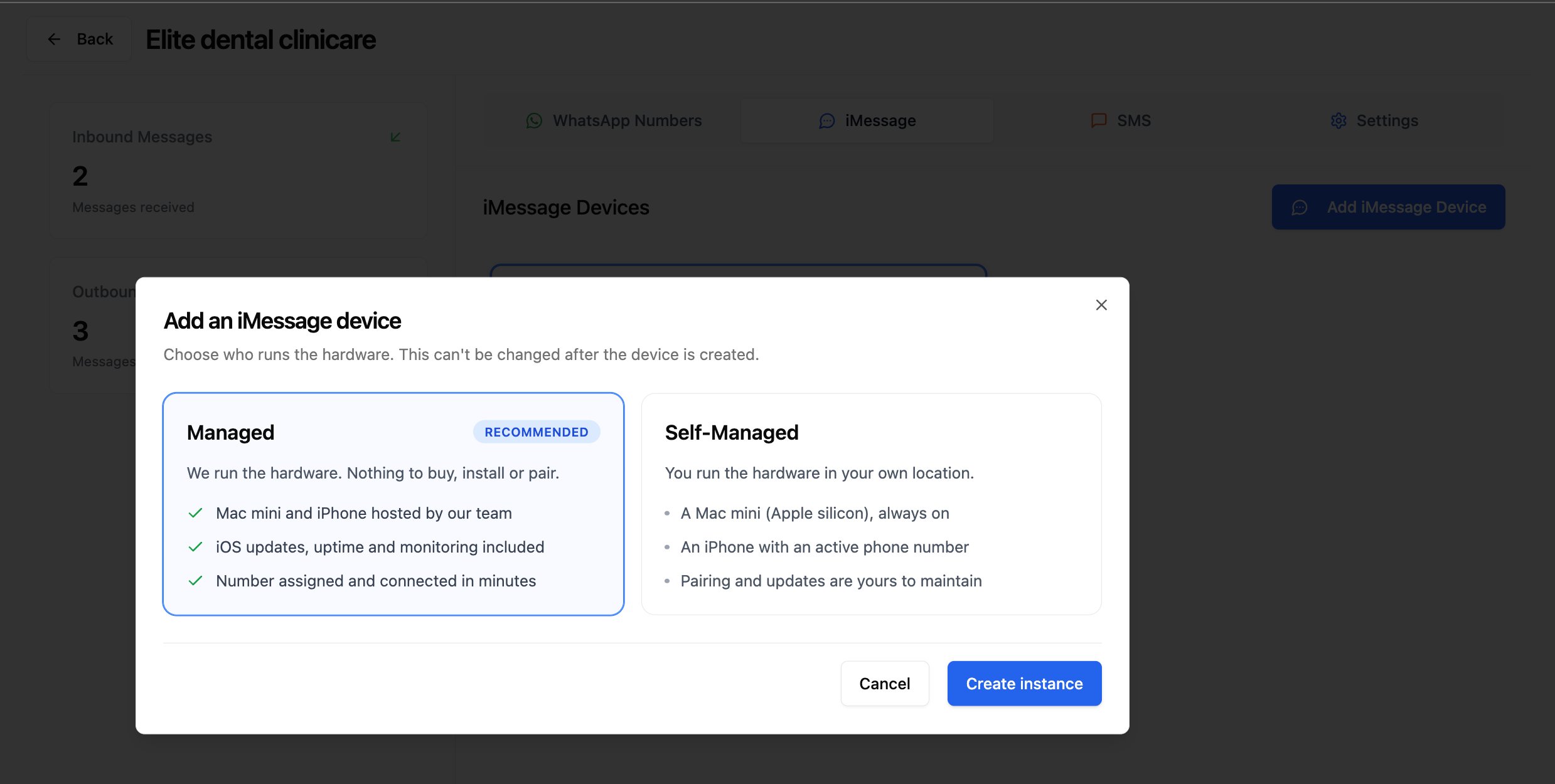
4
Reivindique seu número
A janela Claim a Managed Number lista os números disponíveis no nosso hardware
gerenciado. Selecione um e clique em Claim Number. Ele se torna imediatamente o número
de iMessage ativo desta subconta - sem Mac, sem pareamento, sem configurar dispositivos.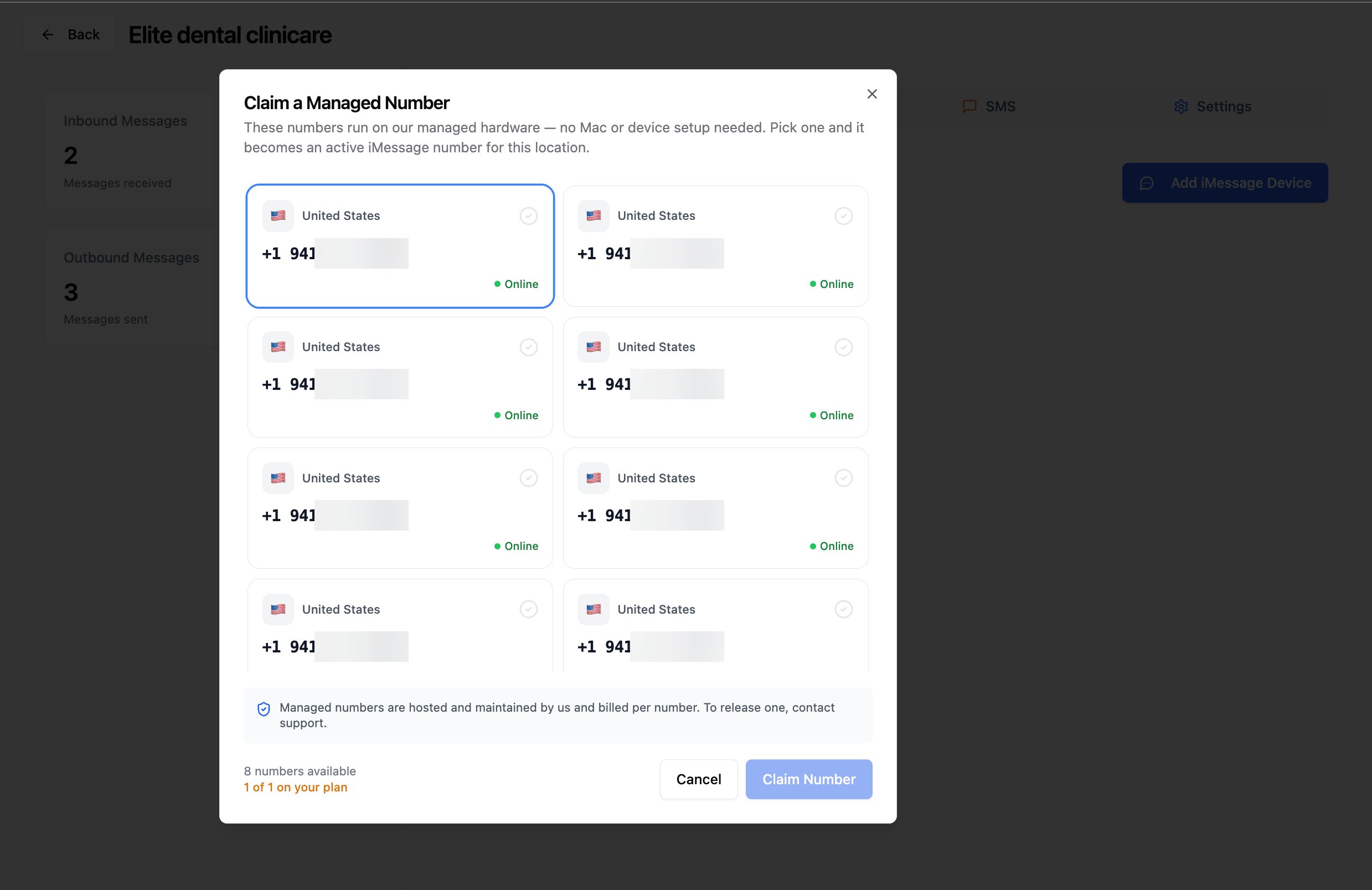
5
Seu dispositivo está conectado
De volta à aba iMessage, seu novo dispositivo aparece com os selos Connected,
Default e Managed e o número que você reivindicou. Não há nada para instalar,
parear ou manter online - nós cuidamos de tudo isso.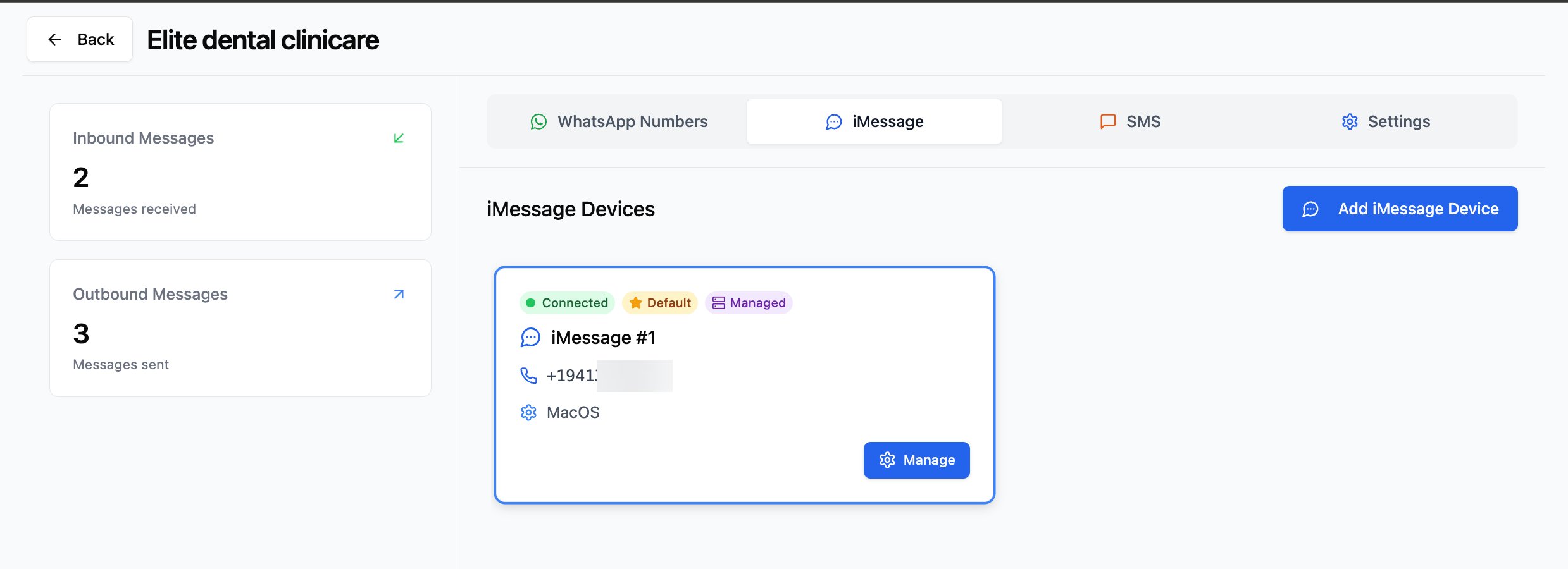
6
Revise suas configurações (opcional)
Clique em Manage no cartão do dispositivo para abrir as configurações. Os números
gerenciados já vêm pré-configurados: quando o destinatário não tem iMessage, a mensagem é
enviada como SMS pelo mesmo número usando o SIM do seu iPhone. Esse fallback é fixo
para números gerenciados.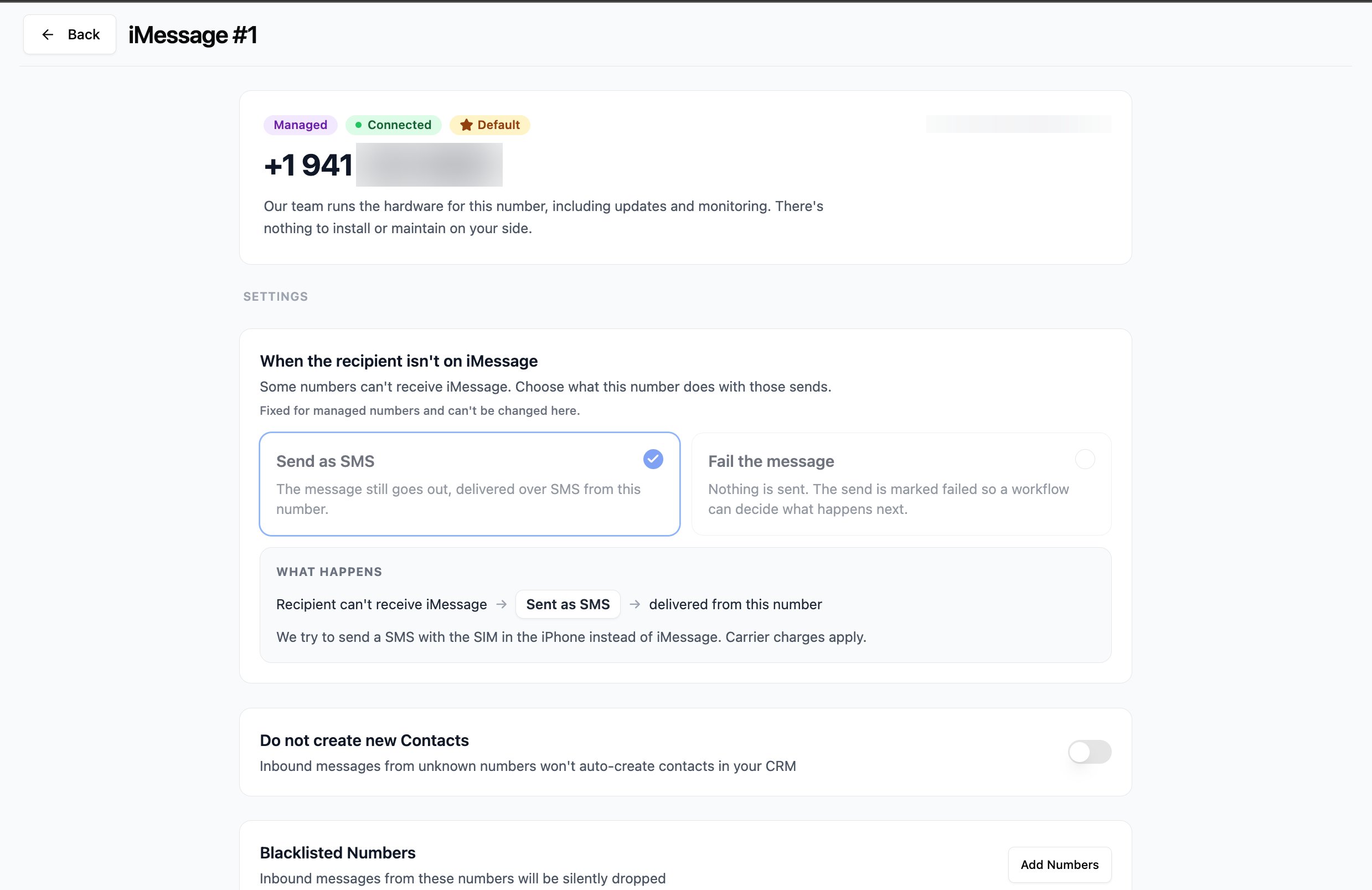
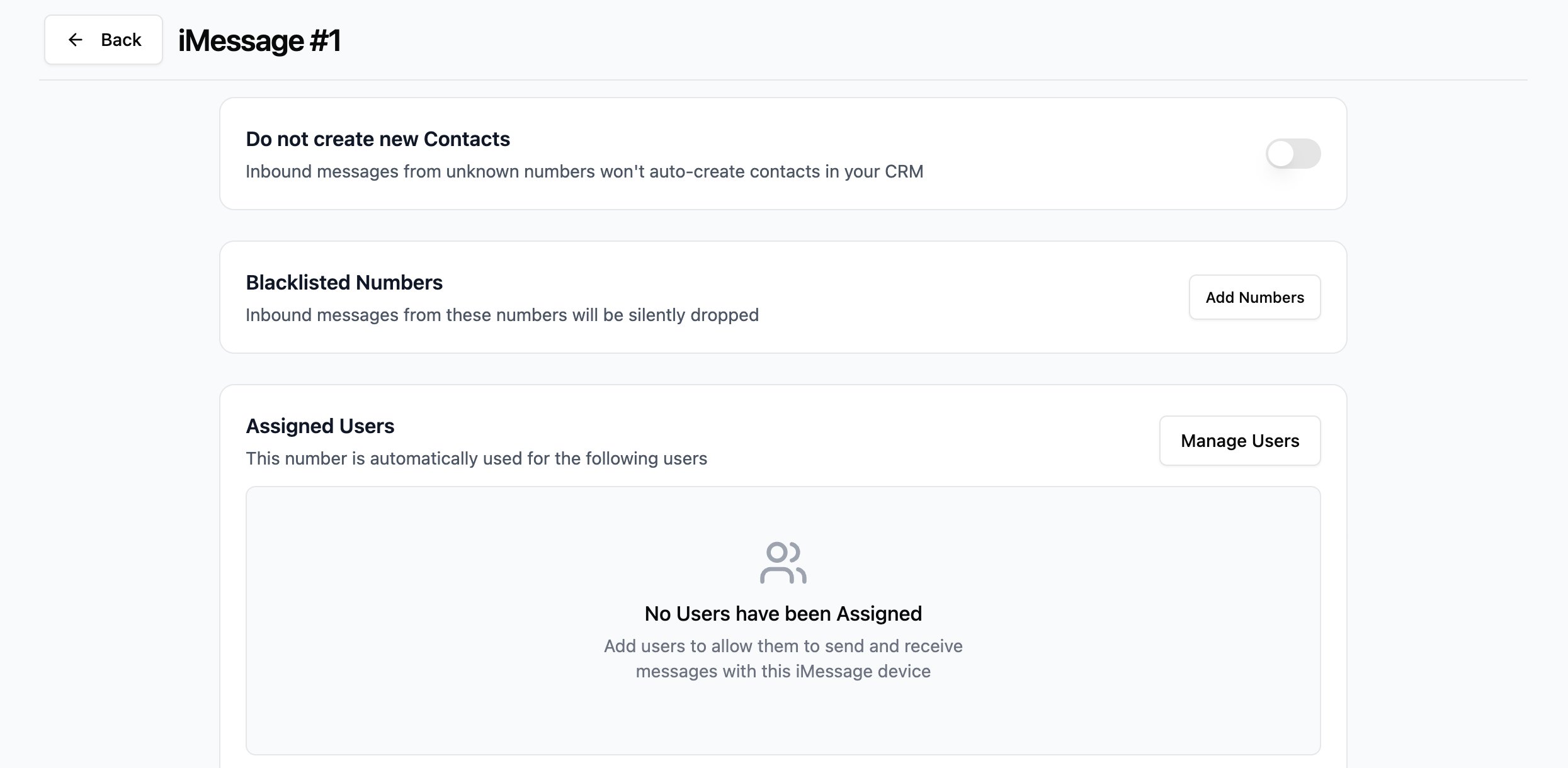
- Do not create new Contacts - mensagens recebidas de números desconhecidos não criam contatos automaticamente no seu CRM.
- Blacklisted Numbers - mensagens recebidas desses números são descartadas em silêncio.
- Assigned Users - escolha quais usuários podem enviar e receber por este número. Clique em Manage Users para adicioná-los.
7
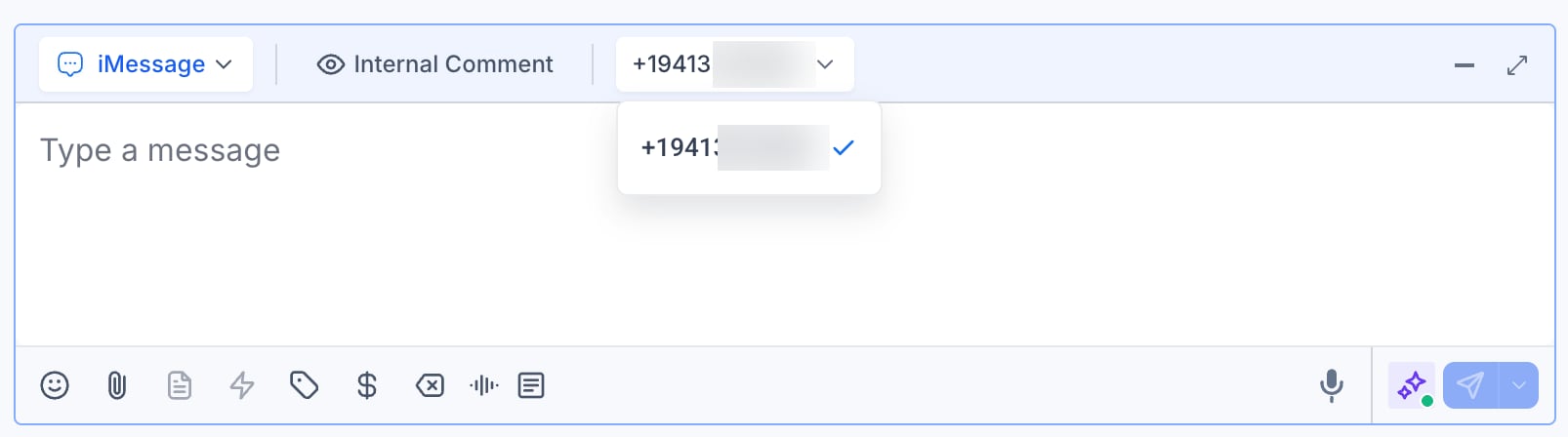
Comece a enviar mensagens
Abra qualquer conversa na aba Conversas do CRM. No editor de mensagens, escolha
iMessage como canal.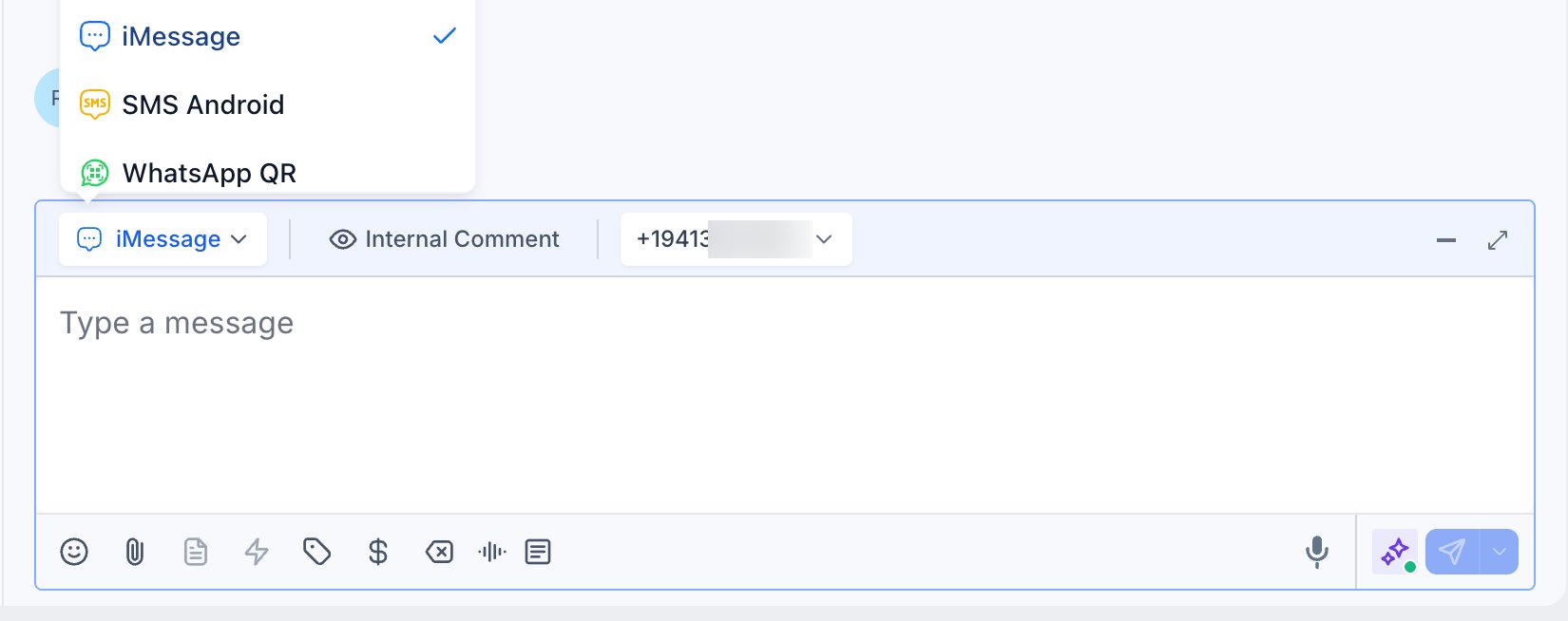
Gerenciado vs. auto-hospedado
Não sabe qual opção é melhor para você? Aqui está a diferença em resumo:
Já tem um iPhone, um Mac e um número que quer usar? O caminho auto-hospedado funciona muito
bem - comece pelo Guia de Configuração do iMessage.
Comece agora
Fale conosco sobre o Managed iMessage
Escreva para nós e um especialista vai explicar o preço e deixar sua linha de Managed
iMessage pronta.
Suporte
Se precisar de ajuda ou tiver dúvidas sobre o Managed iMessage:- E-mail: support@messagesync.ai