

Por qué es importante: Mantener los grupos de WhatsApp actualizados a mano es lento y propenso a errores. Con esta acción puedes agregar automáticamente nuevos clientes a un grupo cuando convierten, o eliminarlos cuando cancelan o se dan de baja, todo activado por cualquier evento del CRM.
Beneficios Clave
Membresía Automatizada - Agrega o elimina miembros según eventos del CRM Sin Gestión Manual del Grupo - Deja de agregar y eliminar personas a mano Integración con Flujos de Trabajo - Combínalo con cualquier disparador del CRM para una automatización potente Participantes Dinámicos - Usa variables de contacto para apuntar a la persona correcta cada vezQuién Debería Usarlo
Equipos de Ventas - Agrega nuevos clientes a un grupo VIP en el momento en que convierten Equipos de Soporte - Elimina miembros de un grupo una vez que se cierra su caso Agencias - Mantén los grupos de comunidad de clientes sincronizados con tu CRM automáticamente Creadores de Cursos - Agrega estudiantes a un grupo de cohorte al inscribirse, elimínalos al finalizarCómo Configurarlo
Paso 1: Agregar la Acción
1
Ve a Automatización → Flujos de Trabajo
2
Crea un nuevo flujo de trabajo o edita uno existente
3
Agrega el disparador que desees (Formulario Enviado, Etiqueta Agregada, Cita Reservada, etc.)
4
Haz clic en + para agregar una nueva acción y selecciona Cambiar Participante de Grupo de WhatsApp
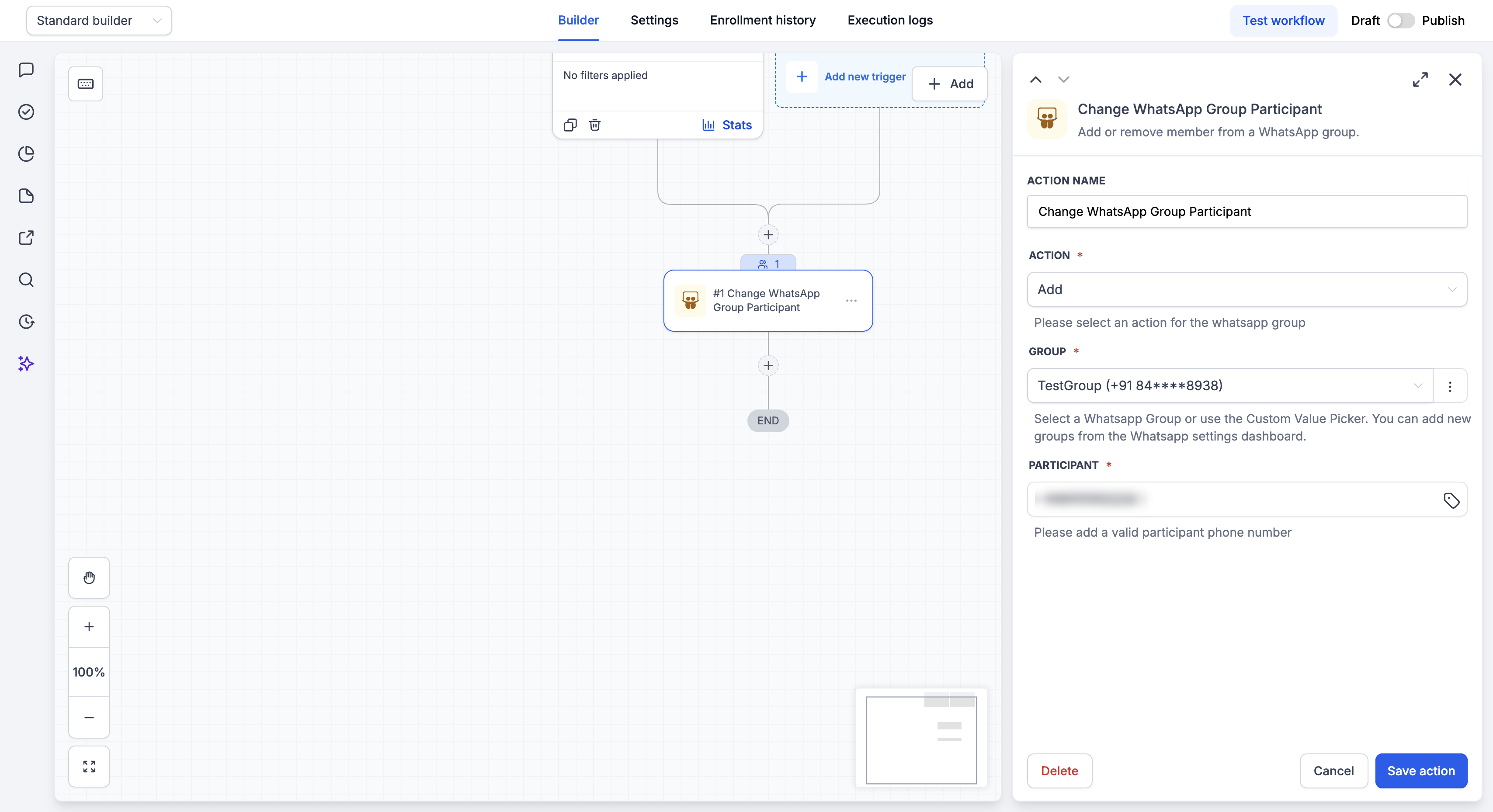
Paso 2: Configurar la Acción
Paso 3: Guardar y Publicar
1
Haz clic en Guardar acción
2
Revisa tu flujo de trabajo completo
3
Cambia de Borrador a Publicado
Explicación de los Campos de la Acción
Campo Acción
Elige qué debe suceder con el participante:- Agregar - Agrega el participante al grupo seleccionado
- Eliminar - Elimina el participante del grupo seleccionado
Campo Grupo
Selecciona el grupo de destino en el menú desplegable o usa el Selector de Valores Personalizados para definirlo dinámicamente. Si tu grupo no aparece en la lista, agrégalo primero desde el panel de configuración de WhatsApp.Campo Participante
Ingresa el número de teléfono de la persona a agregar o eliminar. Debe ser un número de WhatsApp válido en formato internacional completo, incluyendo el código de país. Valores recomendados:- Un número completo con código de país, p. ej.
+14155552671 - El valor personalizado
{{contact.raw_phone}}— almacena el número en formato internacional sin procesar, incluido el código de país
Salida de la Acción y Filtros
Después de ejecutarse, la acción devuelve los siguientes valores. Puedes referenciarlos en pasos posteriores o ramificar en base a ellos con un paso Si/Entonces para crear automatizaciones confiables.Códigos de Estado de la Acción
Usa el Código de Estado de la Acción en un filtro Si/Entonces para reaccionar a cada resultado.Manejo de altas restringidas por privacidad (enlaces de invitación)”)
Algunos contactos no pueden agregarse directamente a un grupo debido a su configuración de privacidad de WhatsApp. Cuando esto sucede, la acción devuelve408 (o 403 al agregar). En lugar de tratarlo como un fallo, ramifica según el código de estado y envíales un mensaje de WhatsApp con el enlace de invitación al grupo para que puedan unirse por sí mismos:
1
Agrega un paso Si/Entonces después de esta acción y verifica si el Código de Estado de la Acción es
408 (o 403).2
En esa rama, agrega una acción Enviar Mensaje de WhatsApp y envía al contacto un mensaje que incluya el enlace de invitación de tu grupo, para que pueda tocarlo y unirse por su cuenta.
3
Opcionalmente, etiqueta al contacto (p. ej.
invitacion-enviada) para hacer seguimiento más tarde.Limitaciones
Ten en cuenta las siguientes restricciones al usar esta acción:- Solo agregar y eliminar. Esta acción no puede promover ni degradar a un participante a administrador — solo maneja agregar y eliminar miembros. Si necesitas cambios de rol, avísanos para que se agregue promover/degradar.
- Los contenedores de comunidad son rechazados. Las comunidades son metacontenedores. Agregar/eliminar opera sobre los subgrupos vinculados (el grupo de anuncios o de discusión), no sobre la comunidad en sí.
- Los grupos de solo anuncios son compatibles. Los administradores aún pueden agregar y eliminar participantes normalmente. La marca de solo anuncios solo restringe quién puede enviar mensajes — no restringe la gestión de la membresía.
- Límites de frecuencia. WhatsApp puede limitar operaciones repetidas de participantes en el mismo grupo. Espacia los cambios masivos.
Casos de Uso de Ejemplo
Caso de Uso 1: Agregar Nuevos Clientes a un Grupo VIP
Disparador: Etiqueta Agregada —cliente
Acción: Cambiar Participante de Grupo de WhatsApp
- Acción: Agregar
- Grupo: Clientes VIP
- Participante:
{{contact.raw_phone}}
Caso de Uso 2: Eliminar Miembros Cuando Cancelan
Disparador: Etiqueta Agregada —cancelado
Acción: Cambiar Participante de Grupo de WhatsApp
- Acción: Eliminar
- Grupo: Clientes VIP
- Participante:
{{contact.raw_phone}}
Preguntas Frecuentes
¿En qué formato debe estar el número de teléfono del participante?
¿En qué formato debe estar el número de teléfono del participante?
Usa siempre el formato internacional completo con el código de país — por ejemplo,
+14155552671. La opción más fácil y confiable es insertar el valor personalizado {{contact.raw_phone}}, que ya almacena el número con su código de país. Un número ingresado sin código de país no coincidirá con un usuario de WhatsApp y la acción fallará.¿Puedo usar {{contact.phone}} en lugar de {{contact.raw_phone}}?
¿Puedo usar {{contact.phone}} en lugar de {{contact.raw_phone}}?
Recomendamos
{{contact.raw_phone}}. Dependiendo de cómo se creó un contacto, {{contact.phone}} puede estar formateado o almacenado sin el código de país, lo que hace que la coincidencia del participante falle. {{contact.raw_phone}} mantiene el número en formato internacional completo.¿Por qué no se agregó o eliminó al participante?
¿Por qué no se agregó o eliminó al participante?
La causa más común es un número de teléfono sin código de país. Asegúrate de que el campo Participante use un número internacional completo (p. ej.
+14155552671) o {{contact.raw_phone}}. Confirma también que tu número de WhatsApp esté conectado y que el grupo esté disponible en tu configuración de WhatsApp.¿Qué sucede si WhatsApp está desconectado?
¿Qué sucede si WhatsApp está desconectado?
La acción fallará al ejecutarse. Recomendamos configurar el disparador WhatsApp Desconectado para recibir alertas cuando tu número quede fuera de línea.
Soporte
Si necesitas ayuda con la configuración o la incorporación:- Correo: support@messagesync.ai