

Guía de Configuración de Botón de Lista de WhatsApp
Esta guía explica cómo crear Mensajes de Lista. Sigue los formatos cuidadosamente, una vez que te acostumbres, crear listas te tomará solo unos minutos.¿Qué son los Botones de Lista de WhatsApp?
Los Botones de Lista de WhatsApp (Mensajes de Lista) presentan un menú estructurado e interactivo dentro del chat, permitiendo a los clientes seleccionar entre múltiples opciones sin escribir. Son mejores cuando tienes más de unas pocas opciones y quieres que estén organizadas en categorías.- Presentar múltiples opciones en un solo mensaje
- Agrupar opciones en secciones nombradas (ej., categorías o menús)
- Reducir la escritura y respuestas de texto libre inválidas
- Renderizar consistentemente con la interfaz de lista nativa de WhatsApp en todos los dispositivos
¿Quién debería usarlos?
- Agencias: Para ayudar a los clientes a construir flujos interactivos y mejorar las tasas de respuesta.
- Negocios: Para soporte al cliente más rápido, catálogos de productos, flujos de reserva o campañas de marketing.
- Equipos de ventas: Para recopilar respuestas estructuradas (como “Reservar Demo” o “Obtener Precios”) instantáneamente.
Términos Clave (Definiciones Rápidas)”)
- Prefijo de Comando: El código especial (#list) que le dice al sistema qué tipo de mensaje estás enviando.
- Sección: Una agrupación de múltiples opciones (ej., “Electrónica” o “Ropa” en un catálogo).
- ID de Opción: Un identificador único para cada botón o elemento de lista (usado para rastrear qué opción fue clicada).
- Encabezado Multimedia: Una imagen u video opcional en la parte superior de un Mensaje con Botones.
Mensajes de Lista
Formato
Formato de secciones
Ejemplo
Desglose del Formato
#list → Prefijo de comando título → Título de la lista (undefined para omitir) descripción → Descripción de la lista (requerida) pie → Texto de pie de página (undefined para omitir) textoBotón → Etiqueta para el botón (undefined = predeterminado “View Options”) secciones → Entradas de sección separadas por / Cada entrada de sección =NombreSección*TítuloOpción*Descripción*ID
Agrupación Automática: Las opciones con el mismo nombre de sección se agrupan automáticamente.
Orden Flexible: Agrega opciones en cualquier orden - la agrupación ocurre automáticamente.
Múltiples Opciones: Cada sección puede tener opciones ilimitadas.
Mini Ejemplo
Electrónica*iPhone*Último modelo*iphone15/Electrónica*Galaxy*Premium*galaxy01
Crea una sección “Electrónica” con 2 opciones.
Constructor de Botones (Sin Código)”)
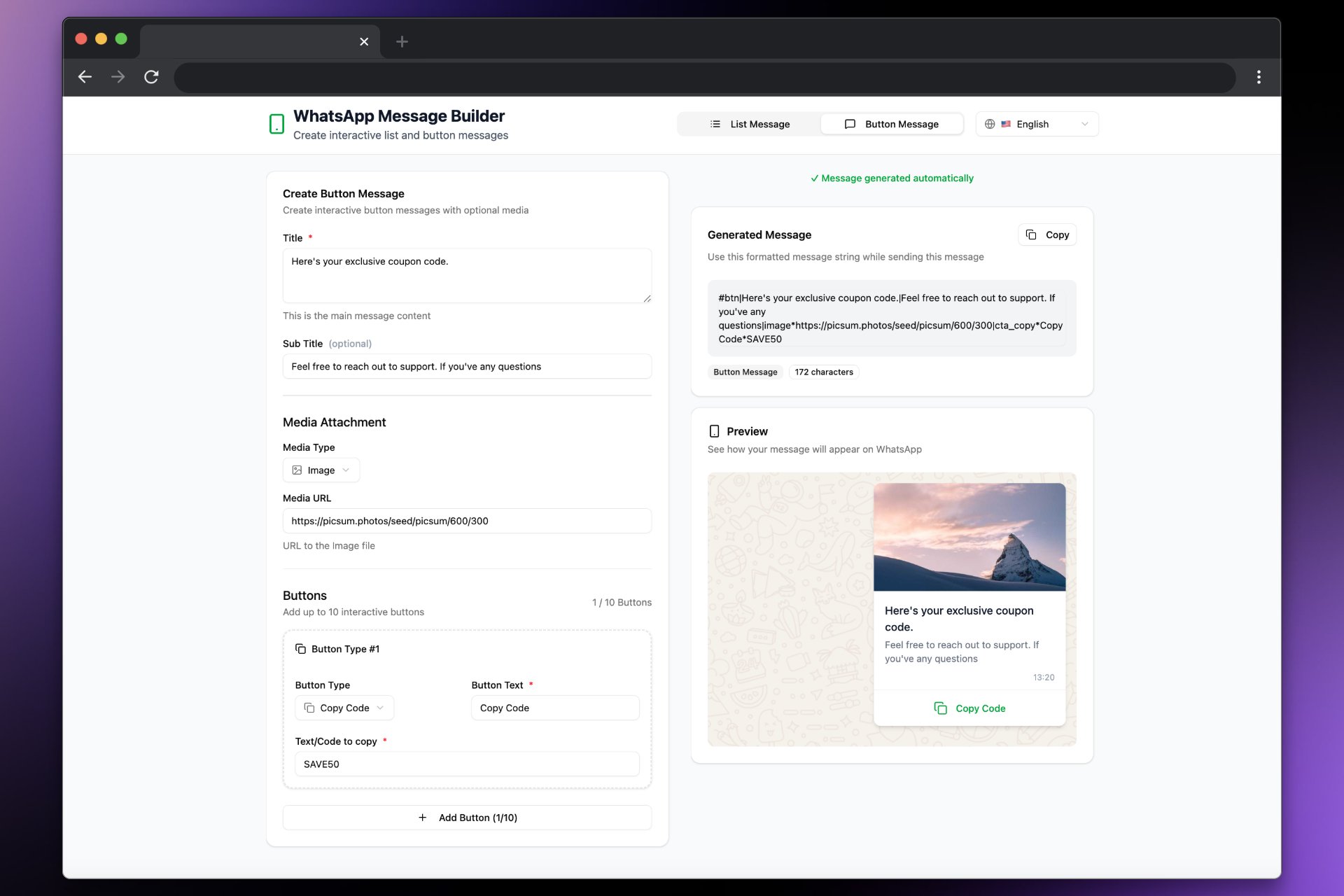
También puedes construir Mensajes de Lista visualmente sin escribir la cadena a mano. El constructor agrupa elementos por nombre de sección automáticamente y asegura que el formato sea válido.- Abre el constructor: builder.messagesync.ai
- Agrega secciones y opciones (título, descripción, ID)
- Copia la carga útil generada
#list|...y pégala en el campo de mensaje
Habilitar el Constructor de Botones para Todas las Sub-cuentas (Marca Blanca)”)
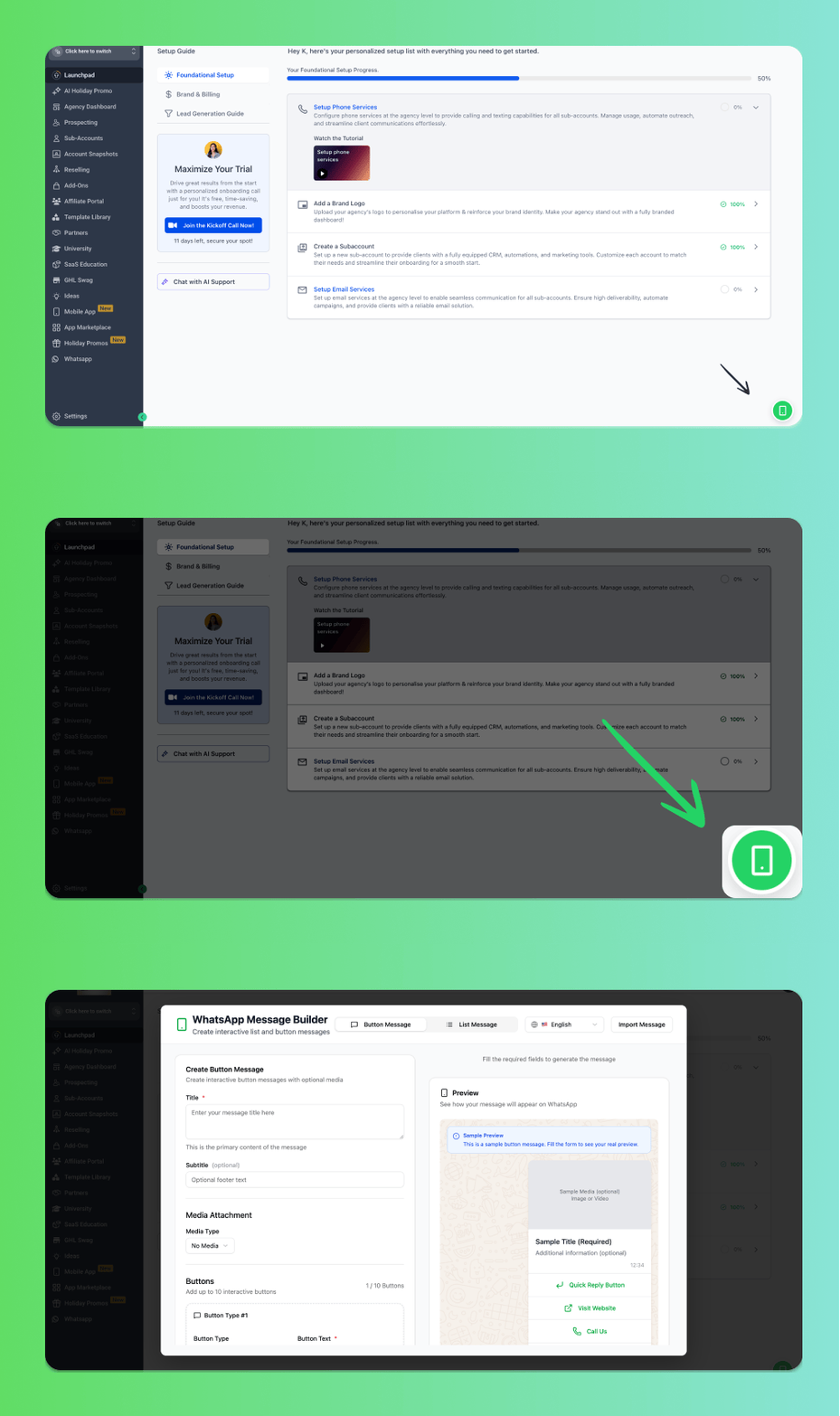
¿Quieres habilitar el Constructor de Botones como un icono global para todas tus sub-cuentas? Sigue estos pasos:1
Desde la Vista de Agencia, ve a Configuración
2
Navega a Empresa → Marca Blanca
3
Desplázate hacia abajo hasta la sección Custom JS
4
Agrega el siguiente script:
5
Haz clic en Guardar y actualiza la página
Soporte
Si necesitas ayuda con la configuración o incorporación:- Email: support@messagesync.ai