

Cuándo usarlo
El escaneo QR no vincula - WhatsApp requiere una clave de acceso para tu número, por lo que escanear el código QR ya no completa la conexión. Cuenta protegida con clave de acceso - Tu cuenta de WhatsApp está protegida con una clave de acceso (huella digital, rostro o bloqueo de pantalla), y WhatsApp la solicita antes de vincular un nuevo dispositivo.Antes de comenzar
- La cuenta de WhatsApp que deseas conectar debe estar activa en tu teléfono.
- Mantén tu teléfono cerca y desbloqueado para poder aprobar la solicitud de la clave de acceso.
- Usa un navegador de escritorio (se recomienda Chrome) para poder abrir la Consola de desarrollador.
- Reserva unos 3 minutos y sigue los pasos en orden-hay un temporizador breve.
Configuración paso a paso
Paso 1: Abre la pantalla de configuración de la clave de acceso
Si necesitas una clave de acceso para iniciar sesión, aparecerá esta ventana.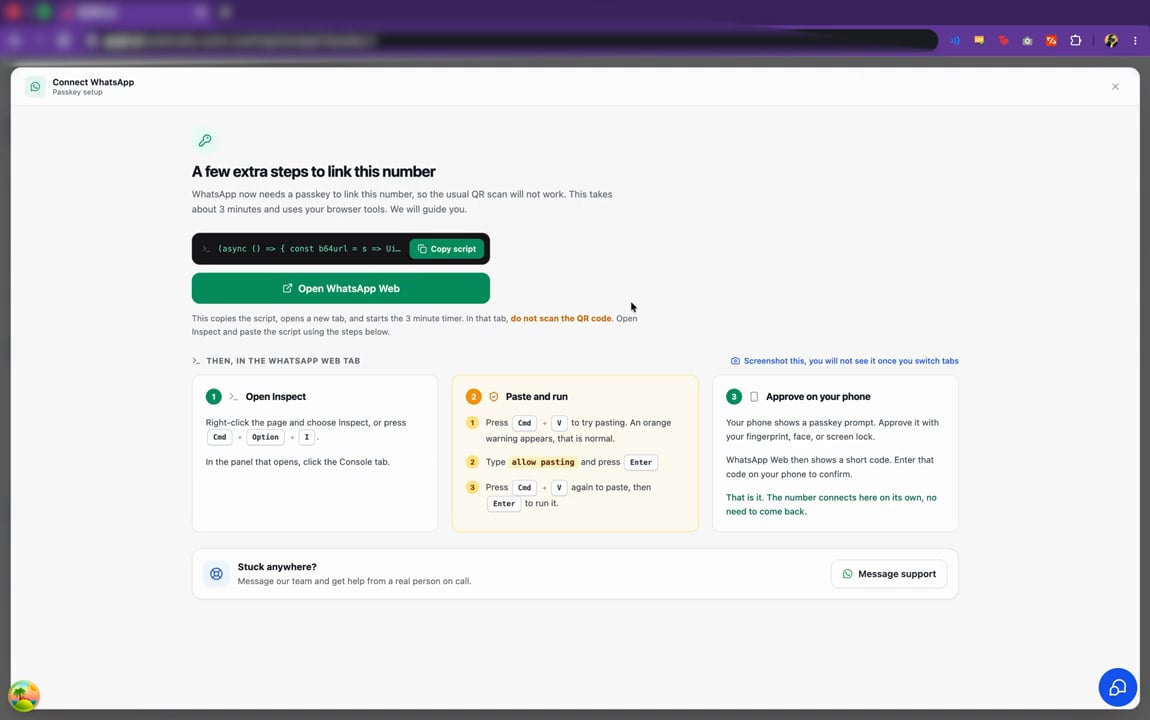
Paso 2: Copia el script y abre WhatsApp Web
1
Haz clic en Copiar script para copiar el script de conexión a tu portapapeles.
2
Haz clic en Abrir WhatsApp Web. Esto abre WhatsApp Web en una nueva pestaña e inicia un temporizador de 3 minutos.
Importante: En la pestaña de WhatsApp Web, no escanees el código QR. En su lugar, pegarás el script en la Consola del navegador.
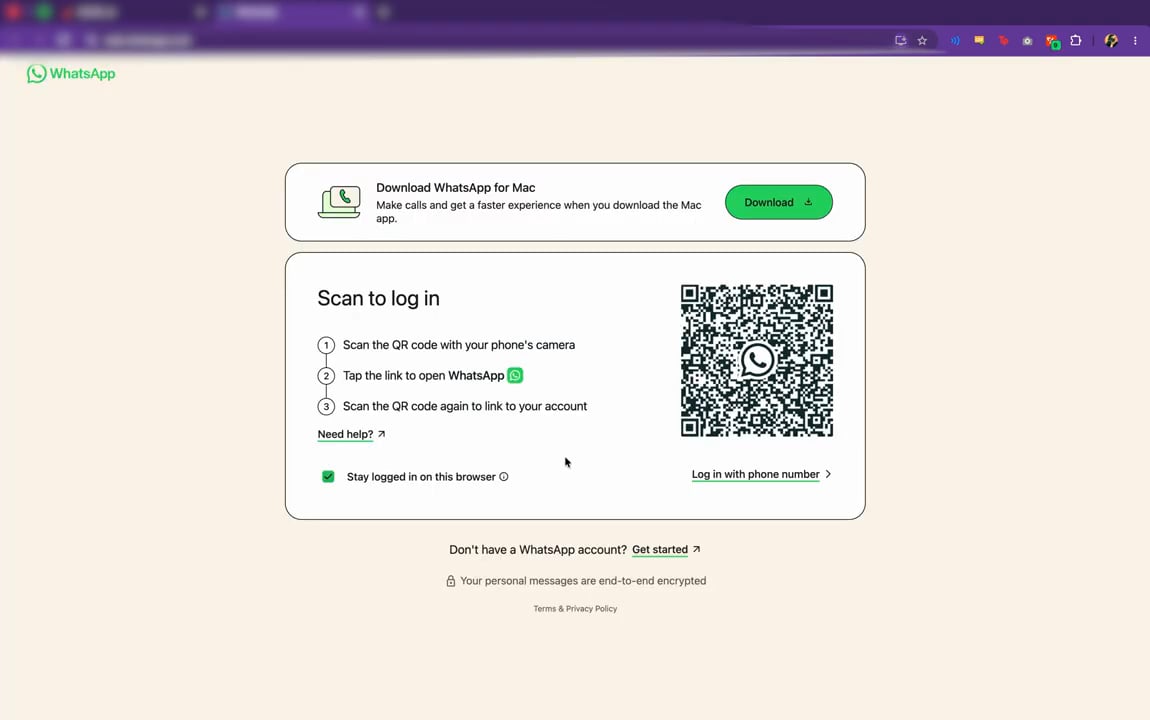
Paso 3: Abre la Consola (Inspeccionar)”)
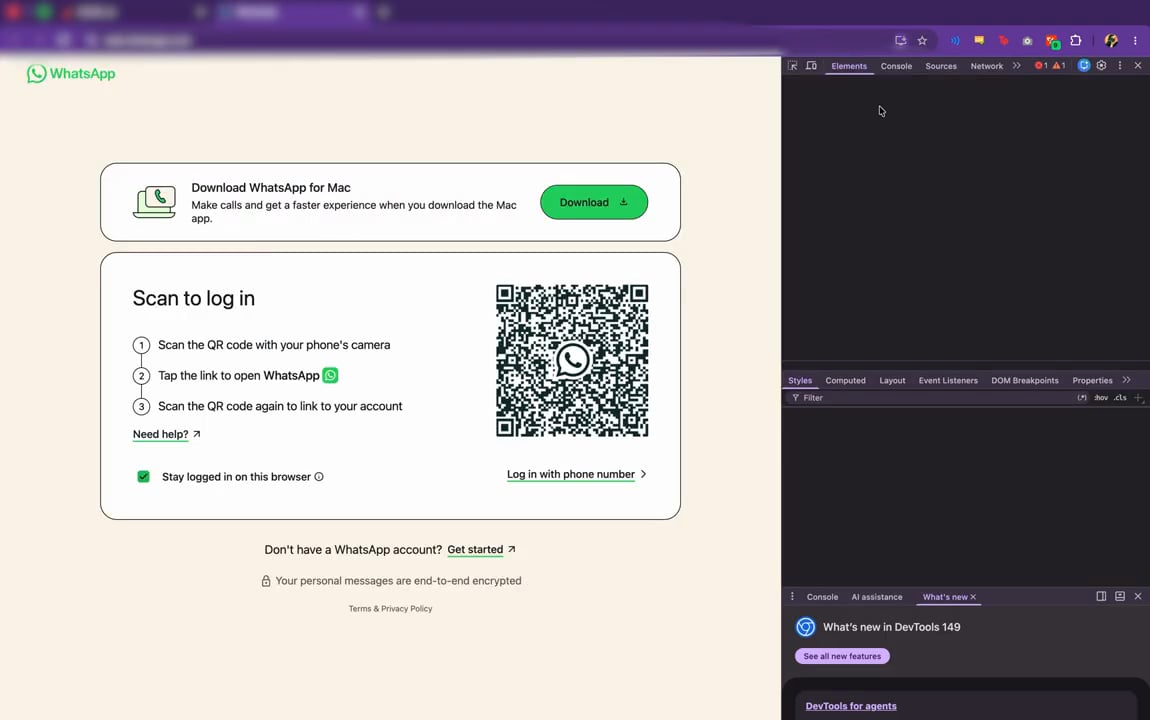
En la pestaña de WhatsApp Web:1
Haz clic derecho en cualquier parte de la página y elige Inspeccionar, o presiona Cmd + Option + I (Mac) / Ctrl + Shift + I (Windows).
2
En el panel de desarrollador que se abre, haz clic en la pestaña Console (Consola).
Paso 4: Permite pegar
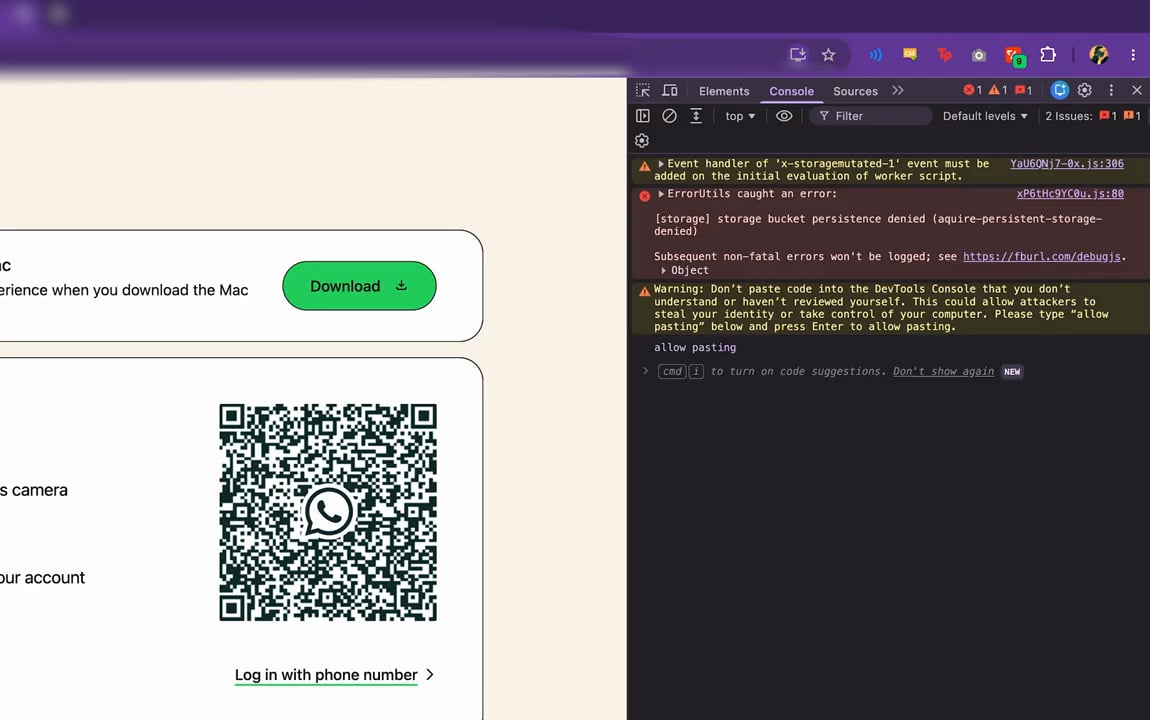
La primera vez que pegas en la Consola, el navegador muestra una advertencia y bloquea el pegado para protegerte.1
Presiona Cmd + V (Mac) / Ctrl + V (Windows) para intentar pegar. Aparece una advertencia naranja-esto es normal.
2
Escribe allow pasting en la Consola y presiona Enter.
Paso 5: Pega y ejecuta el script
1
Presiona Cmd + V (Mac) / Ctrl + V (Windows) de nuevo para pegar el script que copiaste de la pantalla de conexión.
2
Presiona Enter para ejecutarlo.
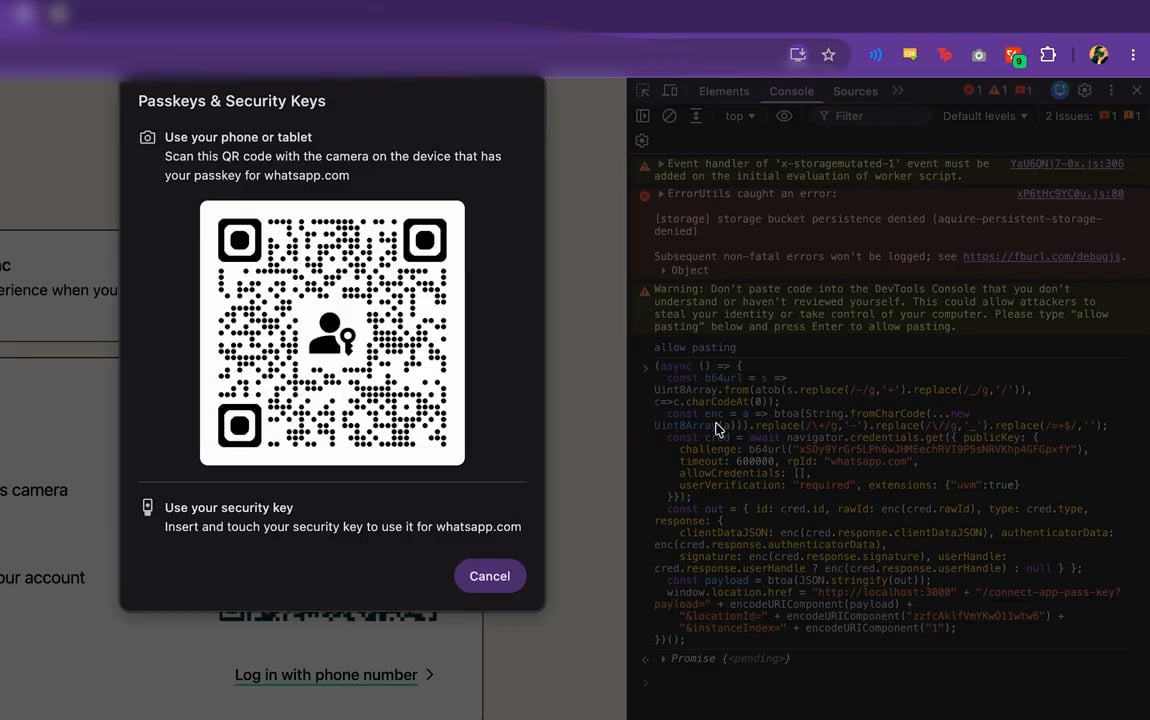
Paso 6: Aprueba la clave de acceso
Aparece una solicitud de Claves de acceso y llaves de seguridad (Passkeys & Security Keys). Aprueba la clave de acceso con el dispositivo que la tiene:- Usa tu teléfono o tableta - Escanea el código QR en pantalla con la cámara del dispositivo que tiene tu clave de acceso para whatsapp.com.
- Usa tu llave de seguridad - Inserta y toca tu llave de seguridad si usas una.
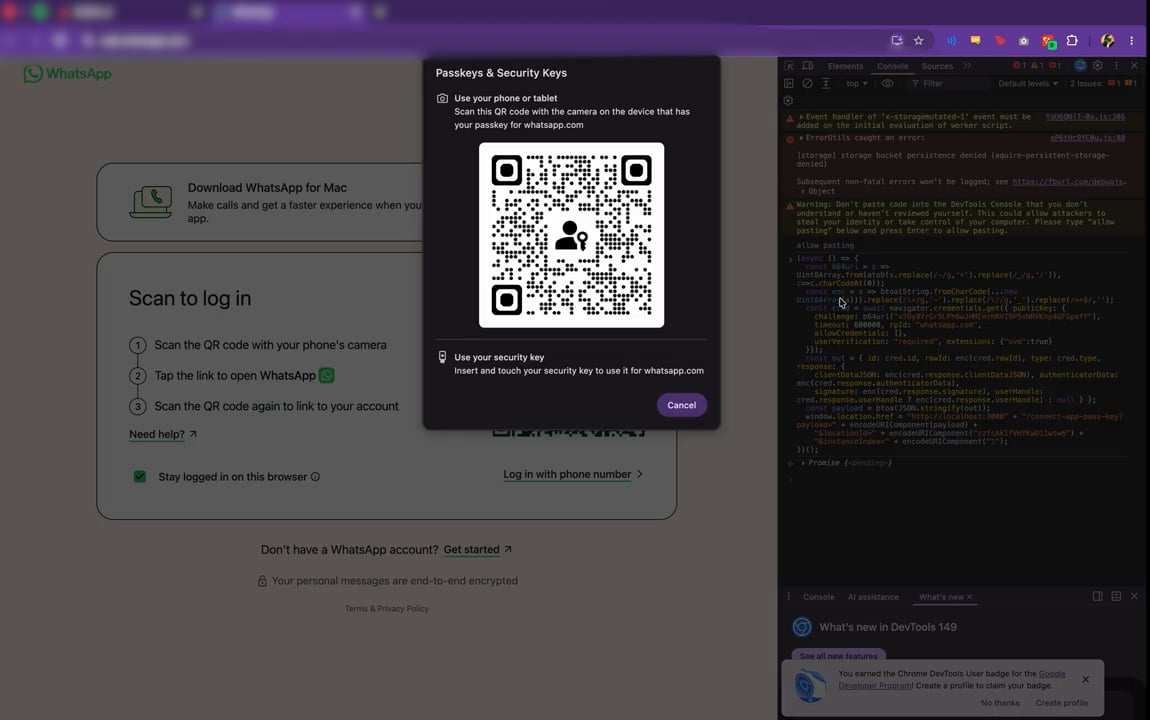
Paso 7: Finaliza en tu dispositivo
Tu teléfono muestra una solicitud de clave de acceso-apruébala con tu huella digital, rostro o bloqueo de pantalla. Luego el navegador muestra Follow the steps on your device (Sigue los pasos en tu dispositivo) mientras completa la vinculación. Eso es todo. Una vez aprobada, el número se conecta por sí solo-no necesitas volver a la pantalla de configuración. Tu cuenta de WhatsApp ya está vinculada y lista para enviar y recibir mensajes desde esta ubicación.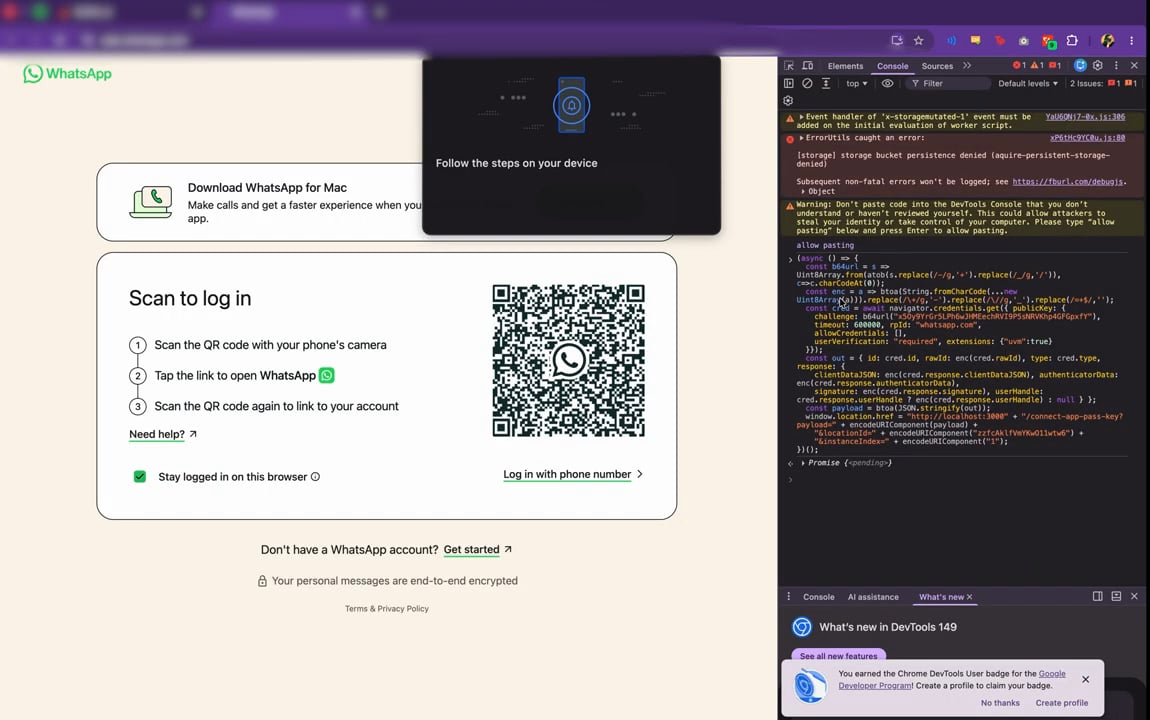
Notas importantes
- Ten en cuenta el temporizador. La configuración inicia un temporizador de 3 minutos. Si se agota, vuelve a la pantalla de conexión y comienza de nuevo con un script nuevo.
- No escanees el código QR en la pestaña de WhatsApp Web-este método usa el script pegado, no el escaneo del QR.
- Solo pega el script de conexión. Nunca pegues en la Consola código que no hayas obtenido de la pantalla de conexión.
- Mantén tu teléfono desbloqueado para que la solicitud de la clave de acceso pueda aparecer y ser aprobada.
- Una cuenta por instancia. Solo se puede conectar una cuenta de WhatsApp por instancia.
Solución de problemas
El pegado está bloqueado
- Esto es normal la primera vez. Escribe allow pasting en la Consola, presiona Enter y luego pega el script de nuevo.
El temporizador se agotó
- Vuelve a la pantalla de conexión, copia un script nuevo y comienza el proceso de nuevo.
No aparece la solicitud de clave de acceso
- Asegúrate de haber escrito allow pasting y de haber pegado y ejecutado el script correctamente.
- Mantén tu teléfono desbloqueado con la cámara lista para escanear el código QR en pantalla.
- Verifica que ambos dispositivos tengan una conexión a internet estable, luego ejecuta el script de nuevo.
El número no se conectó
- Confirma que aprobaste la clave de acceso en el dispositivo que la tiene.
- Comienza de nuevo con un script nuevo si el temporizador se agotó a mitad del proceso.
Preguntas frecuentes
¿Qué es una clave de acceso y por qué la necesito?
¿Qué es una clave de acceso y por qué la necesito?
Una clave de acceso (passkey) es una forma segura de demostrar que realmente eres tú, usando tu huella digital, rostro o bloqueo de pantalla en lugar de una contraseña. WhatsApp ahora requiere una clave de acceso para vincular algunos números, por lo que el escaneo QR habitual no completa la conexión por sí solo.
¿Es seguro pegar el script en la Consola?
¿Es seguro pegar el script en la Consola?
Sí, siempre que sea el script de la pantalla de conexión. El navegador muestra una advertencia porque pegar código desconocido puede ser peligroso-pega únicamente el script de conexión, y nunca código de una fuente en la que no confíes.
¿Por qué dice 'no escanees el código QR'?
¿Por qué dice 'no escanees el código QR'?
Este método vincula tu número mediante el script pegado y la aprobación de la clave de acceso, no mediante el escaneo del QR. Escanear el código QR iniciaría un flujo diferente que no funciona para números protegidos con clave de acceso.
¿Para qué es el temporizador de 3 minutos?
¿Para qué es el temporizador de 3 minutos?
El script y la solicitud de conexión solo son válidos durante un breve período. Si el temporizador se agota antes de que termines, copia un script nuevo desde la pantalla de conexión y comienza de nuevo.
¿Necesito volver a la pantalla de configuración después de aprobar?
¿Necesito volver a la pantalla de configuración después de aprobar?
No. Una vez que apruebas la clave de acceso en tu dispositivo, el número se conecta por sí solo. No necesitas volver a la pantalla de configuración.
¿Qué hago si no puedo abrir la Consola?
¿Qué hago si no puedo abrir la Consola?
Usa un navegador de escritorio como Chrome, luego haz clic derecho en la página y elige Inspeccionar, o presiona Cmd + Option + I (Mac) / Ctrl + Shift + I (Windows) y abre la pestaña Consola.
Soporte
Si necesitas ayuda con la configuración o la incorporación:- Correo electrónico: support@messagesync.ai