

Por qué importa: Cuando un flujo de trabajo se ejecuta sobre un contacto, las personas responsables de ese contacto necesitan saberlo. Esta acción notifica a los usuarios asignados automáticamente, entregada tanto como notificación del CRM como un iMessage real, para que nada se pase por alto.
Beneficios Clave
Notifica a las Personas Correctas - Envía un mensaje a los usuarios asignados al contacto automáticamente Segmentación Flexible - Envía a todos los usuarios asignados, a un usuario específico o a cualquier número de teléfono Sincronizado en Todas Partes - Se entrega tanto al CRM como a un iMessage real Soporte de Archivos Adjuntos - Incluye un archivo con la notificación Integración con Flujos de Trabajo - Combínala con cualquier disparador del CRM para una automatización potenteQuién Debería Usarlo
Equipos de Ventas - Alerta al representante asignado en el momento en que un contacto realiza una acción Equipos de Soporte - Notifica al responsable del contacto sobre escalaciones Agencias - Enruta alertas internas en todas las subcuentas de clientes Operaciones - Mantén al personal informado sobre cambios de estado y transferenciasRequisitos
Antes de usar esta acción:1
Actualiza tu app de iMessage provider a la última versión
- Ve a Marketplace de Apps → Apps Instaladas → iMessage provider → Actualizar
2
Conecta una instancia nativa (dispositivo Apple)
- Usa el panel de Configuración de Instancia Nativa para conectar uno o más dispositivos Apple
Cómo Configurarlo
Paso 1: Crea o Edita un Flujo de Trabajo
1
Ve a Automatización → Flujos de Trabajo
2
Crea un nuevo flujo de trabajo o edita uno existente
3
Agrega el disparador que desees (Formulario Enviado, iMessage Entrante, Cita Agendada, etc.)
Paso 2: Agrega la Acción
1
Haz clic en + o Agregar Nueva Acción después de tu disparador
2
Cambia a la pestaña Apps
3
Haz clic en el ícono de la app iMessage provider
4
Selecciona Enviar Notificación Interna de iMessage
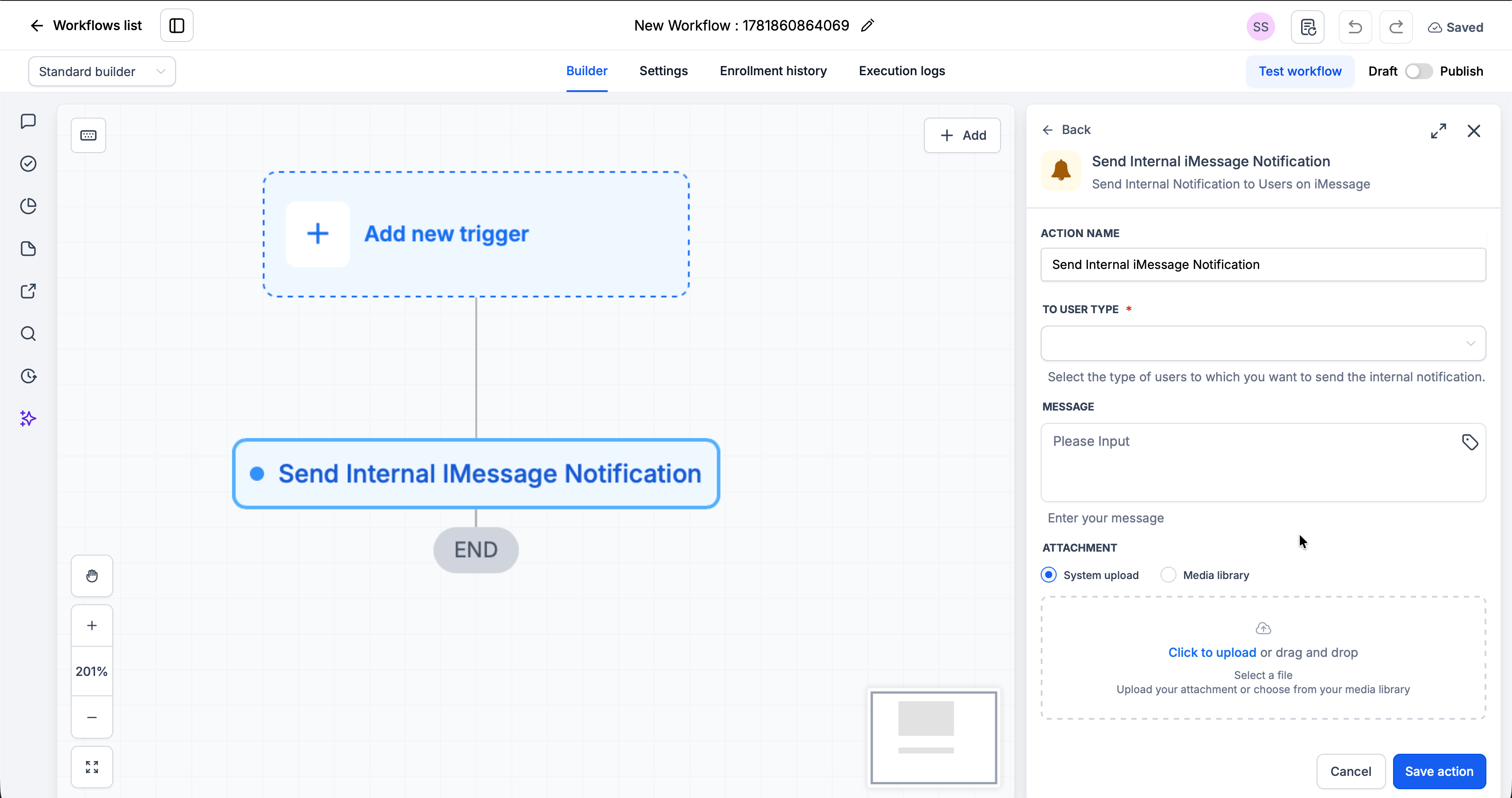
Paso 3: Configura la Acción
Paso 4: Guarda y Publica
1
Haz clic en Guardar acción
2
Revisa tu flujo de trabajo completo
3
Cambia de Borrador a Publicado
Explicación de los Campos de la Acción
Campo de Tipo de Usuario Destino
Elige a quién va la notificación. Esta selección controla en qué se convierte el campo Elegir Usuario.Campo de Elegir Usuario
Este campo se adapta a tu selección de Tipo de Usuario Destino:- Usuarios Asignados → oculto (la acción resuelve los usuarios asignados automáticamente)
- Usuario Específico → un menú desplegable para seleccionar el usuario
- Número Personalizado → un campo de texto para escribir el número de teléfono de destino
Campo de Mensaje
Ingresa el texto de la notificación. Puedes:- Escribir texto plano
- Usar variables personalizadas (haz clic en el ícono de etiqueta para insertarlas)
- Incluir emojis
Campo de Archivo Adjunto
Adjunta un archivo para enviar con la notificación. Este campo es opcional.Ejemplos de Casos de Uso
Caso de Uso 1: Alerta al Representante Asignado
Notifica a quien sea dueño del contacto cuando llega un nuevo mensaje. Disparador: iMessage Entrante Acción: Enviar Notificación Interna de iMessage- Tipo de Usuario Destino: Usuarios Asignados
- Mensaje:
Caso de Uso 2: Notifica a un Gerente Específico
Escala prospectos de alto valor a un destinatario fijo. Disparador: Formulario Enviado Acción: Enviar Notificación Interna de iMessage- Tipo de Usuario Destino: Número Personalizado
- Elegir Usuario: +1 555 010 0000
- Mensaje:
Notas Importantes
Detalles Técnicos
- La notificación se sincroniza tanto con el CRM como con un iMessage real
- Usuarios Asignados envía a cada usuario asignado al contacto que ejecuta el flujo de trabajo
- Número Personalizado puede llegar a cualquier número de teléfono, incluso a alguien no asignado al contacto
- Funciona con todos los disparadores estándar de flujos de trabajo del CRM
Buenas Prácticas
- Usa Usuarios Asignados para que el responsable correcto siempre reciba la notificación a medida que cambian las asignaciones
- Usa variables personalizadas para dar contexto a los destinatarios de un vistazo
- Mantén las notificaciones concisas
- Prueba antes de publicar
Preguntas Frecuentes
¿Quién recibe la notificación?
¿Quién recibe la notificación?
Depende del Tipo de Usuario Destino: cada usuario asignado al contacto (Usuarios Asignados), un usuario que elijas (Usuario Específico) o cualquier número que escribas (Número Personalizado).
¿Puedo notificar a alguien que no está asignado al contacto?
¿Puedo notificar a alguien que no está asignado al contacto?
Sí. Elige Número Personalizado e ingresa cualquier número de teléfono.
¿Puedo adjuntar un archivo?
¿Puedo adjuntar un archivo?
Sí. Usa el campo Archivo Adjunto para incluir un archivo con la notificación.
¿Puedo personalizar el mensaje?
¿Puedo personalizar el mensaje?
Sí. Haz clic en el ícono de etiqueta en el campo de Mensaje para insertar variables personalizadas como
{{contact.first_name}}.Soporte
Si necesitas ayuda con la configuración o incorporación:- Email: support@messagesync.ai