

La mayoría de los usuarios deberían seguir el nuevo flujo de Configuración de WhatsApp en su lugar. Usa esta página solo si necesitas específicamente el método de proveedor de SMS.
1
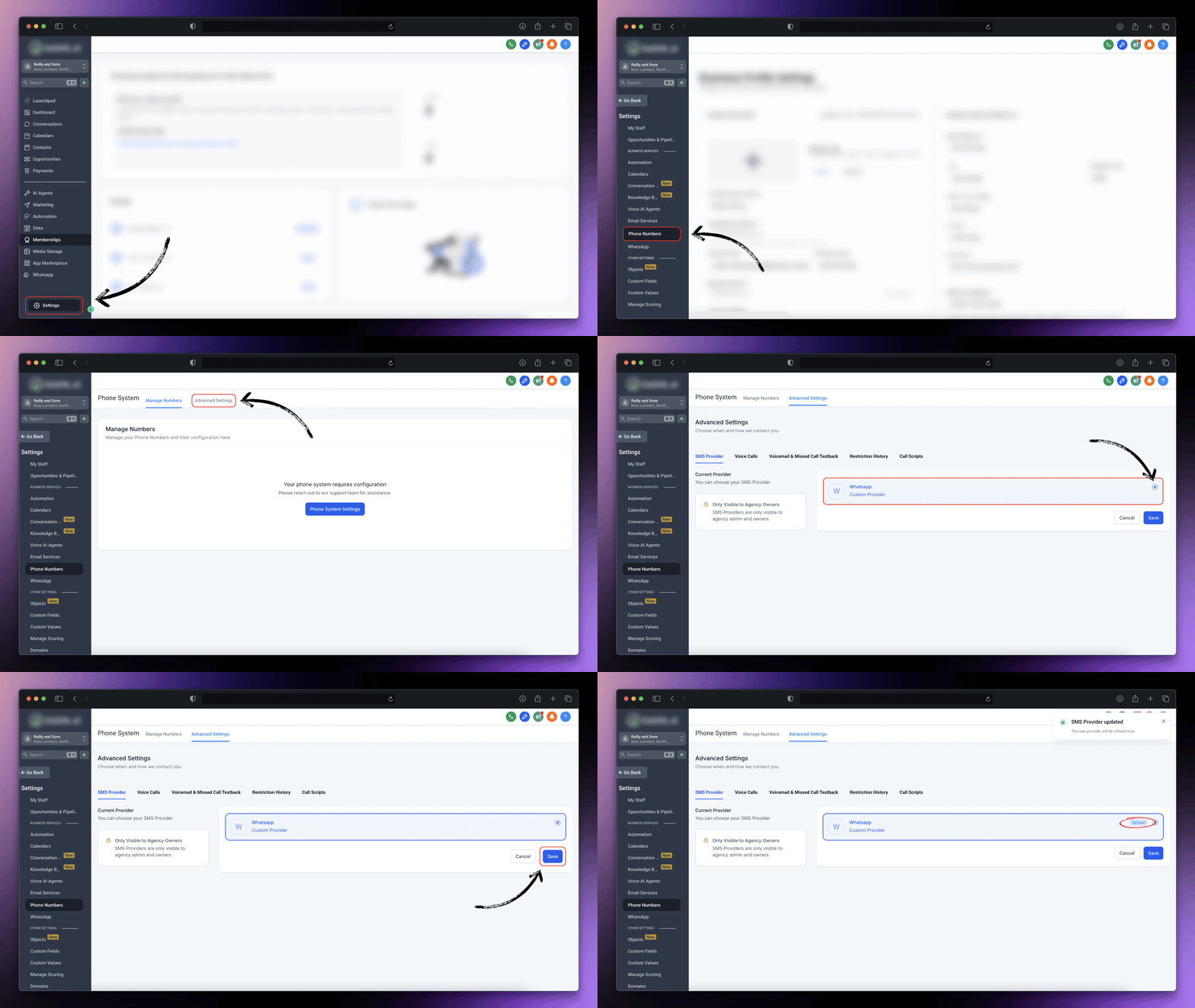
Habilita el Proveedor de SMS para tu Subcuenta
- Selecciona tu subcuenta objetivo y ve a configuración
- Ve a
Configuración > Número de Teléfono > Configuración Avanzada
- Ve a
- Selecciona WhatsApp como proveedor de SMS personalizado
- Haz clic en el botón Guardar
2
Conecta WhatsApp
Una vez que hayas instalado correctamente nuestra app y cambiado el proveedor de SMS, conectemos tu WhatsApp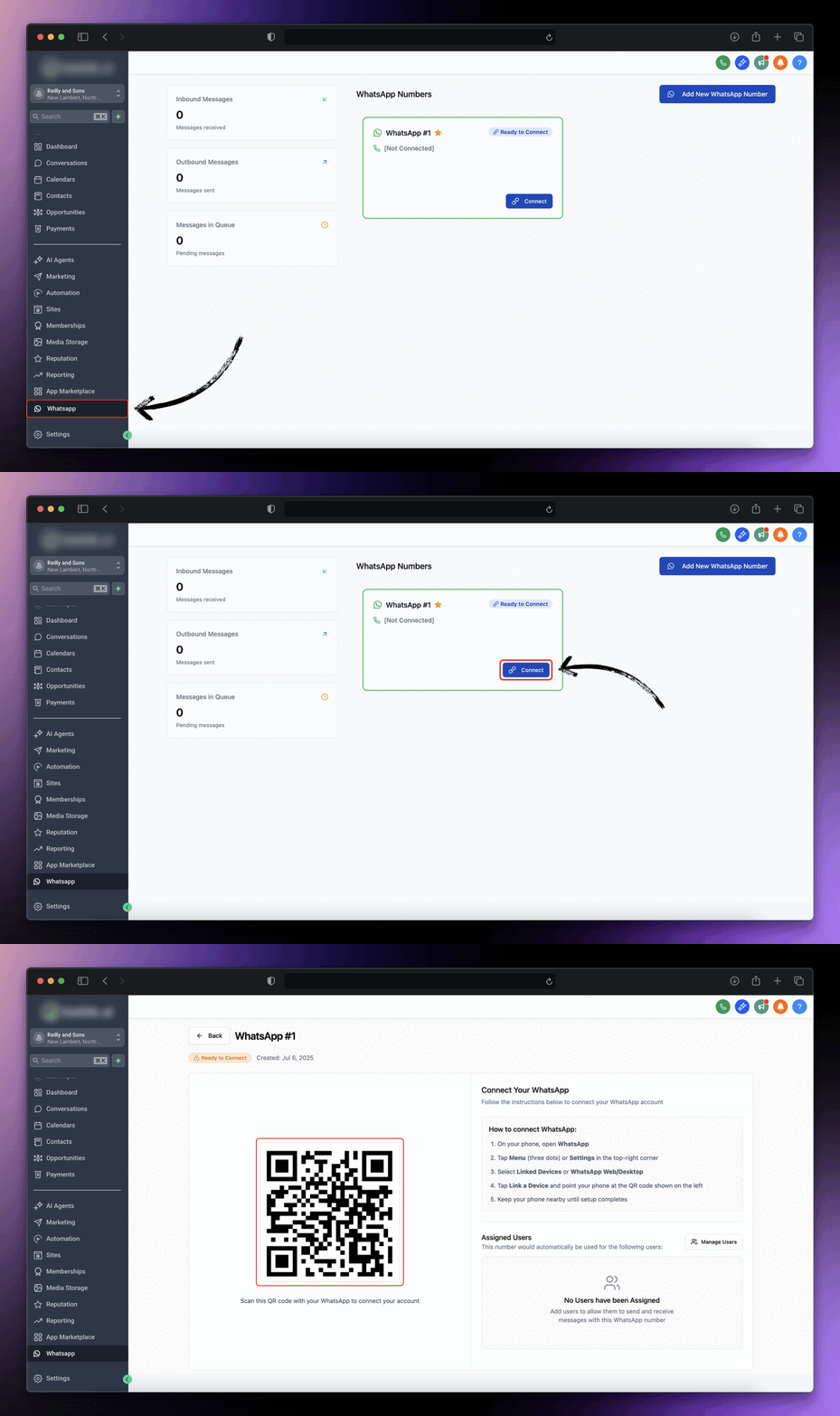
- Ve a la pestaña de WhatsApp desde tu subcuenta
- Haz clic en el botón
Connecty espera el Código QR.\
- Una vez que el código QR sea visible, sigue los pasos indicados en tu teléfono:
-
Abre
WhatsApp → Configuración → Dispositivos vinculados → Vincular un dispositivo → Escanear QR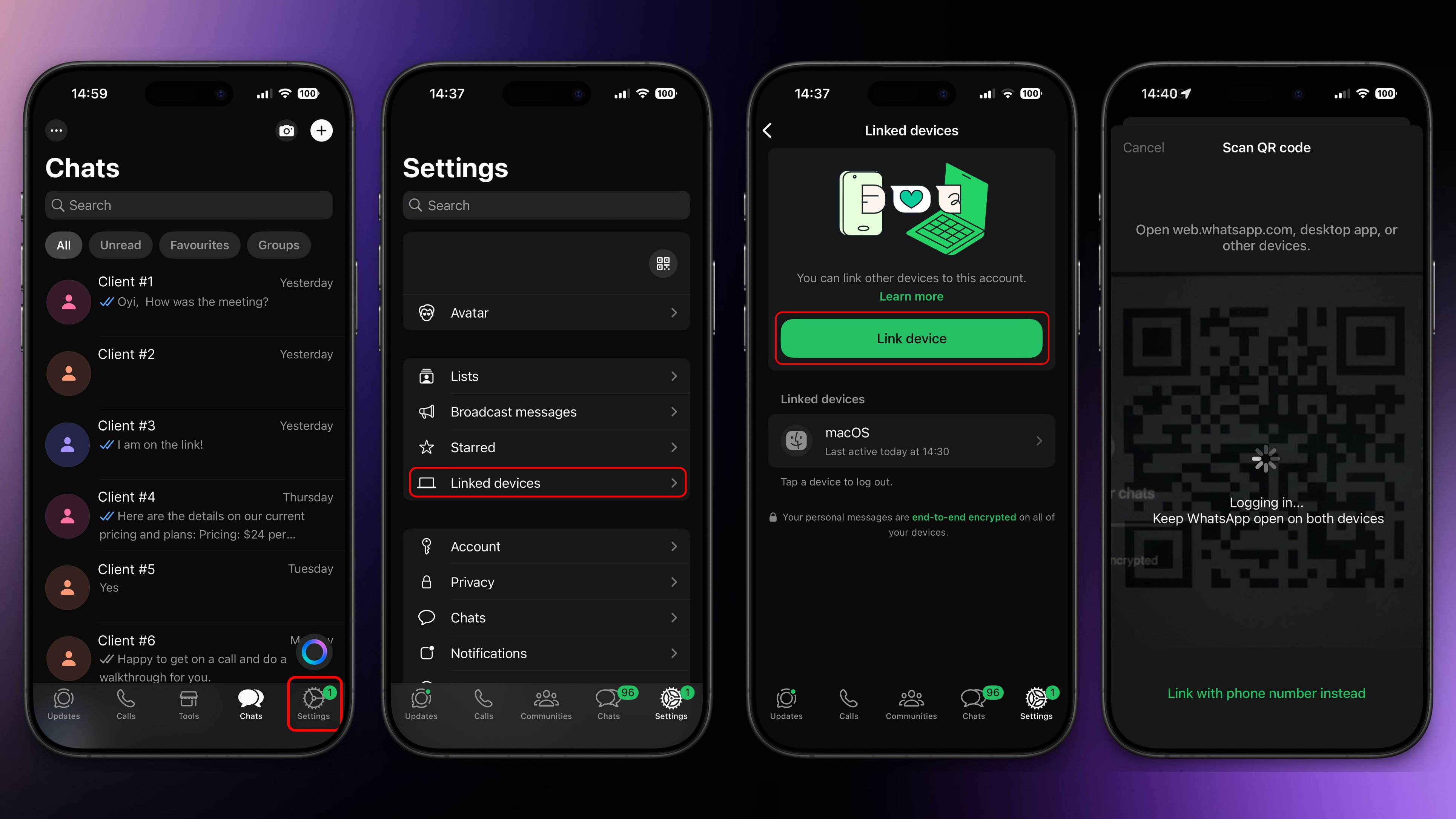
-
Abre
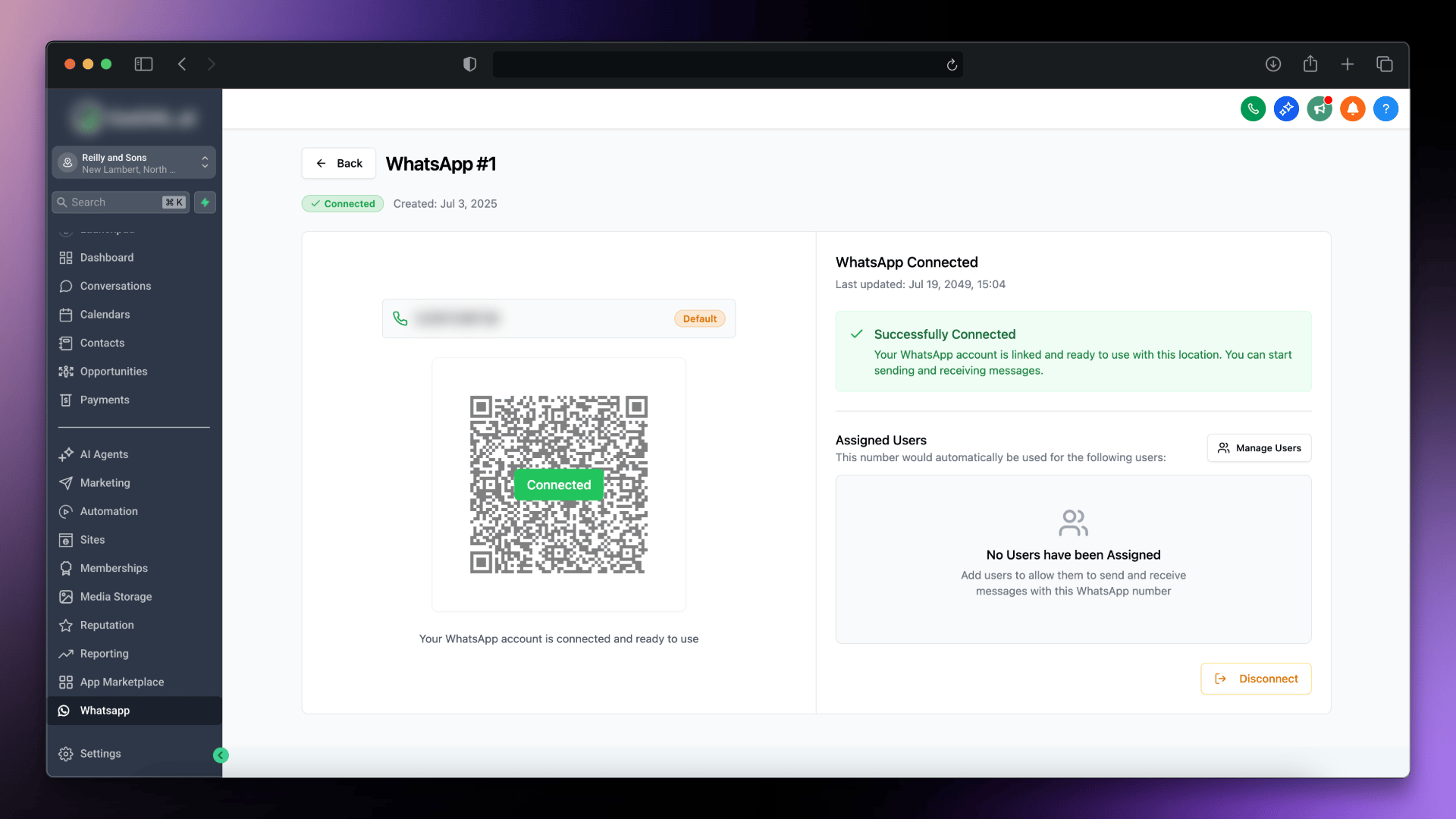
- Espera unos momentos y deberías ver una confirmación en tu consola indicando que tu WhatsApp ahora está conectado.
3
Verifica la configuración
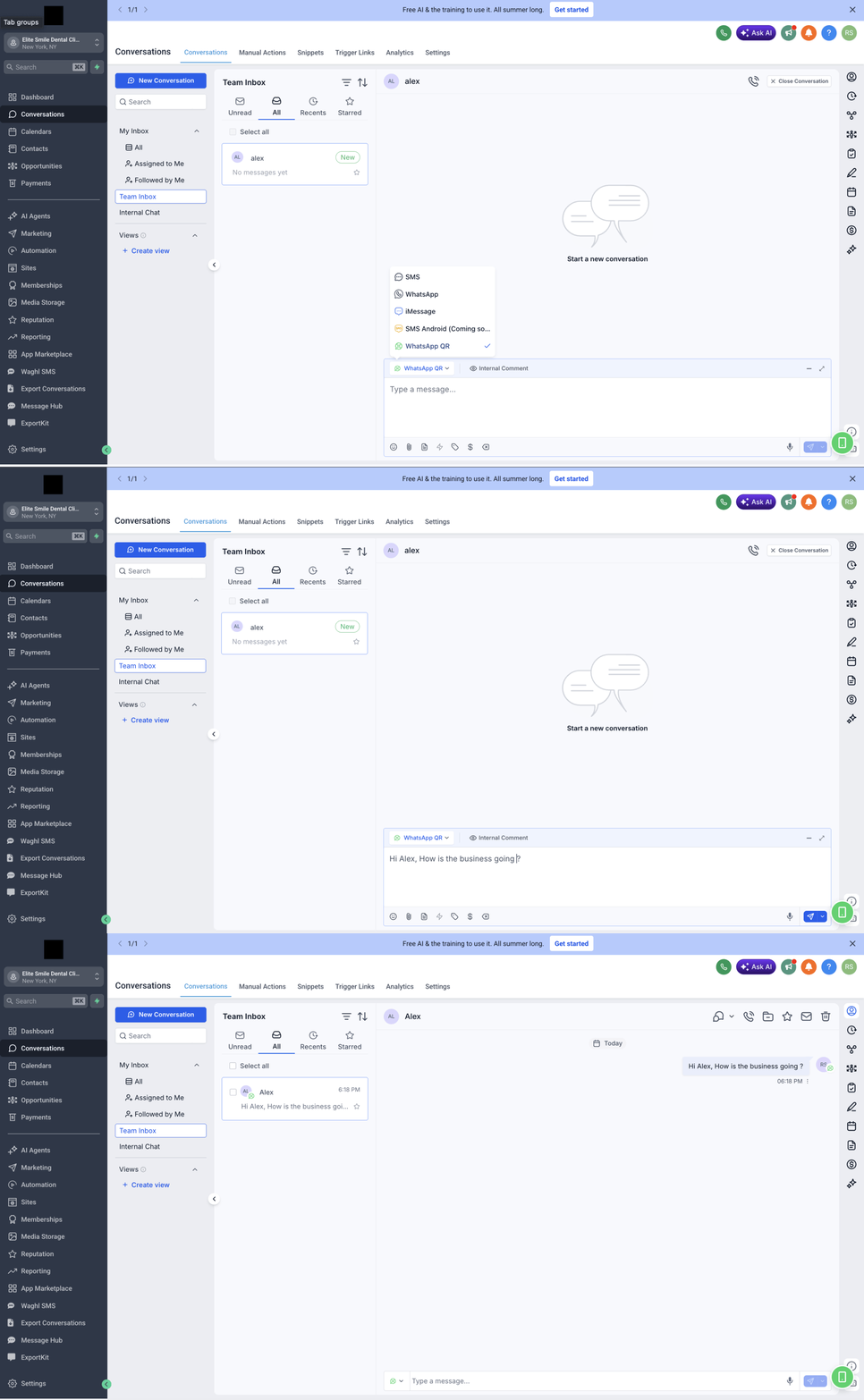
- Una vez conectado, puedes comenzar a enviar mensajes directamente a tus contactos.
- Ve a
Contactos → Seleccionar Contacto → Enviar Mensaje
Soporte
Si necesitas ayuda con la configuración o el onboarding:- Email: support@messagesync.ai