

Beneficios Clave
Detecta los Fallos al Instante - Reacciona en el momento en que un mensaje no se entrega Independiente del Canal - Funciona en WhatsApp, iMessage y Android SMS Recuperación Inteligente - Automatiza reintentos, alternativas o alertas ante fallos Automatización Filtrada - Ejecuta el disparador solo en los códigos de error o canales que te importan Cero Monitoreo Manual - No necesitas vigilar los registros en busca de envíos fallidosQuién Debería Usarlo
Equipos de ventas - Recibe una notificación en el instante en que un mensaje de prospección falla Equipos de soporte - Detecta respuestas no entregadas antes de que te cuesten un cliente Agencias - Monitorea la salud de entrega en todas las subcuentas de clientes Equipos de operaciones - Activa alternativas y limpia datos de contacto incorrectos automáticamenteRequisitos
Antes de usar este disparador, actualiza tu app de proveedor de mensajería a la última versión:1
Ve a Marketplace de Apps → Apps Instaladas
2
Busca tu app de proveedor de mensajería (WhatsApp provider, iMessage provider o SMS(Android) provider)
3
Haz clic en Actualizar si está disponible
Cómo Configurarlo
Paso 1: Crea un Nuevo Flujo de Trabajo
1
Ve a Automatización → Flujos de Trabajo
2
Haz clic en Crear Flujo de Trabajo o + Agregar
3
Selecciona Comenzar desde Cero
Paso 2: Agrega el Disparador
1
Haz clic en Agregar Nuevo Disparador
2
Cambia a la pestaña Apps (no los disparadores predeterminados)
3
Busca y haz clic en el ícono de tu app de proveedor de mensajería
4
Selecciona Mensaje Fallido en el menú desplegable
5
(Opcional) Agrega Filtros para acotar cuándo se ejecuta el disparador
6
Haz clic en Guardar disparador
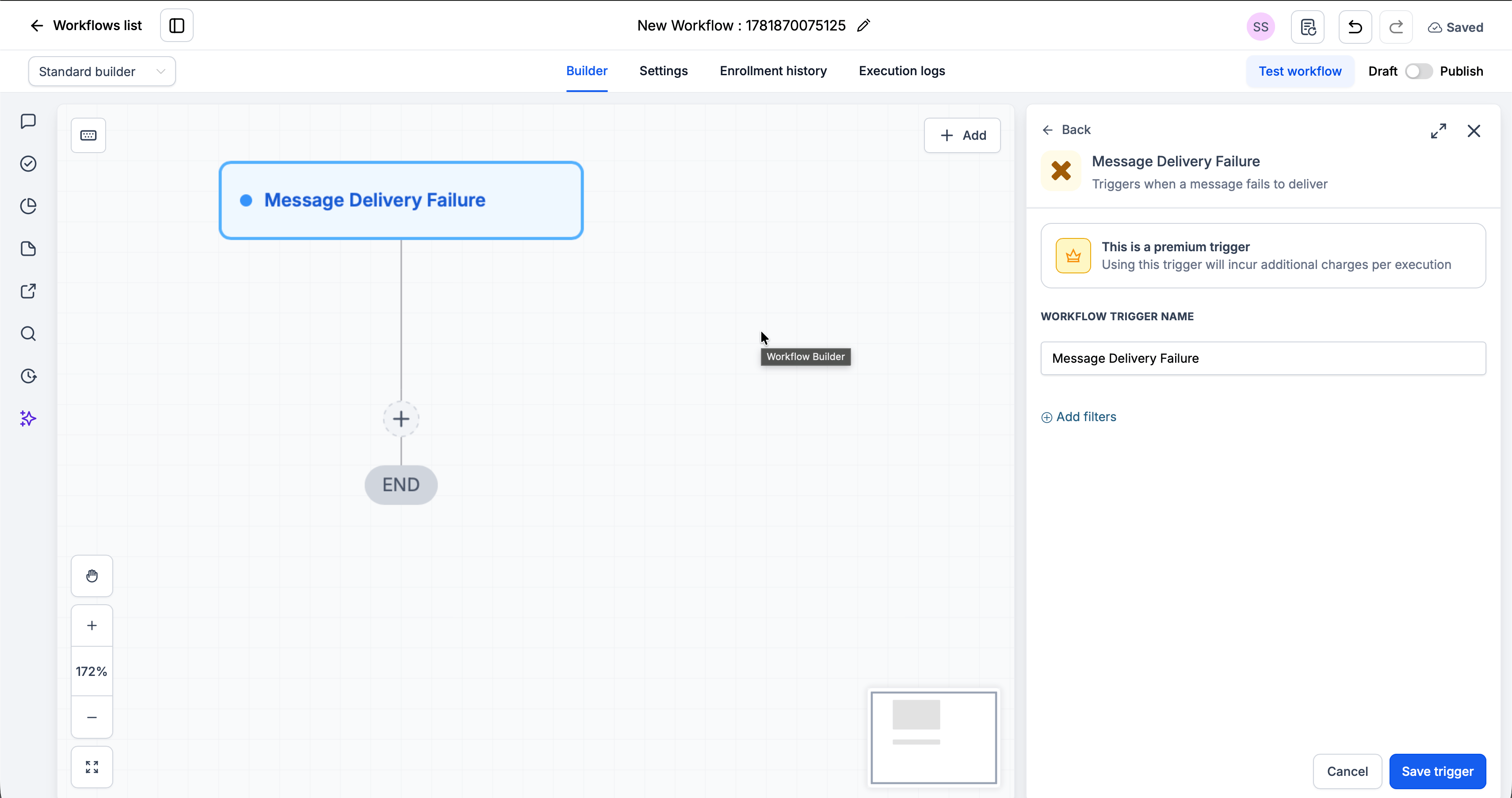
Paso 3: Agrega Tus Acciones
Agrega las acciones que quieras ejecutar cuando un mensaje falla:- Enviar Notificación Interna → Alerta a tu equipo dentro del CRM
- Esperar + Reenviar → Reintenta el mensaje después de un retraso
- Actualizar Contacto / Campo Personalizado → Marca el contacto para revisión
- Crear Tarea → Programa un seguimiento manual
Paso 4: Guarda y Publica
1
Revisa tu flujo de trabajo
2
Haz clic en Guardar
3
Cambia el flujo de trabajo de Borrador a Publicado
Filtros Disponibles
Usa filtros para controlar exactamente qué mensajes fallidos inician el flujo de trabajo. Cada filtro puede combinarse con un operador (igual a, contiene, etc.).Códigos de Error
Usa estos códigos con el filtro Error Code para construir flujos de recuperación precisos.Ejemplos de Casos de Uso
Caso de Uso 1: Alerta al Equipo ante un Envío Fallido
Entérate en el momento en que un mensaje saliente no se entrega. Disparador: Mensaje Fallido Acción: Envía una notificación interna al usuario asignado.Caso de Uso 2: Limpia Números Inválidos
Marca los contactos que no pueden recibir mensajes. Disparador: Mensaje Fallido Filtro: Error Code es 110 Acción: Agrega una etiqueta y saca al contacto de la prospección activa.Notas Importantes
Detalles Técnicos
- El disparador se ejecuta una vez por mensaje fallido
- Los filtros son opcionales: déjalos en blanco para ejecutarse en cada mensaje fallido
- Error Code y Error Type permiten seleccionar varios valores
- Usa el filtro Channel Type para acotar el flujo de trabajo a un solo canal
Buenas Prácticas
- Usa el filtro Error Code para construir flujos de recuperación específicos (p. ej. reintentar en 108, etiquetar en 110)
- Usa el filtro Channel Type cuando manejes los canales de forma diferente
- Prueba tu flujo de trabajo forzando un fallo (p. ej. enviando a un número desconectado)
Preguntas Frecuentes
¿Qué canales cubre este disparador?
¿Qué canales cubre este disparador?
Todos: WhatsApp, iMessage y Android SMS. Usa el filtro Channel Type para acotar a un solo canal.
¿Puedo ejecutar el disparador solo en errores específicos?
¿Puedo ejecutar el disparador solo en errores específicos?
Sí. Los filtros Error Code y Error Type son de selección múltiple, así que puedes ejecutarlo en una o varias condiciones de fallo.
¿Tengo que agregar filtros?
¿Tengo que agregar filtros?
No. Los filtros son opcionales. Sin ellos, el disparador se ejecuta en cada mensaje fallido.
Soporte
Si necesitas ayuda con la configuración o incorporación:- Email: support@messagesync.ai