

¿Qué es Managed iMessage?
Con la configuración estándar de iMessage, tú pones tu propio iPhone, Mac y número de teléfono. Con Managed iMessage, nosotros lo ponemos todo: proporcionamos los dispositivos, los operamos en nuestra propia infraestructura y te entregamos un canal de iMessage activo dentro de tu CRM. Sin Mac. Sin iPhone. Sin número de EE. UU. Sin problema. Es una conexión directa sin nada que configurar de tu lado - la misma conexión que usan nuestros clientes auto-gestionados, pero aprovisionada, alojada y monitoreada 24/7 por nuestro equipo. Es la forma más estable de usar iMessage con tu CRM.Solo instalas la app del marketplace y reclamas tu número desde Message Hub. Ese es todo el
setup.
Qué incluye tu setup
Todo lo siguiente está incluido:iPhone dedicado
Un iPhone real, aprovisionado y gestionado por nosotros. Es dedicado a tu cuenta - no se
comparte con nadie más.
Mac, alojado y operado por nosotros
El Mac que impulsa tu conexión de iMessage vive en nuestra infraestructura y está
monitoreado 24/7. Sin modo de reposo, sin baterías agotadas, sin wifi caído.
SIM de EE. UU. o Australia
Un número de teléfono real en una SIM física, al que se puede escribir. Tus clientes pueden
responderle como a cualquier otro número.
Onboarding y soporte dedicados
Un especialista te configura todo y queda a tu disposición después.
Cómo funciona
Conseguir una línea de Managed iMessage toma una sola llamada con nuestro equipo y un par de clics en Message Hub. Este es el proceso completo:1
Contacta a soporte - lo configuramos todo en una sola llamada
Escribe a support@messagesync.ai para comenzar.
Agendaremos una llamada rápida, y en esa única llamada respondemos tus preguntas,
confirmamos el precio y cuántas líneas necesitas, y configuramos el servicio por ti en el
backend: tu iPhone dedicado, el Mac alojado y tu número de EE. UU. o Australia, todo
conectado a nuestra infraestructura monitoreada.
2
Agrega un dispositivo de iMessage en Message Hub
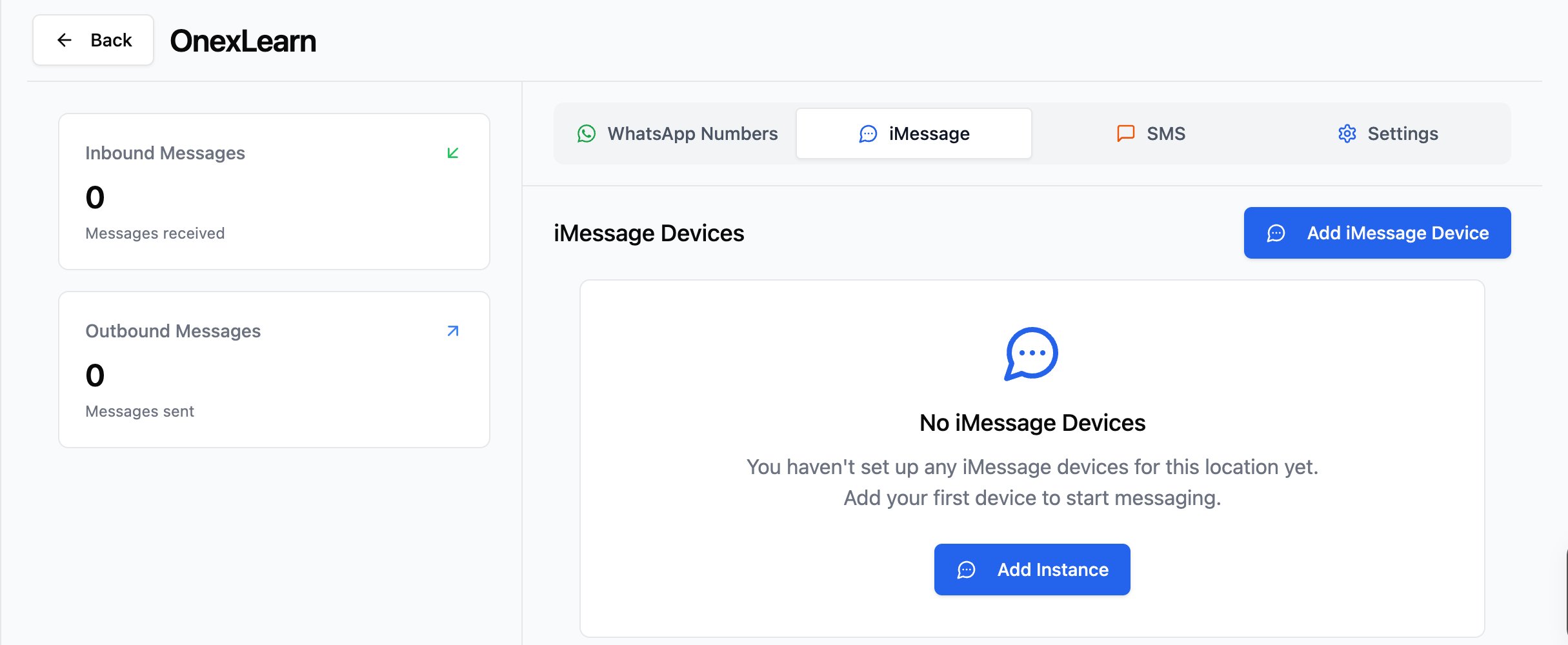
Inicia sesión en tu CRM y haz clic en Message Hub en la barra lateral izquierda. Ve a
la pestaña iMessage y haz clic en Add iMessage Device (o en Add Instance si la
subcuenta aún no tiene dispositivos).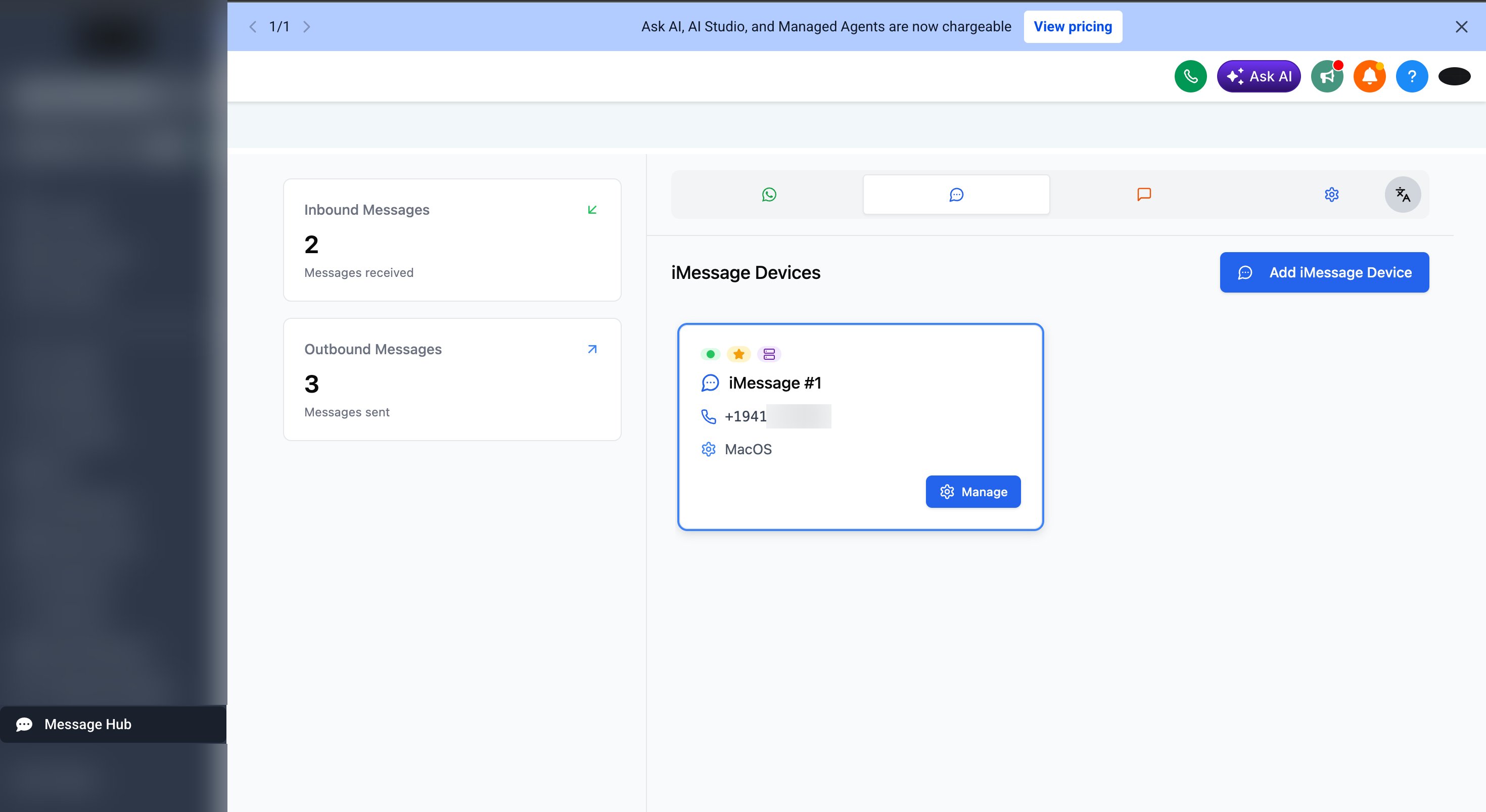
3
Elige Managed
En el cuadro de diálogo Add an iMessage device, elige Managed y haz clic en
Create instance.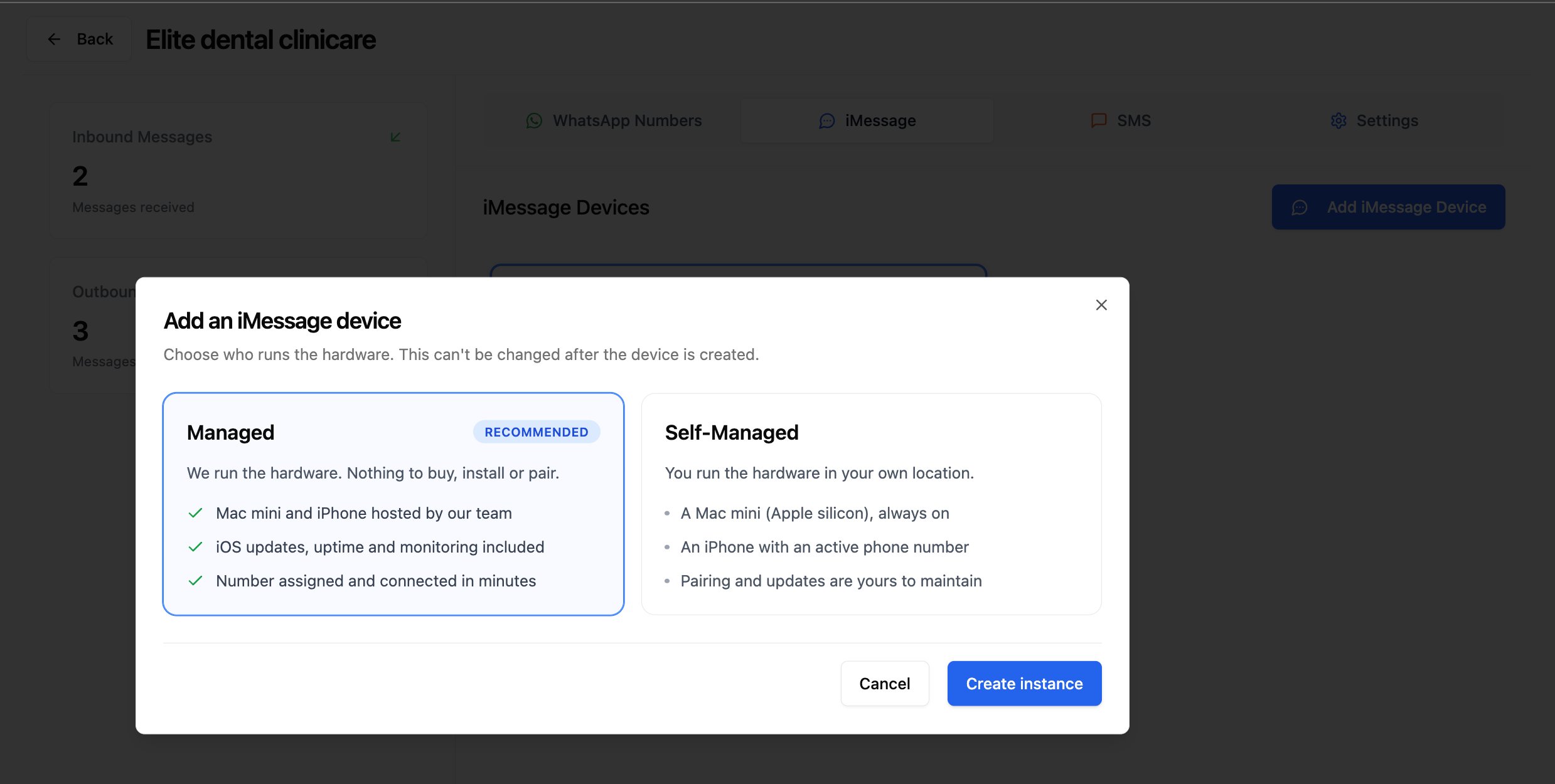
4
Reclama tu número
El cuadro de diálogo Claim a Managed Number muestra los números disponibles en nuestro
hardware gestionado. Selecciona uno y haz clic en Claim Number. Se convierte de
inmediato en el número de iMessage activo de esta subcuenta - sin Mac, sin emparejar, sin
configurar dispositivos.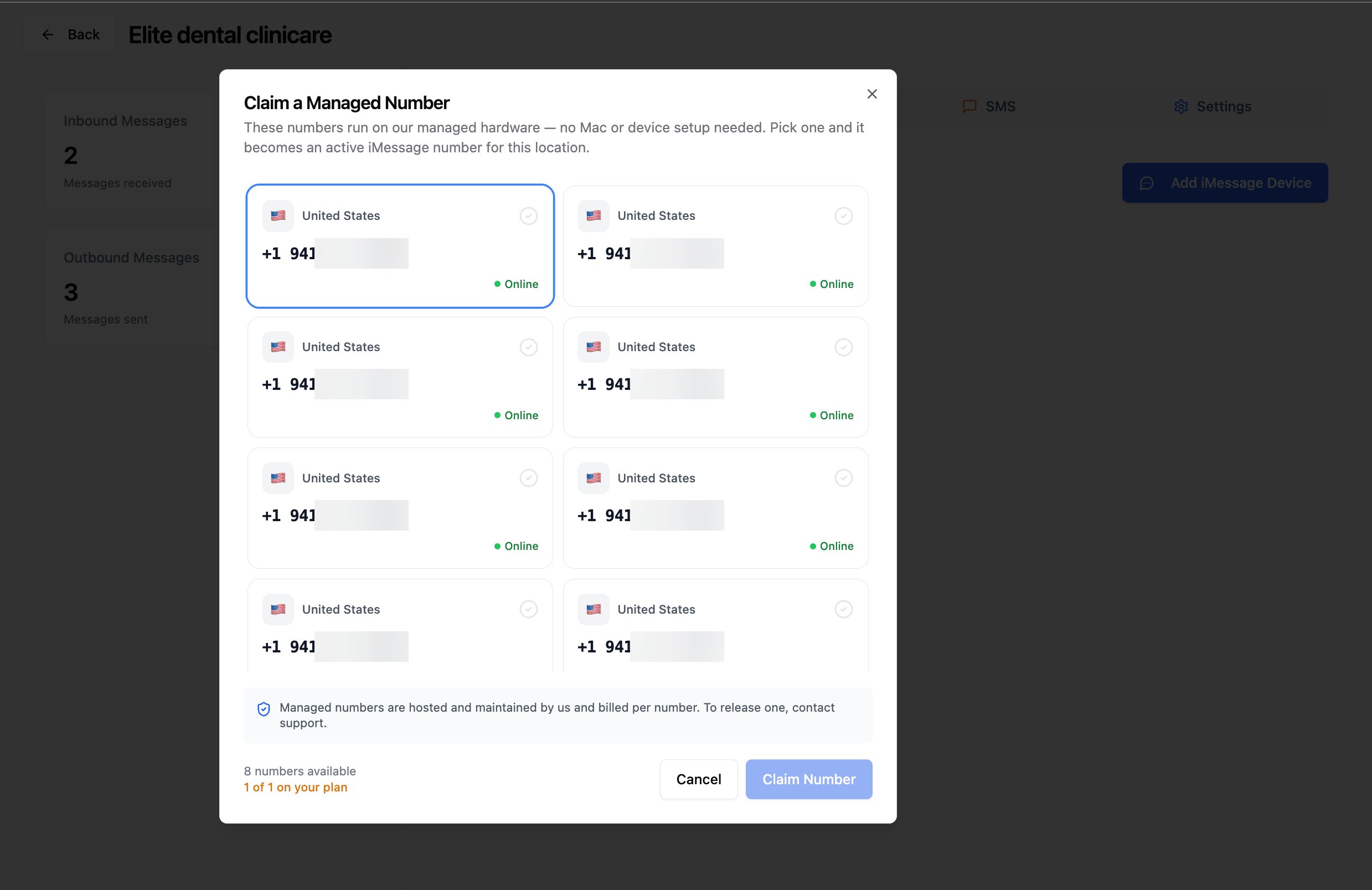
5
Tu dispositivo está conectado
De vuelta en la pestaña iMessage, tu nuevo dispositivo aparece con las etiquetas
Connected, Default y Managed y el número que reclamaste. No hay nada que
instalar, emparejar ni mantener en línea - de todo eso nos encargamos nosotros.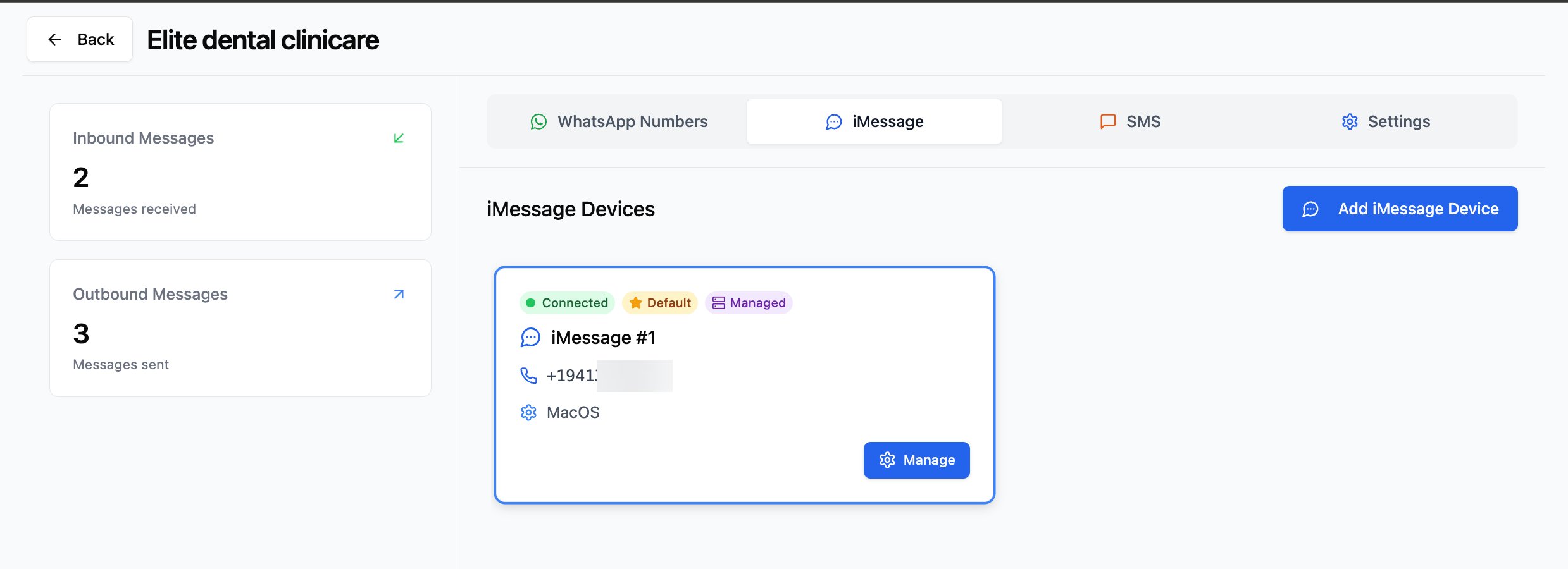
6
Revisa tus ajustes (opcional)
Haz clic en Manage en la tarjeta del dispositivo para abrir sus ajustes. Los números
gestionados vienen preconfigurados: cuando el destinatario no tiene iMessage, el mensaje
se envía como SMS desde el mismo número usando la SIM de tu iPhone. Este respaldo es
fijo para los números gestionados.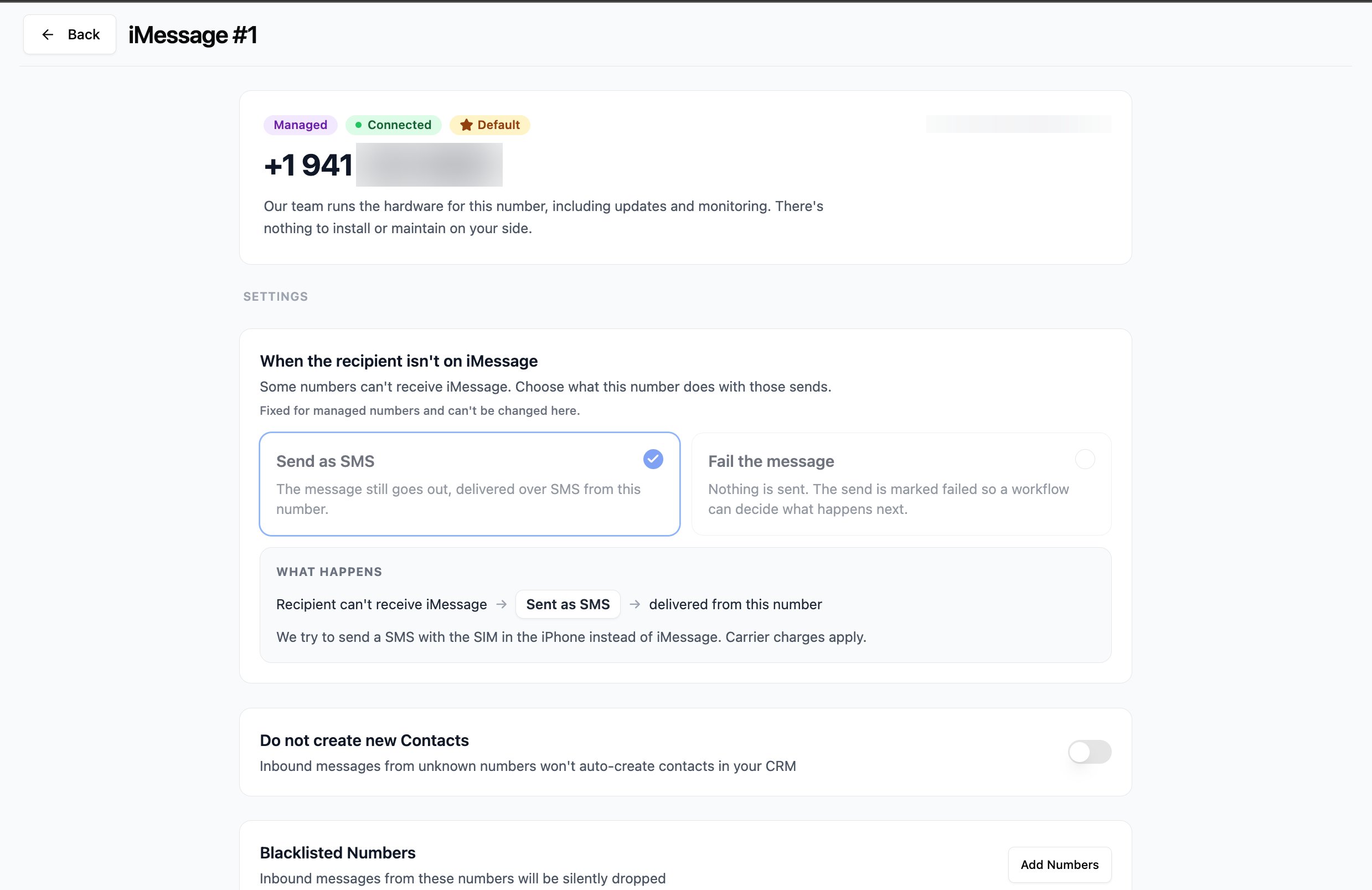
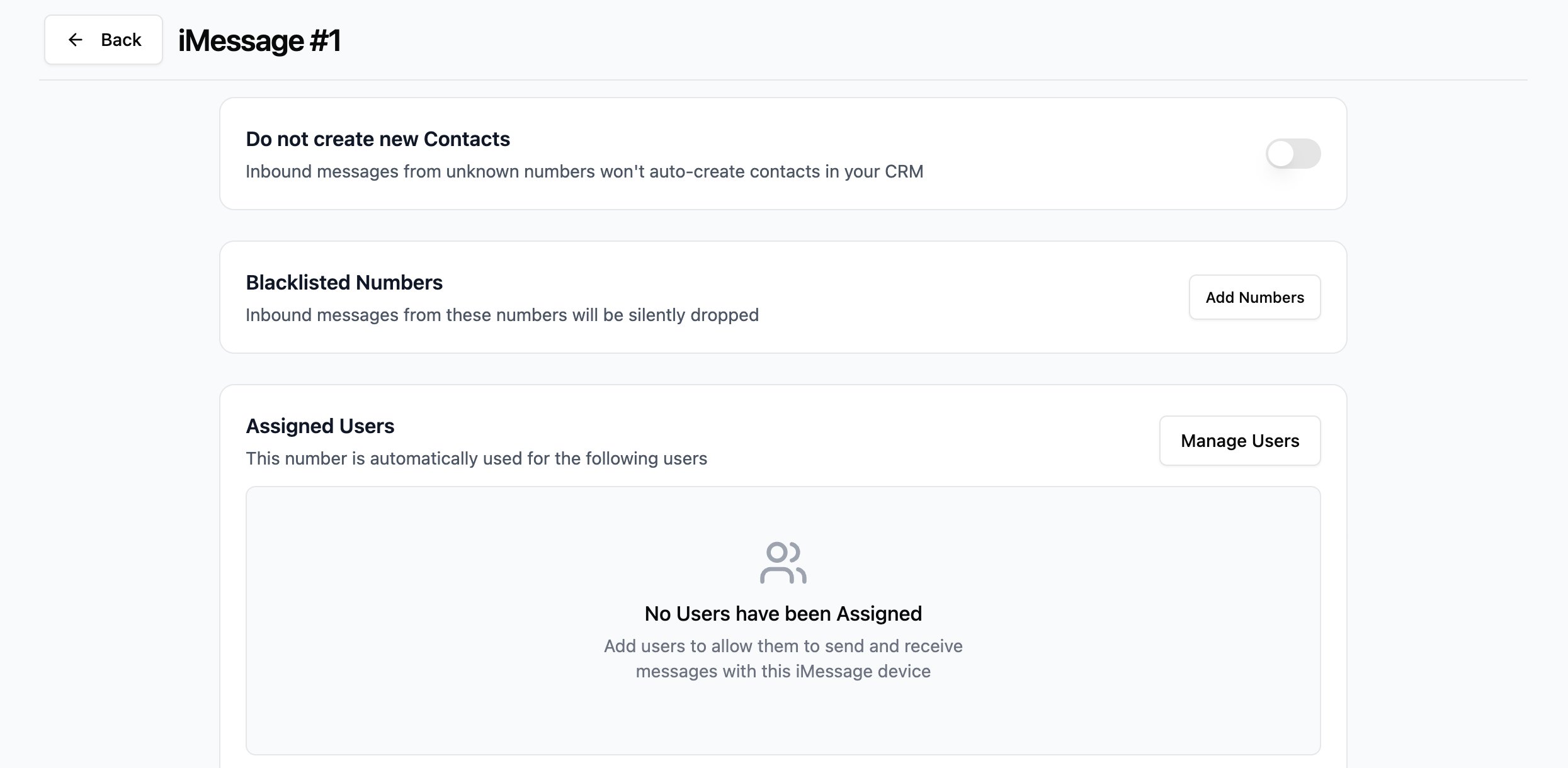
- Do not create new Contacts - los mensajes entrantes de números desconocidos no crearán contactos automáticamente en tu CRM.
- Blacklisted Numbers - los mensajes entrantes de estos números se descartan en silencio.
- Assigned Users - elige qué usuarios pueden enviar y recibir desde este número. Haz clic en Manage Users para agregarlos.
7
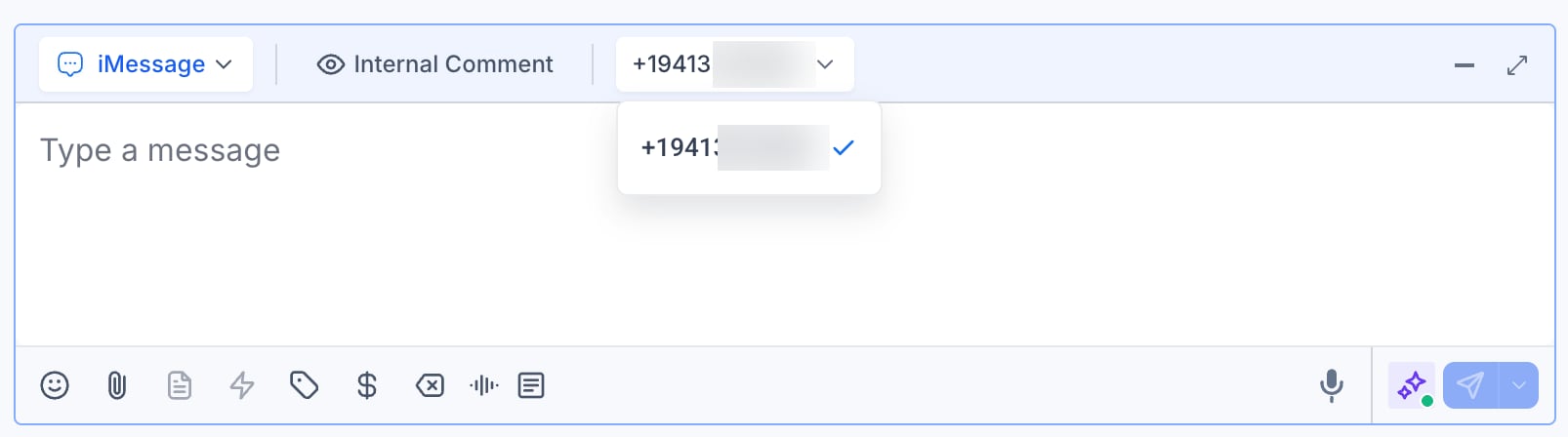
Empieza a escribir
Abre cualquier conversación en la pestaña Conversaciones del CRM. En el editor de
mensajes, elige iMessage como canal.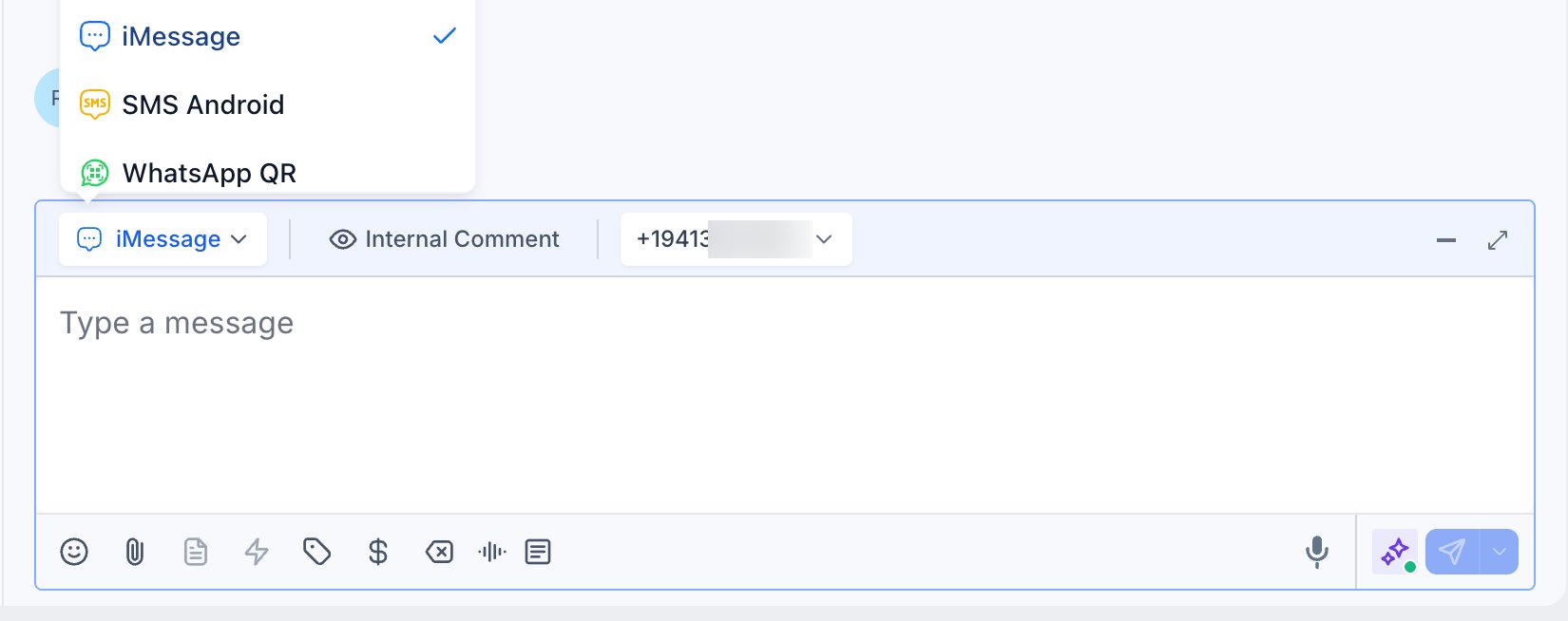
Gestionado vs. auto-gestionado
¿No sabes qué opción te conviene? Aquí está la diferencia de un vistazo:
¿Ya tienes un iPhone, un Mac y un número que quieres usar? La ruta auto-gestionada funciona
muy bien - comienza con la Guía de Configuración de iMessage.
Comienza ahora
Contáctanos sobre Managed iMessage
Escríbenos y un especialista te explicará el precio y dejará tu línea de Managed iMessage
lista.
Soporte
Si necesitas ayuda o tienes preguntas sobre Managed iMessage:- Correo: support@messagesync.ai