

Beneficios Clave
Bienvenidas Automatizadas - Saluda a cada nuevo miembro en el momento en que se une Incorporación y Baja - Activa secuencias en eventos de agregar o eliminar Visibilidad para Administradores - Sabe quién cambió la membresía del grupo y cuándo Automatización Filtrada - Ejecuta el disparador solo en los grupos o eventos que te interesan Cero Monitoreo Manual - No necesitas vigilar la membresía del grupo a manoQuién Debería Usarlo
Gestores de comunidad - Da la bienvenida e incorpora a nuevos miembros del grupo automáticamente Equipos de ventas - Haz seguimiento de cuándo los prospectos se unen o salen de un grupo Agencias - Monitorea la membresía del grupo en todas las subcuentas de clientes Operadores de membresías / cursos - Sincroniza los cambios de acceso al grupo con tu CRMRequisitos
Antes de usar este disparador, actualiza tu app de Whatsapp provider a la última versión:1
Ve a Marketplace de Apps → Apps Instaladas
2
Busca Whatsapp provider
3
Haz clic en Actualizar si está disponible
Cómo Configurarlo
Paso 1: Crea un Nuevo Flujo de Trabajo
1
Ve a Automatización → Flujos de Trabajo
2
Haz clic en Crear Flujo de Trabajo o + Agregar
3
Selecciona Comenzar desde Cero
Paso 2: Agrega el Disparador
1
Haz clic en Agregar Nuevo Disparador
2
Cambia a la pestaña Apps (no los disparadores predeterminados)
3
Busca y haz clic en el ícono de la app Whatsapp provider
4
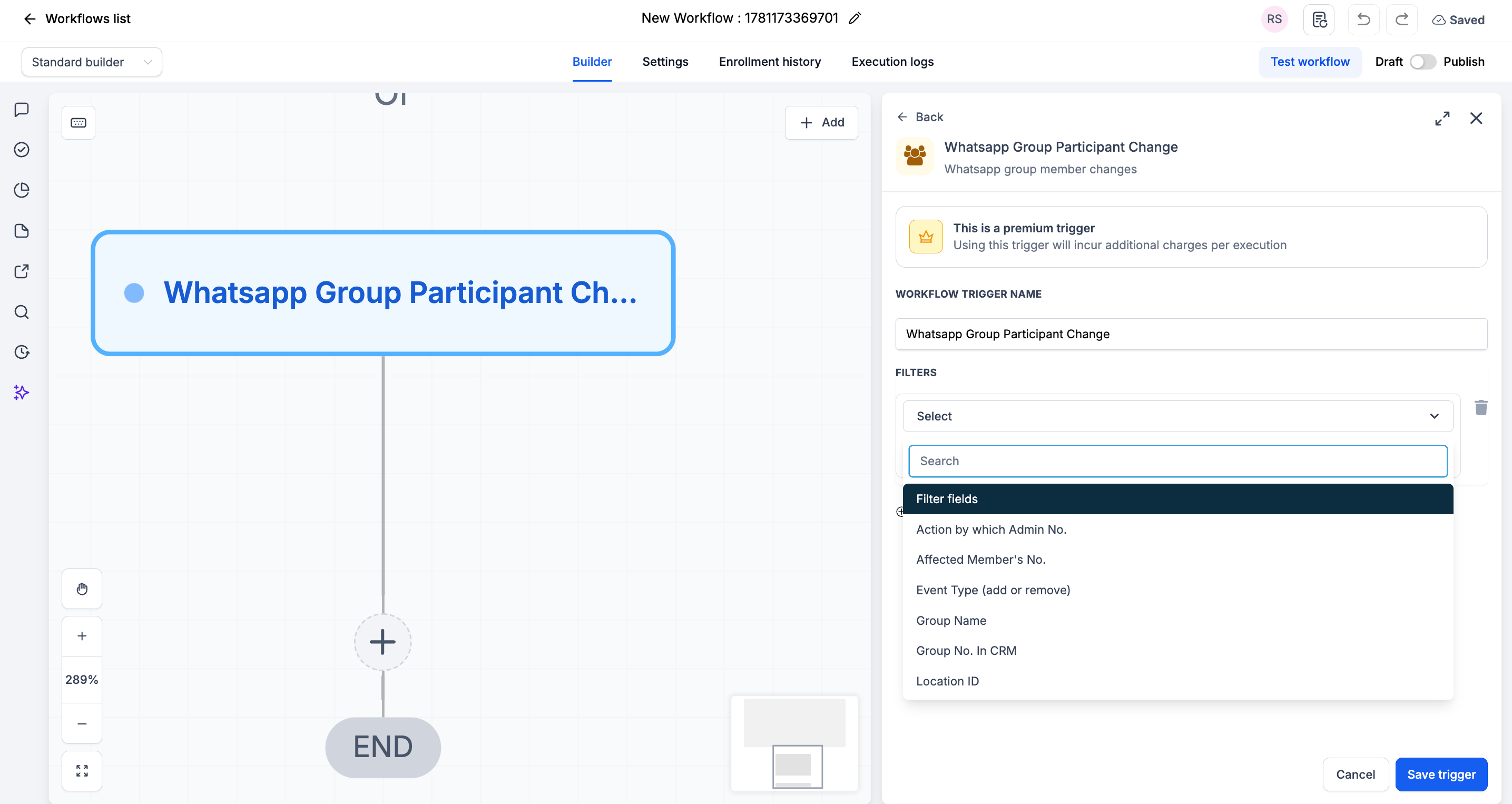
Selecciona Cambio de Participante de Grupo de WhatsApp en el menú desplegable
5
(Opcional) Agrega Filtros para acotar cuándo se ejecuta el disparador
6
Haz clic en Guardar disparador
Paso 3: Agrega Tus Acciones
Agrega las acciones que quieras ejecutar cuando cambie la membresía del grupo:- Enviar Mensaje de WhatsApp → Da la bienvenida a un nuevo miembro
- Agregar / Eliminar de Flujo de Trabajo → Inicia la incorporación o la baja
- Actualizar Contacto / Etiqueta → Refleja la membresía del grupo en el CRM
- Enviar Notificación Interna → Alerta a un administrador del cambio
Paso 4: Guarda y Publica
1
Revisa tu flujo de trabajo
2
Haz clic en Guardar
3
Cambia el flujo de trabajo de Borrador a Publicado
Filtros Disponibles
Usa filtros para controlar exactamente qué cambios de membresía inician el flujo de trabajo. Cada filtro puede combinarse con un operador (igual a, contiene, etc.).Ejemplos de Casos de Uso
Caso de Uso 1: Dar la Bienvenida a Nuevos Miembros
Saluda a todos los que se unen. Disparador: Cambio de Participante de Grupo de WhatsApp Filtro: Tipo de Evento igual a agregar Acción: Envía un mensaje de bienvenida por WhatsApp e inicia el flujo de trabajo de incorporación.Caso de Uso 2: Dar de Baja a Miembros Eliminados
Limpia cuando alguien se va. Disparador: Cambio de Participante de Grupo de WhatsApp Filtro: Tipo de Evento igual a eliminar Acción: Elimina la etiqueta de grupo del contacto y notifica al administrador.Notas Importantes
Detalles Técnicos
- El disparador se ejecuta una vez por evento de cambio de participante
- Usa el filtro Tipo de Evento para separar los flujos de agregar y eliminar
- Los filtros son opcionales: déjalos en blanco para ejecutarse en cada cambio de membresía
Buenas Prácticas
- Crea flujos de trabajo separados para agregar vs. eliminar usando el filtro Tipo de Evento
- Usa el filtro Nombre del Grupo o Número del Grupo en el CRM para apuntar a un grupo específico
- Prueba agregando y eliminando un miembro de prueba de un grupo conectado
Preguntas Frecuentes
¿Puedo saber si un miembro fue agregado o eliminado?
¿Puedo saber si un miembro fue agregado o eliminado?
Sí. Usa el filtro Tipo de Evento (agregar o eliminar), o ramifica tu flujo de trabajo según él.
¿Tengo que agregar filtros?
¿Tengo que agregar filtros?
No. Los filtros son opcionales. Sin ellos, el disparador se ejecuta en cada evento de agregar y eliminar en todos tus grupos.
Soporte
Si necesitas ayuda con la configuración o incorporación:- Email: support@messagesync.ai